Số lượng phần tử được lưu trữ trong một dự án kiểm thử thường rất lớn. Để hỗ trợ hiệu quả cho việc sử dụng và bảo trì các kịch bản kiểm thử tự động, kho phần tử (Element Repository) cần được tổ chức một cách hợp lý và phù hợp với đặc thù của từng dự án.
Cấu trúc kho phần tử nên phản ánh theo luồng trải nghiệm của người dùng hoặc tester, phân chia theo từng chức năng từ ngoài vào trong. Các màn hình dùng chung giữa nhiều chức năng nên được đặt ở cấp cao hơn hoặc tổ chức phân cấp hợp lý trong từng nhóm chức năng, giúp tăng khả năng tái sử dụng và chia sẻ hiệu quả giữa các thành viên trong dự án.
Đối với các dự án kiểm thử triển khai trên nhiều nền tảng, kho phần tử (Element Repository) nên được tổ chức với thư mục cha (Parent Repository) theo từng nền tảng, ví dụ: ANDROID, iOS, WEB... Tùy thuộc vào trải nghiệm người dùng với ứng dụng/hệ thống được kiểm thử, mức độ phân cấp trong từng thư mục có thể được thiết kế chi tiết theo chức năng hoặc luồng tương tác.
Bên cạnh kho phần tử theo từng màn hình, dự án cũng nên có một kho phần tử dùng chung – nơi lưu trữ các element thường xuyên xuất hiện trên nhiều màn hình và chức năng khác nhau, như: popup, nút Tiếp tục, Quay lại... Việc tổ chức kho element chung này giúp chuẩn hóa và đơn giản hóa quy trình cập nhật, bảo trì, từ đó nâng cao hiệu quả kiểm thử và tiết kiệm thời gian.
Các bước tạo Element Repository
Bước 1: Trên màn hình chức năng Element Repository, nhấn + New Repository,
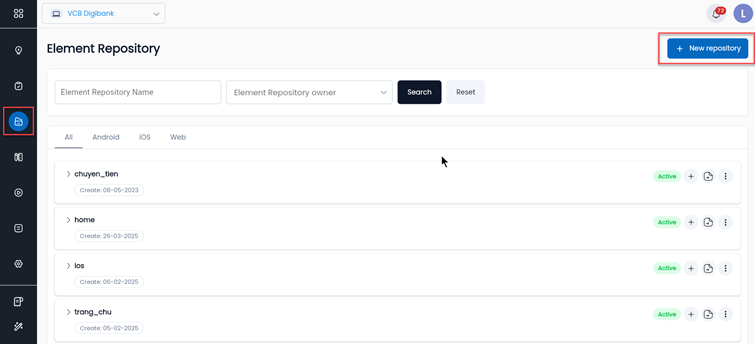
Hệ thống hiển thị màn hình Create Element Repository
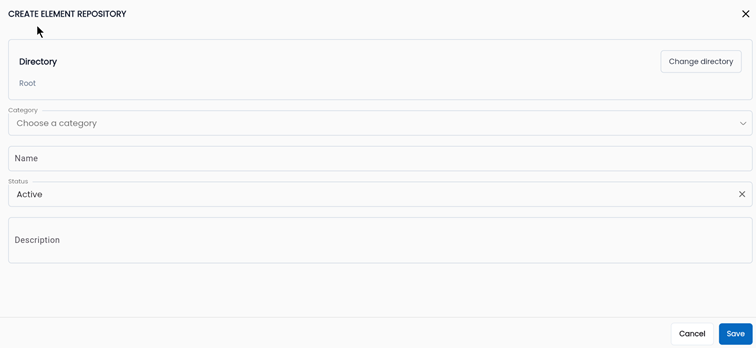
Bước 2: Nhập đầy đủ các thông tin bắt buộc của Repository.
Mô tả các trường thông tin
|
Trường thông tin |
Bắt buộc |
Định dạng |
Ràng buộc |
Mô tả |
|
Directory |
Có |
Button |
- |
Nơi lưu trữ repository. Người dùng có thể tạo repository mới, là tập con nằm trong một repository đã có sẵn trước đó |
|
Category |
Có |
Combobox |
- |
Nền tảng của hệ thống/ứng dụng kiểm thử người dùng đang quét element. Có thể là iOS, Android hoặc Web |
|
Name |
Có |
Text |
- |
Tên của Repository, nên được đặt theo bước thực hiện trong kịch bản kiểm thử hoặc theo tên màn hình cụ thể trong luồng nghiệp vụ, nhằm đảm bảo tính rõ ràng, dễ truy xuất và hạn chế tối đa sự trùng lặp giữa các kho dữ liệu. |
|
Status |
Có |
Combobox |
- |
Là trạng thái của Repository, giá trị lựa chọn bao gồm: |
|
Description |
- |
Textarea |
- |
Mô tả về Repository |
Bước 3: Nhấn Save để lưu. Hệ thống thông báo Create Successful, tạo Element Repository thành công.