Smart Locator là công cụ được sử dụng để phân tích các phần tử trên màn hình ứng dụng hoặc hệ thống cần kiểm thử. Smart Locator tự động tạo phần tử với đầy đủ thông tin và lưu lại trong kho lưu trữ.
Lưu ý: Để sử dụng Smart Locator, bắt buộc phải start debug và trên giao diện trình duyệt Agent phải đang hiển thị màn hình chứa element mà người dùng muốn tạo.
Cách sử dụng Smart Locator để tự động tạo phần tử trong kho lưu trữ
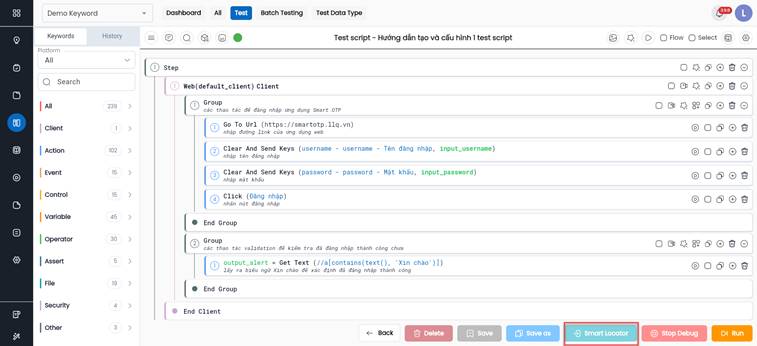
Bước 1: Trên màn hình cấu hình kịch bản kiểm thử, nhấn Smart locator.
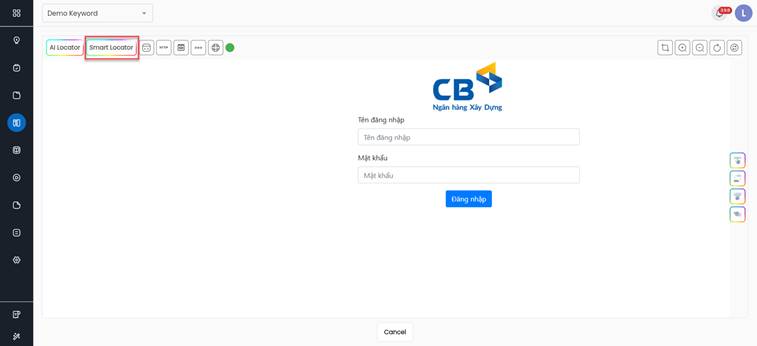
Bước 2: Bấm vào công cụ Smart Locator ở phía bên trái
Bước 3: Chọn Project type (Xem bài Cấu hình element template) đã cấu hình để phục vụ việc tìm element. Có thể chọn loại element cụ thể bằng cách nhấn nút “Element template”.
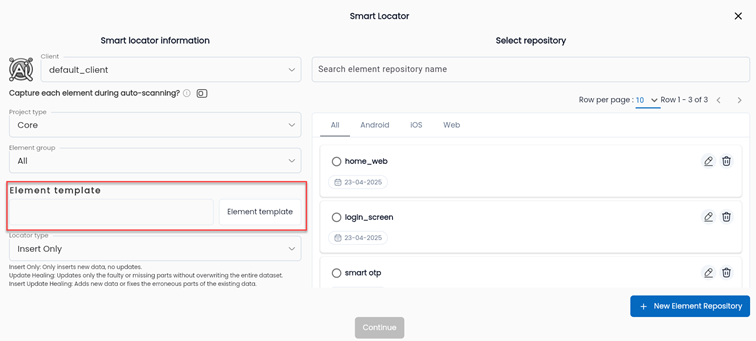
Lưu ý: Bật chế độ Capture each element during auto-scanning để có thể xem chính xác hình ảnh hiển thị của element khi quét xong.
Bước 4: Lựa chọn kho lưu trữ để lưu các phần tử bằng cách tích chọn vào checkbox phía bên trái kho lưu trữ mong muốn.
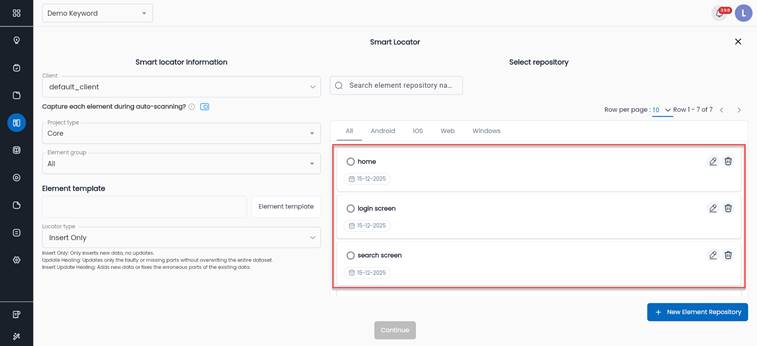
Lưu ý: Bằng cách nhấn trực tiếp vào tên của kho lưu trữ, người dùng có thể lựa chọn kho lưu trữ con bên trong nếu muốn. Nhấn vào breadcrumb phía trên kho lưu trữ để quay lại kho lưu trữ cha.
Bước 5: Nhấn Continue để thực hiện phân tích. Khi hệ thống đã phân tích xong, người dùng có thể vào kho lưu trữ vừa chọn để kiểm tra lại các phần tử vừa được tạo tự động.
Lưu ý: Nếu số lượng phần tử quá lớn, hệ thống có thể sẽ mất một khoảng thời gian ngắn để phần tử hiển thị.