1.1.9 Label
Label được sử dụng để đánh dấu một kịch bản kiểm thử theo một tiêu chí nào đó mà không được thể hiện qua tên của kịch bản kiểm thử
Tạo mới Label
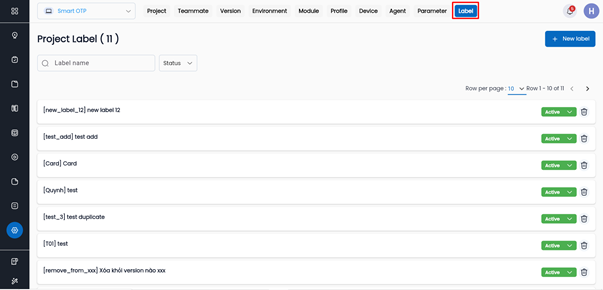
Bước 1: Trên màn hình chức năng Setting, nhấn chọn tab Label
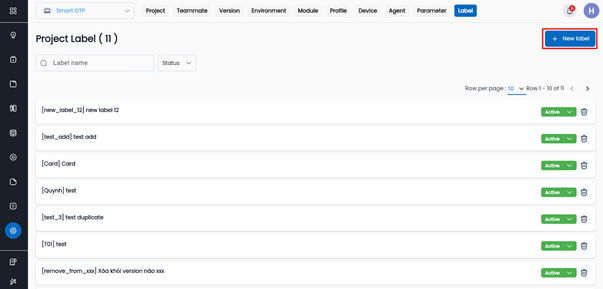
Bước 2: Nhấn New Label,
Hệ thống hiển thị màn hình CREATE LABEL
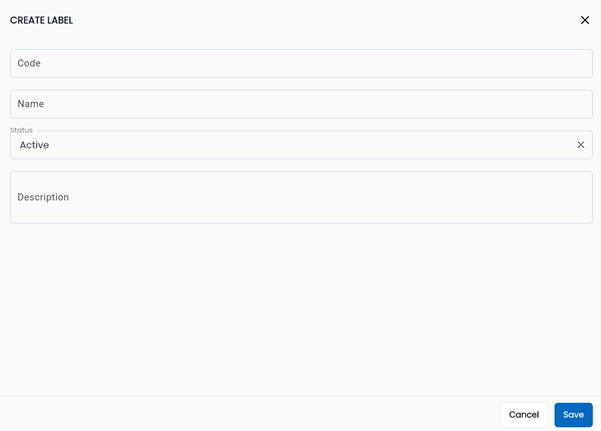
Bước 3: Nhập thông tin đầy đủ và hợp lệ cho label.
|
Tên trường |
Bắt buộc |
Định dạng |
Ràng buộc |
Mô tả |
|
Code |
Có |
Textbox |
|
Mã số của label |
|
Name |
Có |
Textbox |
|
Tên của label |
|
Status |
Có |
Combobox |
|
Trạng thái của label, bao gồm: -Active: Label có thể sử dụng -Inactive: Label không thể sử dụng Người dùng chọn một giá trị |
|
Description |
|
Textbox |
|
Mô tả label |
Bước 4: Nhấn Save, hệ thống hiển thị thông báo “Create successful”.
1.1.9.1 Edit label
Bước 1: Trên màn hình tab LABEL, chọn label muốn chỉnh sửa:
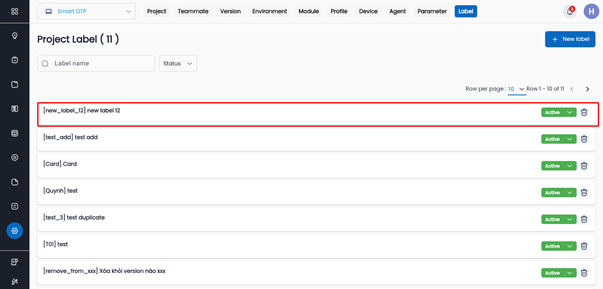
Bước 2: Hệ thống hiển thị màn hình EDIT LABEL, thực hiện nhập thông tin mới của label:
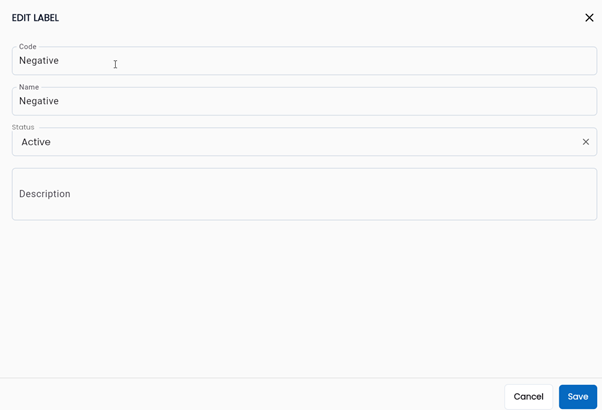
Bước 3: Nhấn Save, hệ thống hiển thị thông báo “Update successful”, chỉnh sửa label thành công.
1.1.9.2 Xóa label
Bước 1: Trên màn hình chức năng Label, nhấn chọn biểu tượng “Delete” phía bên phải bản ghi label cần xóa
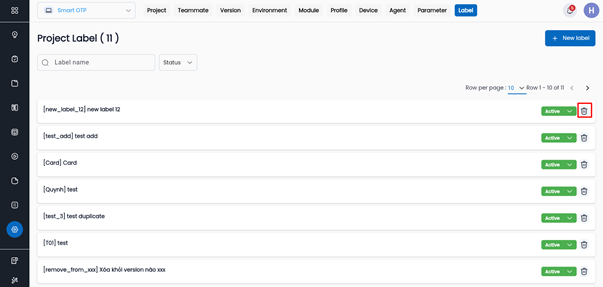 Bước 2: Nhấn chọn “Delete” khi hệ thống hiển thị popup xác nhận xóa:
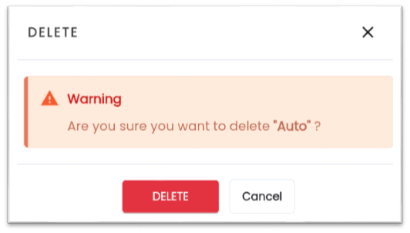
Hệ thống thông báo “Delete successful”, xóa label thành công.
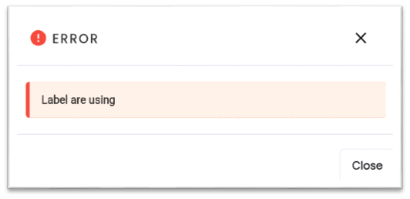
Lưu ý: Label đã được sử dụng (gắn vào một kịch bản kiểm thử bất kỳ) thì không thể xóa.
Khi thực hiện xóa label đang được sử dụng, hệ thống hiển thị thông báo “Label are using”