1.1.6 Thiết bị (Device)
Trong kiểm thử tự động (Automation test), device là thuật ngữ dùng để chỉ thiết bị mà các kịch bản kiểm thử được thực thi trên đó. Thiết bị có thể là:
- Thiết bị thật (physical device)
- Thiết bị ảo (emulator/simulator)
- Máy tính (PC, laptop) hoặc thiết bị di động (mobile, tablet)
1.1.6.1 Tổng quan về quản lý thiết bị
Số lượng thiết bị được sử dụng trong mỗi dự án thường có hạn, nên trong mỗi dự án, người dùng sẽ cần chọn xem sẽ được sử dụng nhưng thiết bị nào để thêm vào dự án.
Lưu ý: Chỉ cần từng start thiết bị thành công trên agent, thì thiết bị sẽ được tự động thêm mới trong kho thiết bị quản lý trên tool
Phần này sẽ hướng dẫn người dùng cách quản lý thiết bị trên Centralize Automation Testing Suite:
· Cập nhật thông tin sử dụng thiết bị trong dự án
· Khởi tạo tham số thiết bị (Device variable)
· Cấu hình giá trị cho tham số thiết bị
1.1.6.2 Thêm thiết bị vào dự án
Để thêm thiết bị vào dự án, thực hiện như sau:
Bước 1: Trên màn hình chức năng Setting, nhấn chọn tab Device
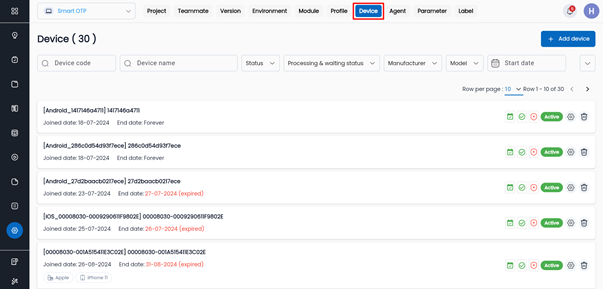
Hệ thống hiển thị danh sách các thiết bị đã có trong dự án cùng thời gian sử dụng của thiết bị tương ứng.
Bước 2: Nhấn Add device, hệ thống hiển thị danh sách các thiết bị có trên hệ thống
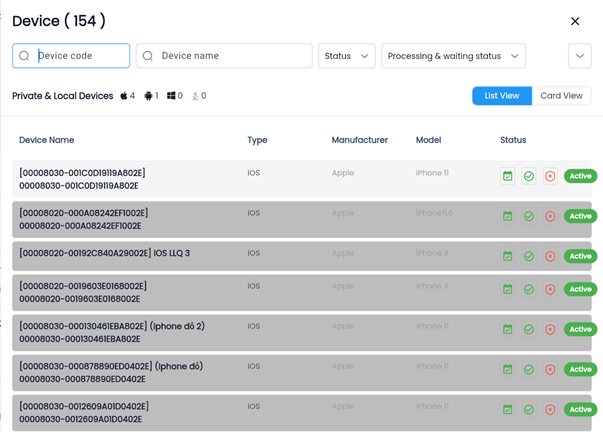
Nhập mã hoặc tên của device muốn thêm vào project vào searchbox tương ứng 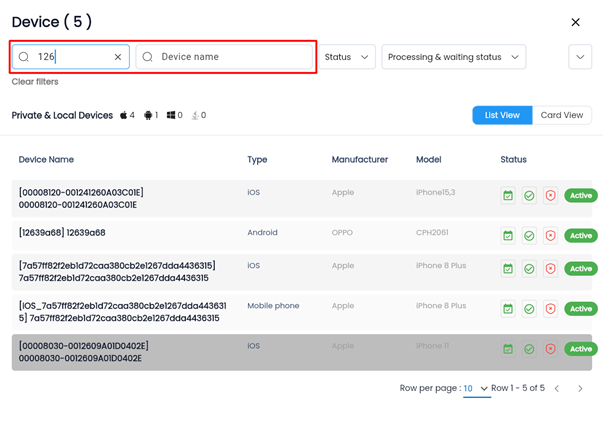
Bước 3: Nhấn vào bản ghi thiết bị cần sử dụng, hệ thống hiển thị màn hình thông tin thiết bị
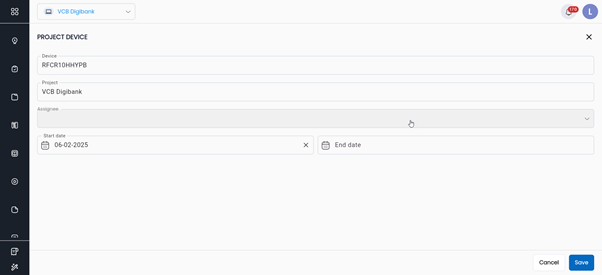
Bước 4: Nhấn Save, hệ thống thông báo “Create successful”.
1.1.6.3 Xóa thiết bị
Để xóa 1 thiết bị khỏi dự án trong Centralize Automation Testing Suite, thực hiện các bước như sau:
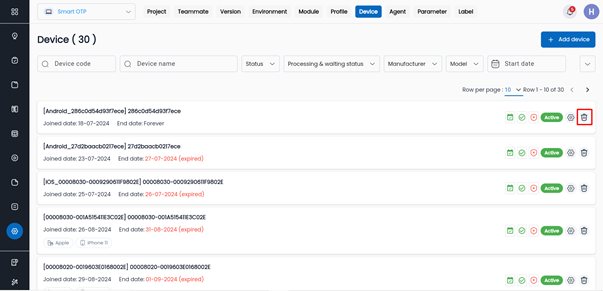
Bước 1: Trên màn hình tab Device, tìm thiết bị cần xóa khỏi dự án, nhấn Delete ở phía bên phải bản ghi
 Bước 2: Hệ thống hiển thị popup xác nhận xóa, nhấn Delete để xóa thiết bị khỏi dự án.
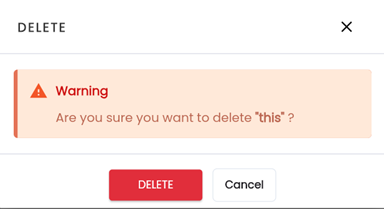
Hệ thống hiển thị thông báo “Delete successful”, xóa thiết bị khỏi dự án thành công
1.1.6.4 Khởi tạo tham số thiết bị
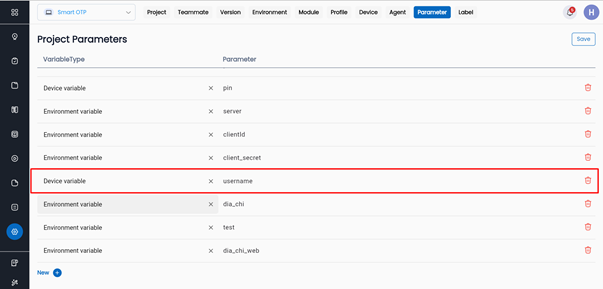
Các tham số thiết bị là các tham số hoạt động nhất quán trên các thiết bị thực thi kịch bản kiểm thử của phần mềm. Giá trị của tham số này tại mỗi thiết bị là cố định.
Ví dụ: Username và password tại mỗi thiết bị kiểm thử là không thay đổi. Có thể đặt Username và Password là tham số thiết bị.
Tại sao lại cần có tham số thiết bị?
Cũng giống với tham số môi trường, sử dụng tham số thiết bị trong quá trình cấu hình Test Script sẽ giúp hạn chế việc phải thay đổi thông tin, giá trị của các tham số sẽ linh hoạt tùy theo thiết bị mà người dùng chọn trong quá trình thực thi kiểm thử.
Để khởi tạo tham số thiết bị trong Centralize Automation Testing Suite, thực hiện như sau:
1.1.6.4.1 Tạo tham số từ tab Parameter
Bước 1: Trên màn hình chức năng Setting chọn tab Parameter
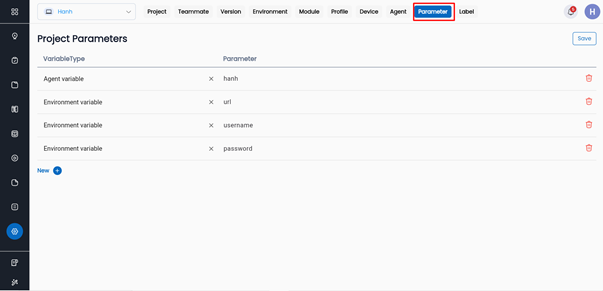
Bước 2: Nhấn New parameter để tạo thêm tham số. Không giới hạn số lượng tham số mỗi lần tạo.
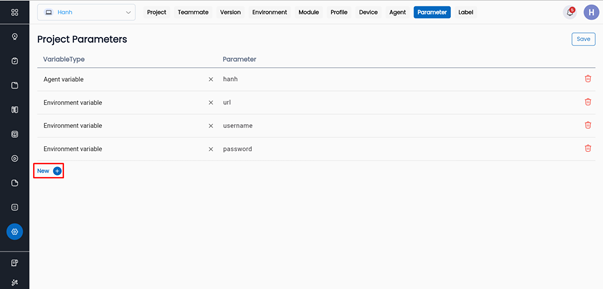
Bước 3: Hệ thống hiển thị thông tin để cấu hình tham số
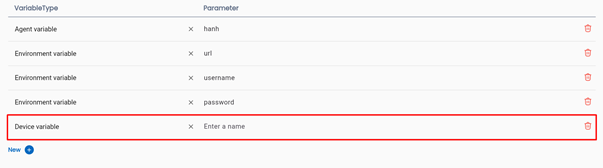
· Mô tả các trường thông tin
|
Tên trường |
Bắt buộc |
Định dạng |
Ràng buộc |
Mô tả |
|
Variable Type |
Có |
Combobox |
|
Chọn Device variable |
|
Parameter |
Có |
Textbox |
Parameter là duy nhất, băt đầu bằng chữ cái, chỉ chứa các ký từ từ a-z viết thường, chữ số và “_” |
Người dùng nhập tên của tham số phiên bản |
Bước 4: Sau khi nhập đúng và đủ thông tin, nhấn Save để lưu lại các tham số thiết bị vừa tạo. Hệ thống hiển thị thông báo “Create successful”.
1.1.6.4.2 Cấu hình giá trị tham số thiết bị
Bước 1: Trên màn hình tab Device, nhấn vào biểu tượng Config parameter ở bên phải bản ghi thiết bị cần cấu hình giá trị tham số.
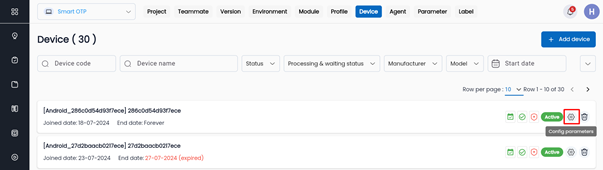
Bước 2: Hệ thống hiển thị danh sách các tham số môi trường đã tạo trước đó. Người dùng nhập giá trị theo nhu cầu mong muốn.
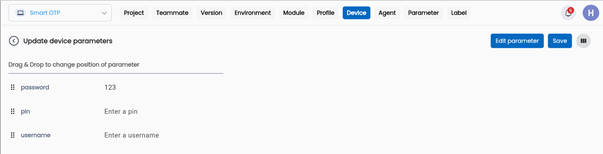
Bước 3: Nhấn Save, hệ thống hiển thị thông báo “Update successful”.