1.1.4 Profile
1.1.4.1 Tổng quan về Profile trong Centralize Automation Testing Suite
Profile là một chức năng cho phép người dùng thực thi các kịch bản kiểm thử với một tập hợp thông số cấu hình tùy chỉnh. Các profile được thiết lập dựa trên khả năng hỗ trợ của công cụ hoặc framework kiểm thử đang sử dụng, nhằm phù hợp với nhiều môi trường kiểm thử khác nhau.
Thông tin cấu hình trong một profile thường bao gồm:
- Nền tảng: Thiết bị chạy kiểm thử (Desktop, Mobile, v.v.)
- Hệ điều hành: Windows, macOS, Android, iOS...
- Trình duyệt: Chrome, Firefox, Safari... (áp dụng cho kiểm thử trên web)
Nếu người dùng đã bật Auto create profile (Auto create profile: true) khi thiết lập project thì không cần phải tạo profile thủ công. Profile sẽ được tự động tạo khi người dùng start Agent (private) theo chuẩn thông số của nền tảng, hệ điều hành tương ứng.
Phần này sẽ hướng dẫn người dùng cách thiết lập Profile thủ công và cách sử dụng các tính năng của Profile:
1.1.4.2 Tạo mới/thiết lập Profile
Để tạo mới Profile thủ công trong Centralize Automation Testing Suite, thực hiện như sau:
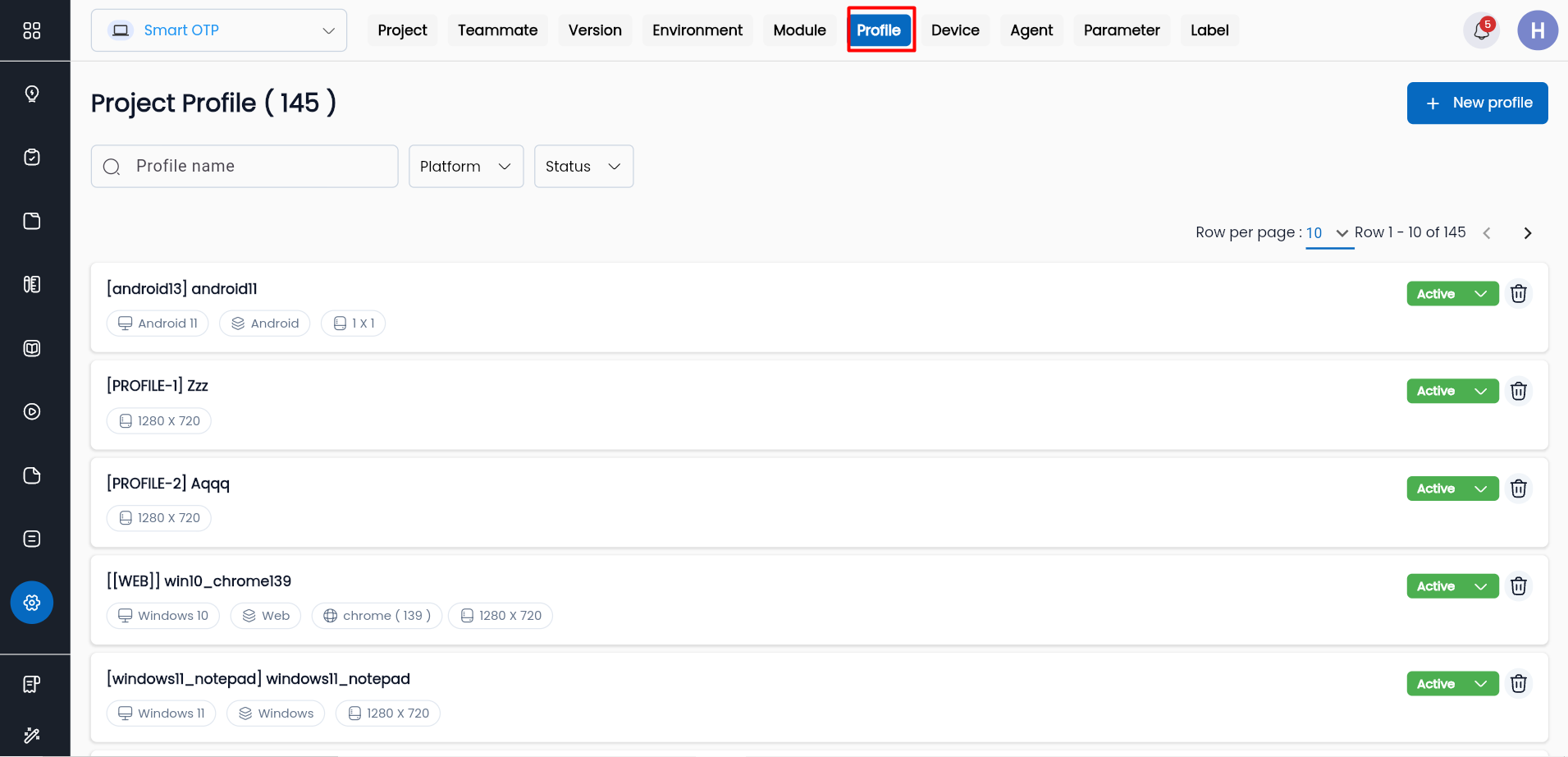
Bước 1: Trên màn hình chức năng Setting, nhấn chọn tab Profile
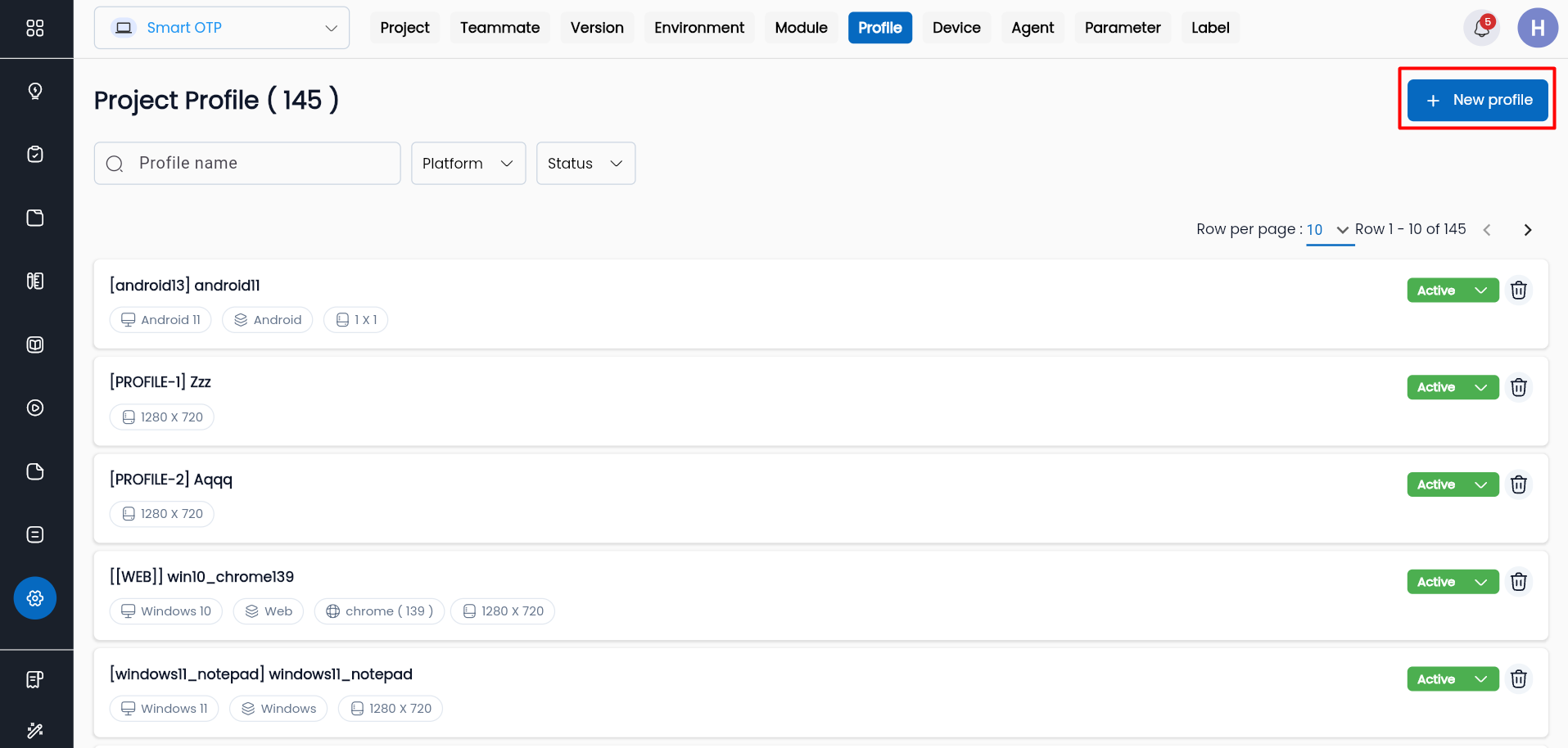
Bước 2: Nhấn New Profile
Bước 3: Nhập đúng và đầy đủ thông tin và form CREATE PROJECT PROFILE
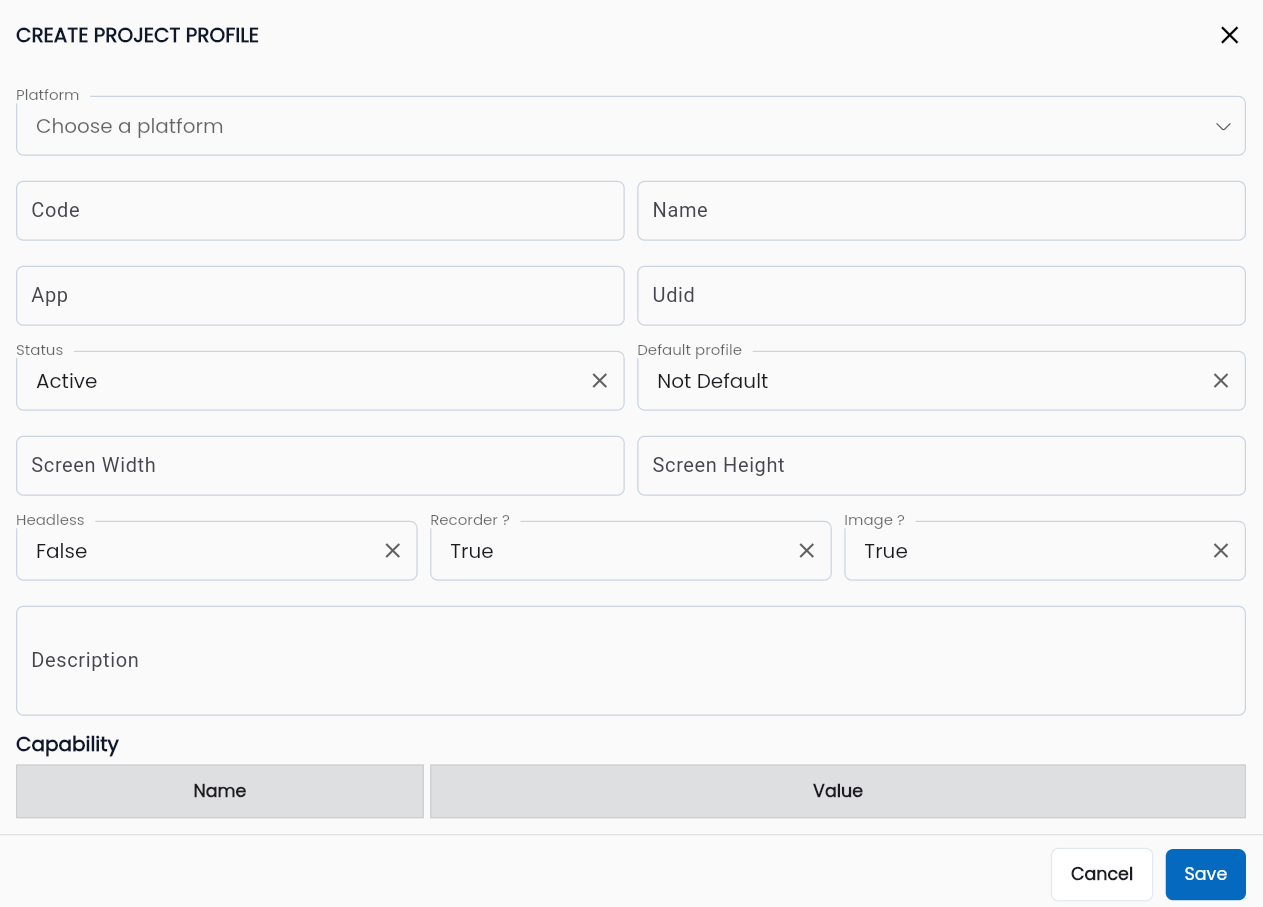
· Mô tả các trường thông tin:
|
Platform |
Có |
Combobox |
|
Là nền tảng phát triển sản phẩm, giá trị bao gồm: + Web + Android + iOS + JavaSwing + Windows + Api + JDBC + SSH + FTP Cho phép chọn 01 giá trị |
|
Code |
Có |
Textbox |
Code phải là duy nhất |
Là mã của Profile |
|
Name |
Có |
Textbox |
|
Là tên của Profile, Khuyến nghị: nên đặt tên có liên quan đến hệ điều hành của profile để dễ nhận biết trong quá trình sử dụng. |
|
Operating system |
Có |
Combobox |
Tùy thuộc theo Platform đã chọn trước đó |
Là môi trường hệ điều hành mà người dùng sử dụng để thực hiện kiểm thử trên nền tảng đã chọn. Việc lựa chọn hệ điều hành cần phù hợp với loại nền tảng (platform) tương ứng, chẳng hạn như Windows, macOS, Android hoặc iOS |
|
Status |
Có |
Combobox |
|
Là trạng thái hoạt động của profile trong, giá trị bao gồm: + Active: Profile hoạt động + Inactive: Profile không hoạt động Cho phép chọn 01 giá trị |
|
Default profile |
Có |
Combobox |
|
Thiết lập mặc định cho profile trong dự án, giá trị bao gồm: |
|
Description |
Không |
Textarea |
|
Nhập thông tin mô tả profile |
Bước 4: Nhấn Save, hệ thống hiển thị thông báo “Create successful”.
1.1.4.3 Xem và chỉnh sửa Profile
Để xem và chỉnh sửa Profile trong Centralize Automation Testing Suite, thực hiện như sau:
Bước 1: Trên màn hình tab Profile, nhấn chọn bản ghi profile cần xem/chỉnh sửa thông tin. Hệ thống hiển thị màn hình EDIT PROJECT PROFILE
Bước 2: Thực hiện xem và chỉnh sửa thông tin của Profile theo yêu cầu của người dùng. Mô tả các trường thông tin giống với form thêm mới.
Bước 3: Nhấn Save. Hệ thống hiển thị thông báo “Update successful”.
Lưu ý: Code không thể chỉnh sửa
1.1.4.4 Xóa Profile
Lưu ý: Điều kiện để xóa 1 profile là profile đó không có ràng buộc về dữ liệu (chưa từng được sử dụng). Không thể xóa profile đã được sử dụng trước đó.
Để xóa 1 Profile trong Centralize Automation Testing Suite, thực hiện như sau:
Trên màn hình tab Profile, hệ thống hiển thị danh sách các profile của dự án.
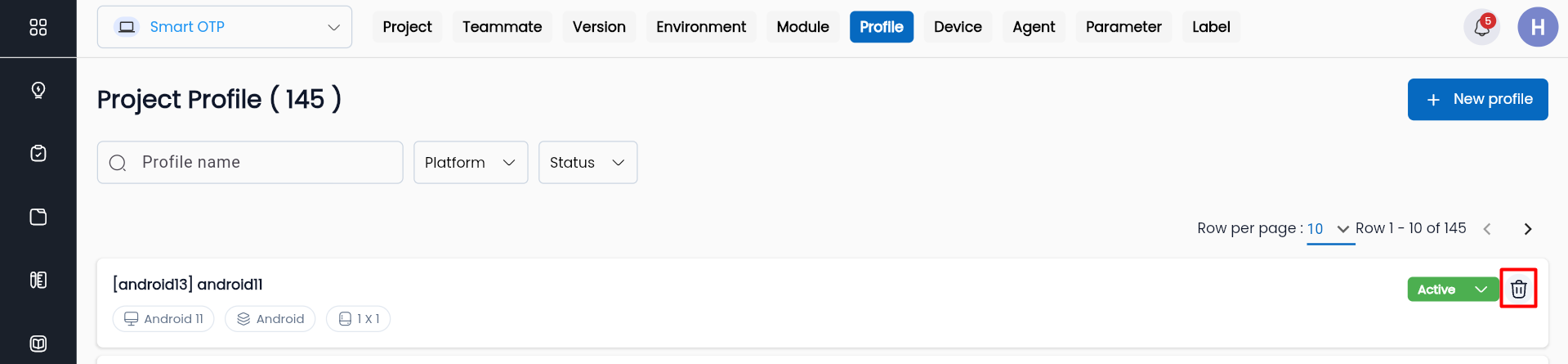
Bước 1: Nhấn biểu tượng Delete ở phía bên phải bản ghi profile cần xóa.
Bước 2: Hệ thống hiển thị popup xác nhận xóa profile. Nhấn Delete để xóa profile.
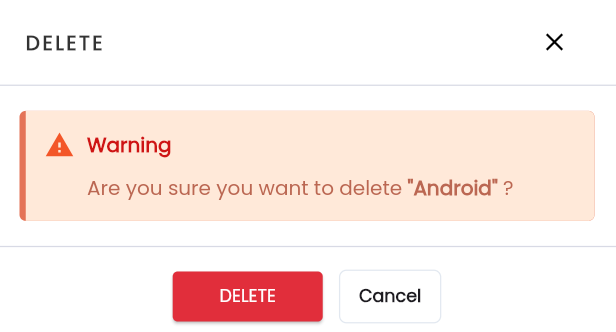
Hệ thống hiển thị thông báo “Delete successful”, xóa profile thành công.