1.1.3 Cấu phần (Module)
1.1.3.1 Tổng quan về cấu phần trong Centralize Automation Testing Suite
Cấu phần (Module) là một thành phần độc lập trong hệ thống phần mềm, đảm nhiệm một chức năng cụ thể và có thể được phát triển, kiểm thử hoặc triển khai riêng biệt. Phần này sẽ hướng dẫn người dùng cách quản lý các cấu phần trên Centralize Automation Testing Suite:
1.1.3.2 Tạo mới cấu phần
Để tạo mới cấu phần trong Centralize Automation Testing Suite, hãy làm như sau:
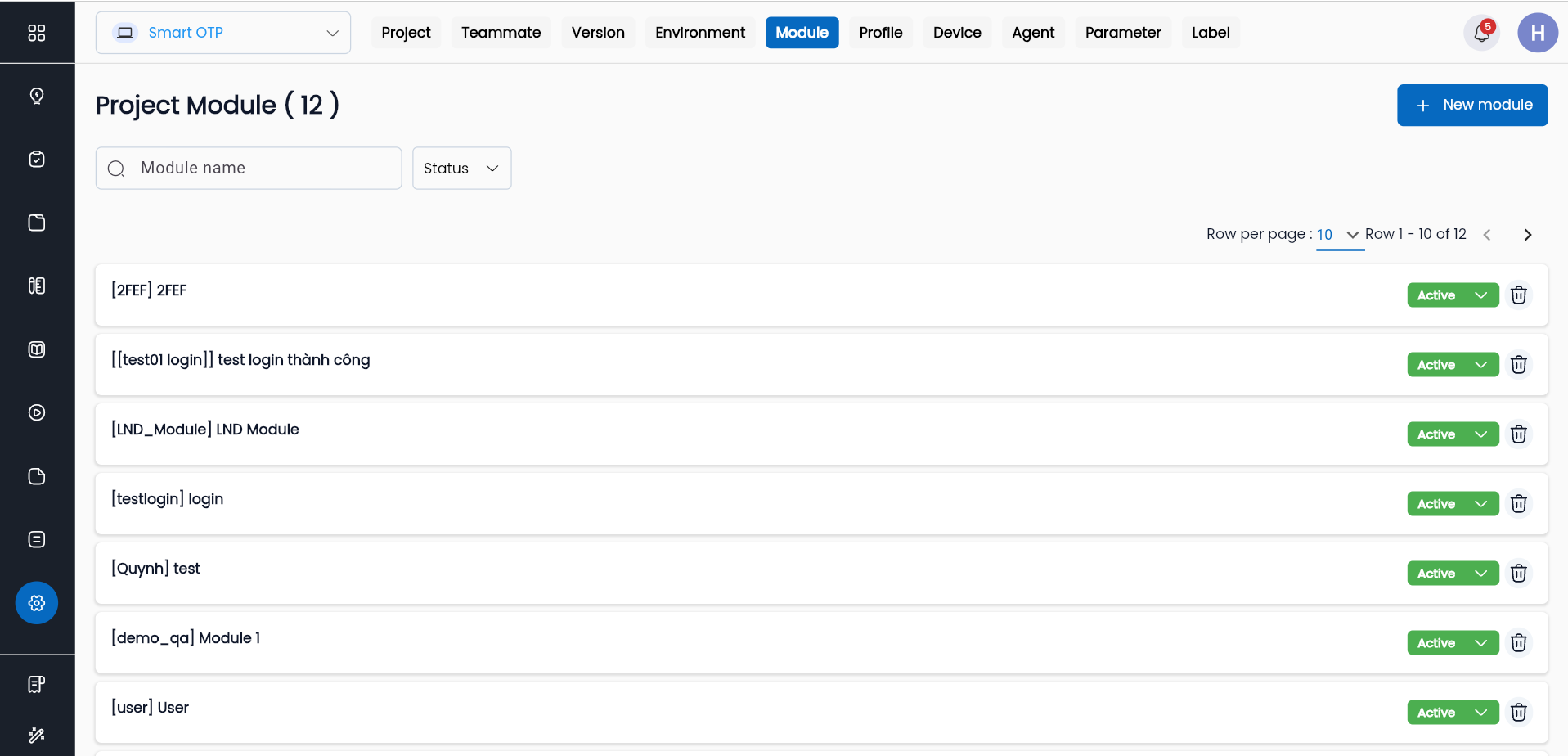
Bước 1: Trên màn hình chức năng Setting dự án, nhấn chọn tab Module, hệ thống hiển thị danh sách các module của dự án
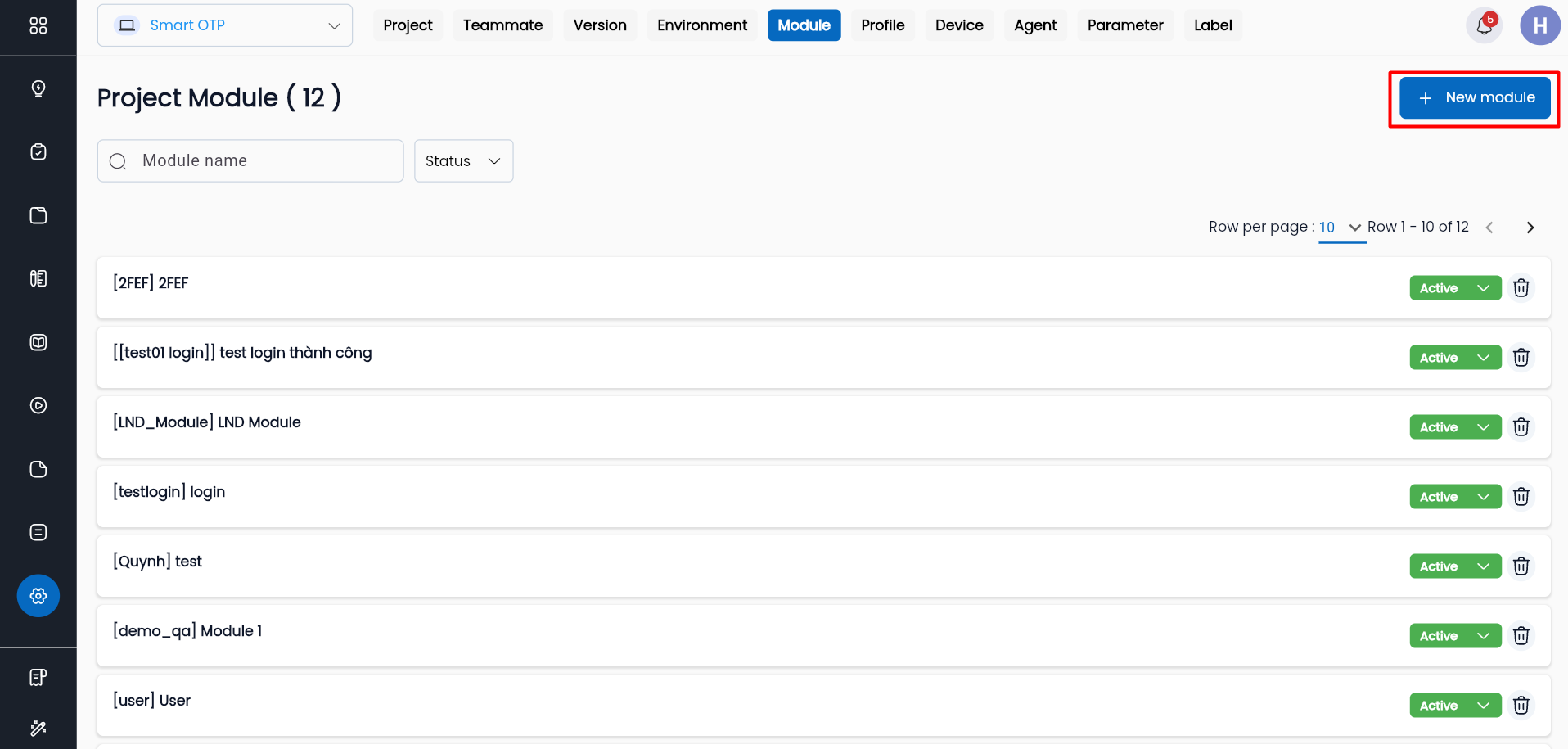
Bước 2: Nhấn New module
Bước 3: Nhập đúng và đầy đủ thông tin vào form CREATE PROJECT MODULE
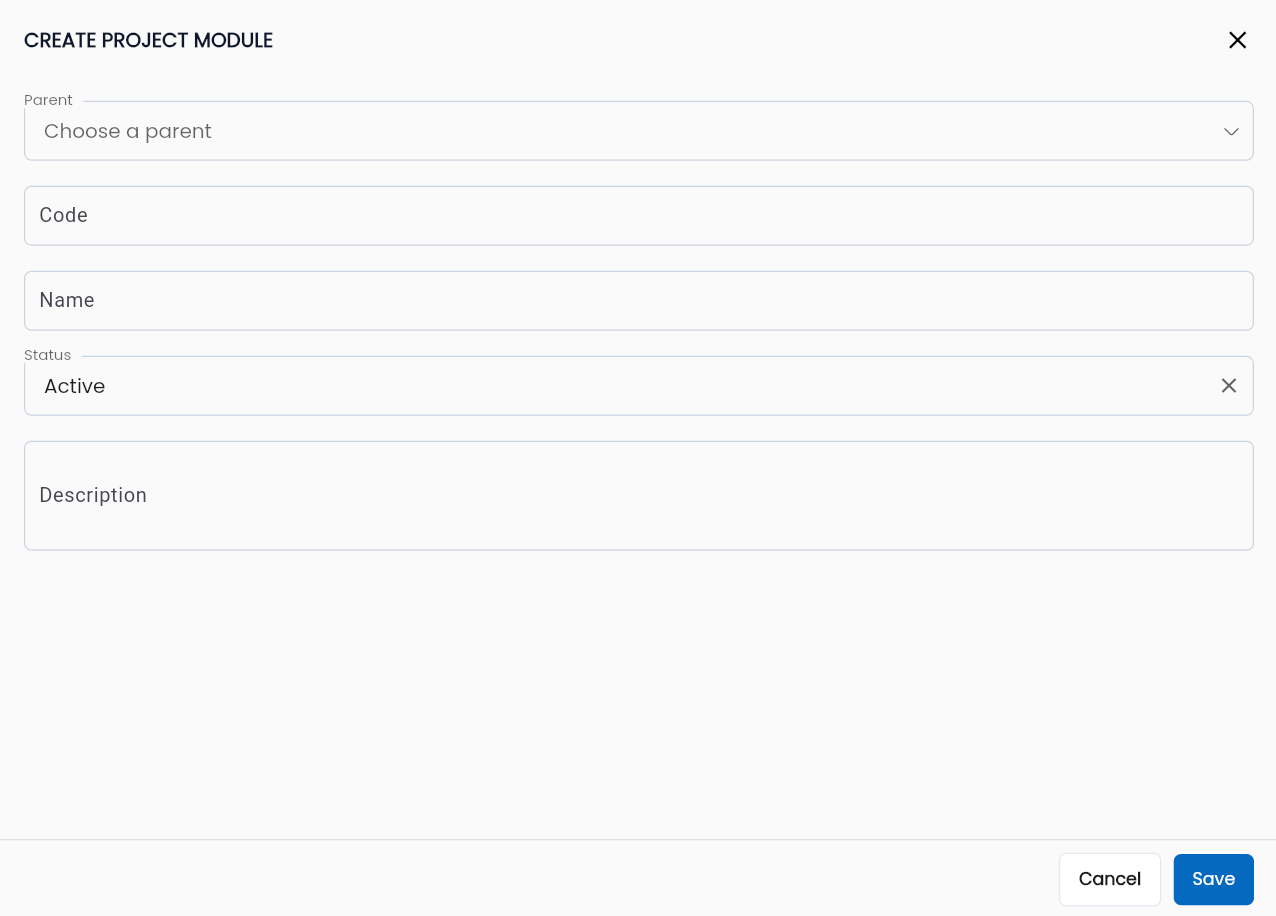
· Mô tả các trường thông tin:
|
Tên trường |
Bắt buộc |
Định dạng |
Ràng buộc |
Mô tả |
|
Parent |
- |
Combobox |
|
Đơn vị cấp trên mà cấu phần người dùng đang tạo mới sẽ trực thuộc hoặc kế thừa cấu trúc |
|
Code |
Có |
Textbox |
Code phải là duy nhất |
Là mã của module trong project |
|
Name |
Có |
Textbox |
|
Là tên của module trong project |
|
Status |
Có |
Combobox |
|
Là trạng thái hoạt động của module, giá trị lựa chọn bao gồm: Cho phép chọn 01 giá trị |
|
Description |
Không |
Textarea |
|
Nhập mô tả module |
Bước 4: Nhấn Save. Hệ thống hiển thị thông báo “Create Successful”.
1.1.3.3 Xem và chỉnh sửa cấu phần
Để xem và chỉnh sửa cấu phần trong Centralize Automation Testing Suite, thực hiện như sau:
Bước 1: Trên màn hình tab Module, nhấn chọn bản ghi cấu phần cần xem/chỉnh sửa thông tin. Hệ thống hiển thị màn hình EDIT PROJECT MODULE
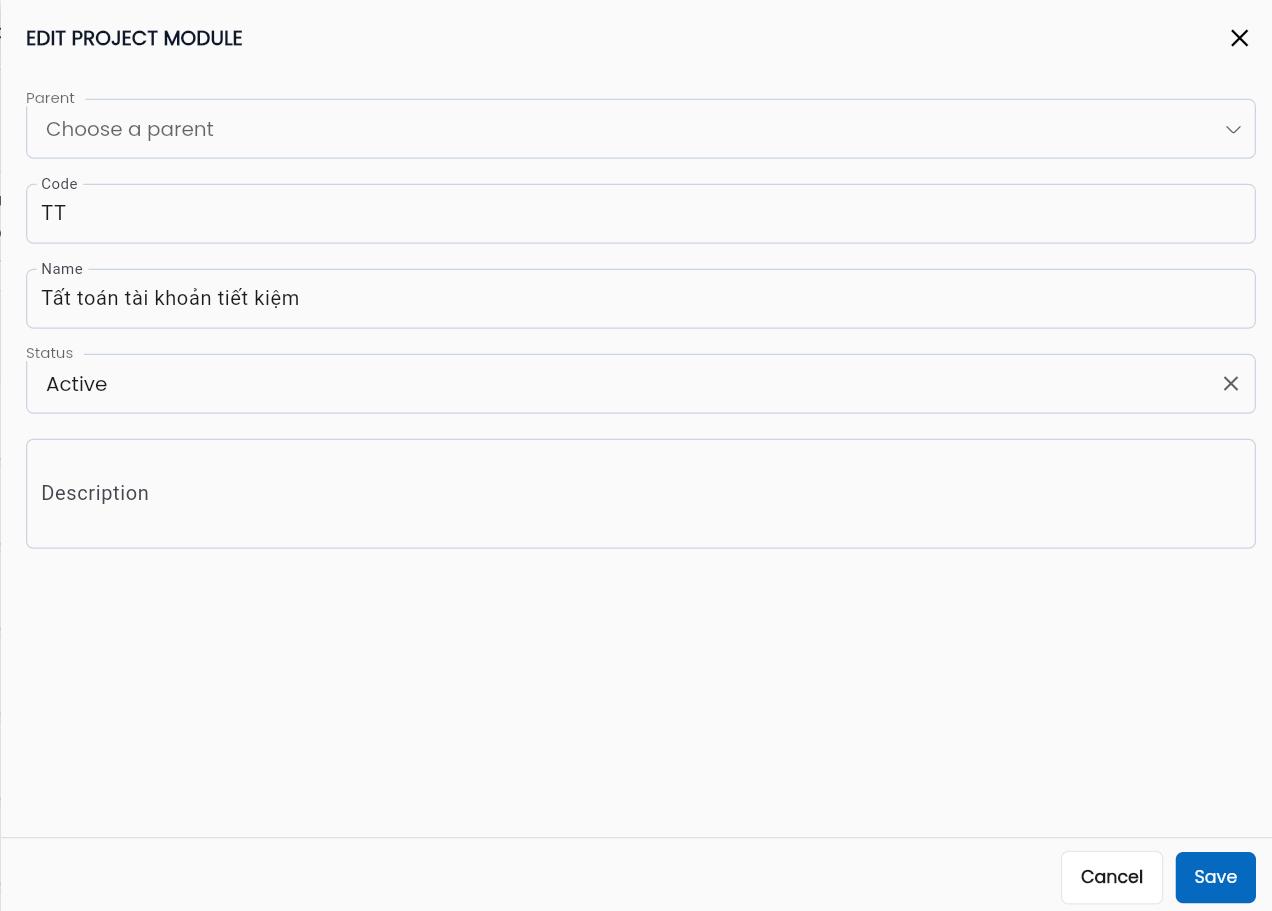
Bước 2: Thực hiện xem và chỉnh sửa thông tin của cấu phần theo yêu cầu của người dùng. Mô tả các trường thông tin giống với form thêm mới.
1.1.3.4 Xóa cấu phần
Lưu ý: Điều kiện để xóa 1 cấu phần là cấu phần đó không có ràng buộc về dữ liệu (chưa từng được sử dụng). Không thể xóa cấu phần đã được sử dụng trước đó.
Để xóa 1 cấu phần trong Centralize Automation Testing Suite, thực hiện như sau:
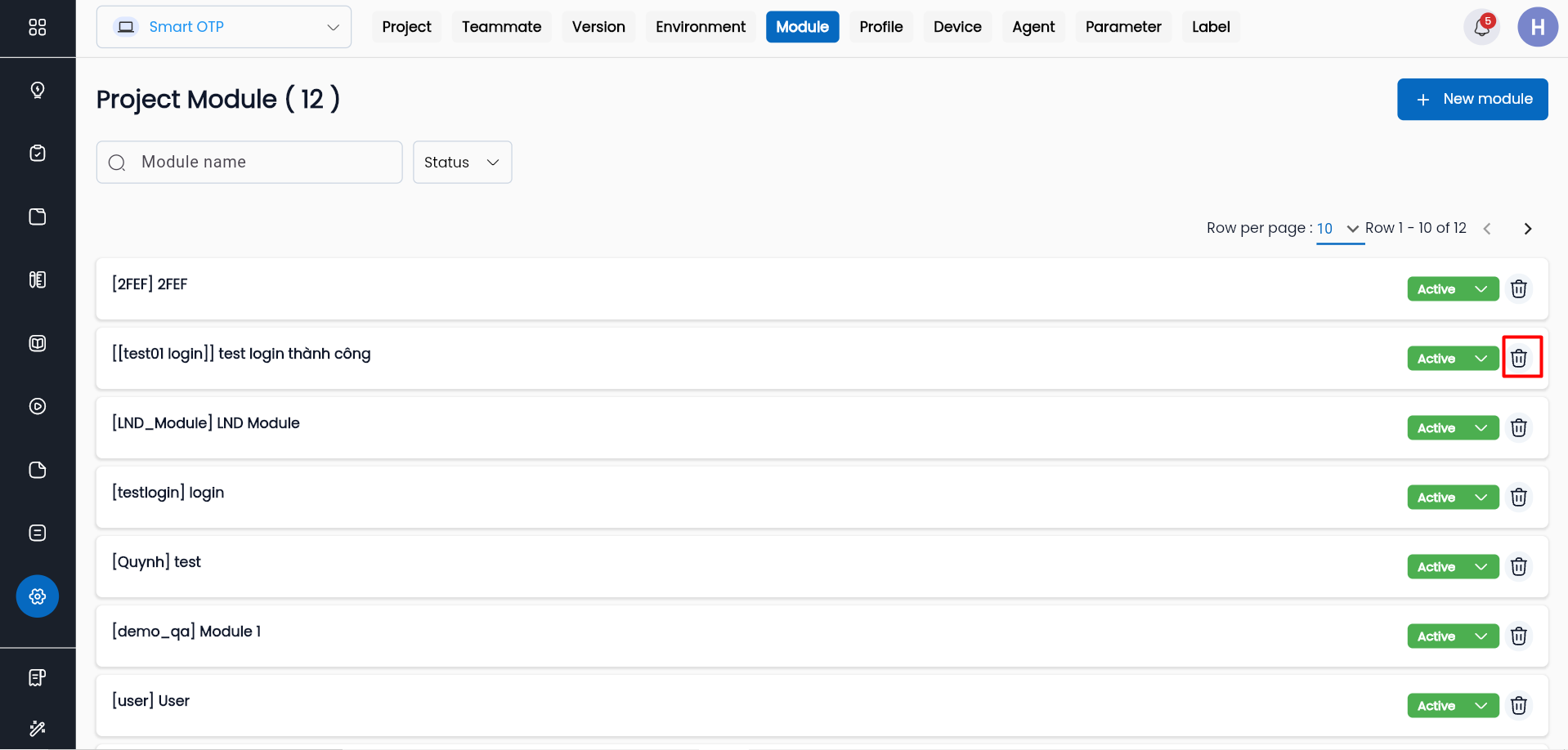
Bước 1: Trên màn hình tab Module, hệ thống hiển thị danh sách các cấu phần của dự án. Nhấn biểu tượng Delete ở phía bên phải bản ghi cấu phần cần xóa.
Bước 2: Hệ thống hiển thị popup xác nhận xóa cấu phần. Nhấn Delete để xóa cấu phần.
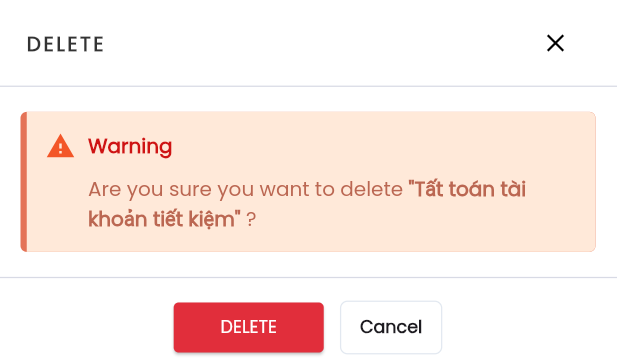
Hệ thống hiển thị thông báo “Delete successful”.