1.1.2 Phiên bản (Version)
1.1.2.1 Tổng quan về phiên bản trong Centralize Automation Testing Suite
Phiên bản (hay còn gọi là version) là thuật ngữ dùng để chỉ phân biệt các trạng thái cụ thể của phần mềm/ ứng dụng tại từng thời điểm nó được phát triển và phát hành. Mỗi phiên bản thể hiện một mốc thay đổi hoặc cập nhật rõ ràng về chức năng, hiệu năng hoặc sửa lỗi hệ thống
Ví dụ: phiên bản 1.0, phiên bản 2.0…
Tại sao phải có phiên bản?
Mỗi phiên bản phần mềm phản ánh những thay đổi cụ thể so với phiên bản trước đó, bao gồm cập nhật tính năng, sửa lỗi hoặc điều chỉnh hiệu năng. Việc quản lý theo phiên bản giúp theo dõi quá trình phát triển và đánh giá chất lượng phần mềm một cách chính xác.
Trong quá trình kiểm thử, các kịch bản kiểm thử (test case, test script...) cần được gắn với phiên bản cụ thể để đảm bảo kết quả kiểm thử phản ánh đúng tình trạng của phần mềm tại từng thời điểm. Điều này cũng giúp dễ dàng truy vết lỗi và kiểm soát phạm vi ảnh hưởng khi có sự thay đổi.
Ngoài ra, một số thông tin như URL, tài khoản đăng nhập (username, password), cấu hình... có thể thay đổi theo từng phiên bản. Khi đó, người dùng có thể sử dụng tham số phiên bản để quản lý những giá trị này một cách linh hoạt và nhất quán trong suốt quá trình kiểm thử và cấu hình hệ thống. Xem thêm về tham số phiên bản
Phần này hướng dẫn người dùng cách quản lý các phiên bản trên Centralize Automation Testing Suite:
1.1.2.2 Tạo mới phiên bản
Để tạo mới phiên bản trong Centralize Automation Testing Suite, thực hiện như sau:
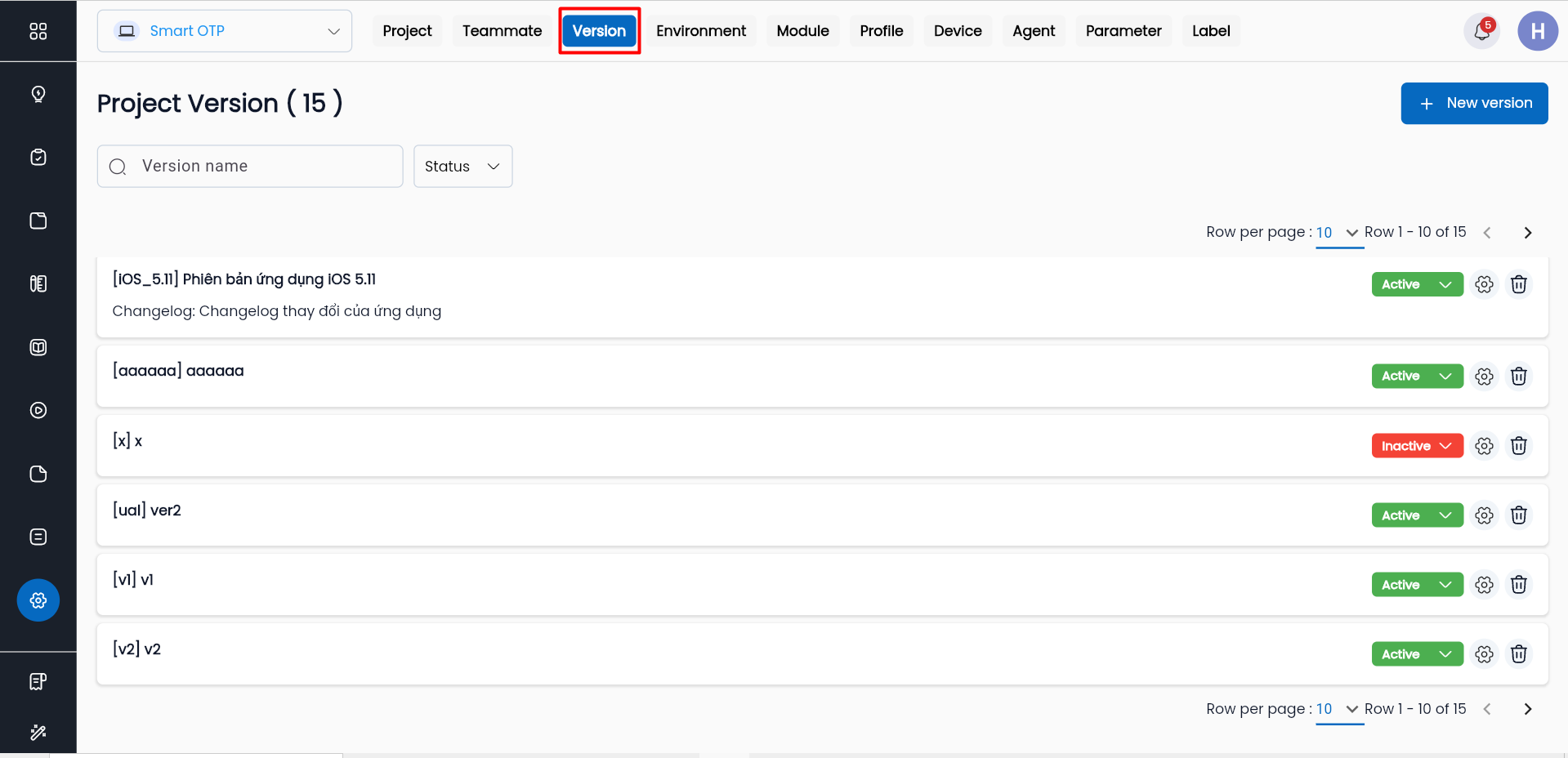
Bước 1: Trên màn hình chức năng Setting của dự án, chọn tab Version, hệ thống hiển thị danh sách các phiên bản của dự án
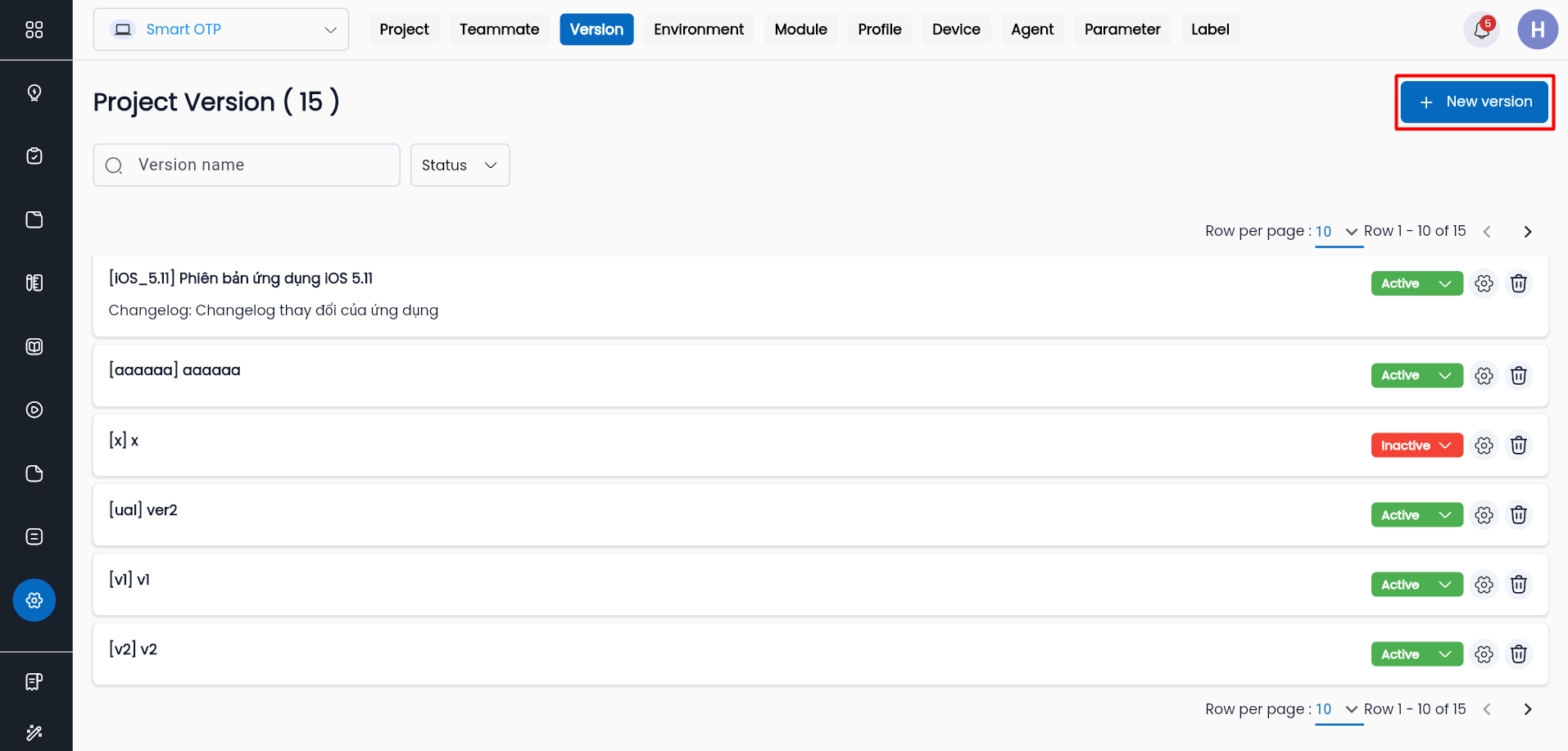
Bước 2: Nhấn NEW VERSION
Bước 3: Nhập đúng và đầy đủ thông tin vào form CREATE PROJECT VERSION
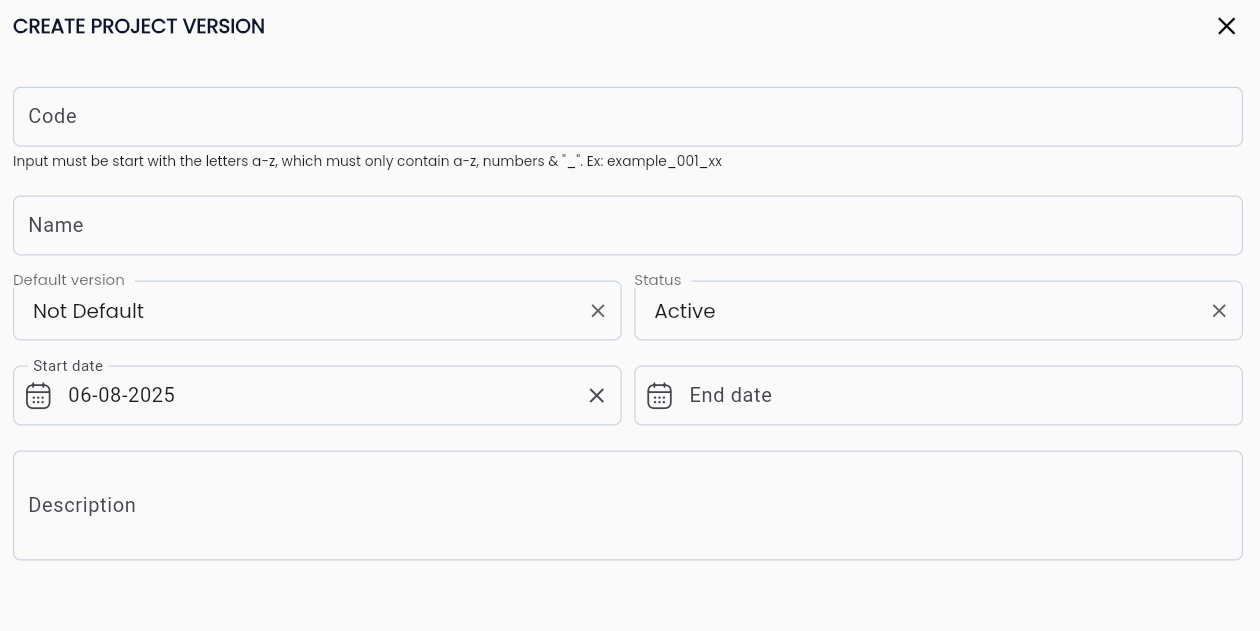
· Mô tả các trường thông tin:
|
Tên trường |
Bắt buộc |
Định dạng |
Ràng buộc |
Mô tả |
|
Code |
Có |
Textbox |
Code phải là duy nhất |
Là mã của phiên bản Code version phải thể hiện được mã của version và nền tảng của ứng dụng (nếu ứng dụng phát triển trên nhiều hơn 01 nền tảng) |
|
Name |
Có |
Textbox |
|
Là tên của phiên bản Tên version phải thể hiện được mã của version và nền tảng của ứng dụng (nếu ứng dụng phát triển trên nhiều hơn 01 nền tảng) |
|
Default version |
Có |
Combobox |
|
Thiết lập mặc định cho phiên bản. Giá trị bao gồm: |
|
Status |
Có |
Combobox |
|
Là trạng thái của phiên bản, giá trị bao gồm: |
|
Start date |
Có |
Date |
|
Ngày bắt đầu của phiên bản |
|
End date |
Không |
Date |
|
Ngày kết thúc của phiên bản |
|
Description |
Không |
Textarea |
|
Là mô tả của phiên bản Khuyến nghị: nhập thông tin thay đổi (changelog) của version so với version trước đó |
Bước 4: Nhấn SAVE. Hệ thống hiển thị thông báo “Create Successful”, tạo phiên bản thành công.
1.1.2.3 Xem và chỉnh sửa phiên bản
Để xem và chỉnh sửa phiên bản trong Centralize Automation Testing Suite, thực hiện như sau:
Bước 1: Trên màn hình tab Version, nhấn chọn phiên bản cần xem/chỉnh sửa thông tin. Hệ thống hiển thị màn hình EDIT PROJECT VERSION.
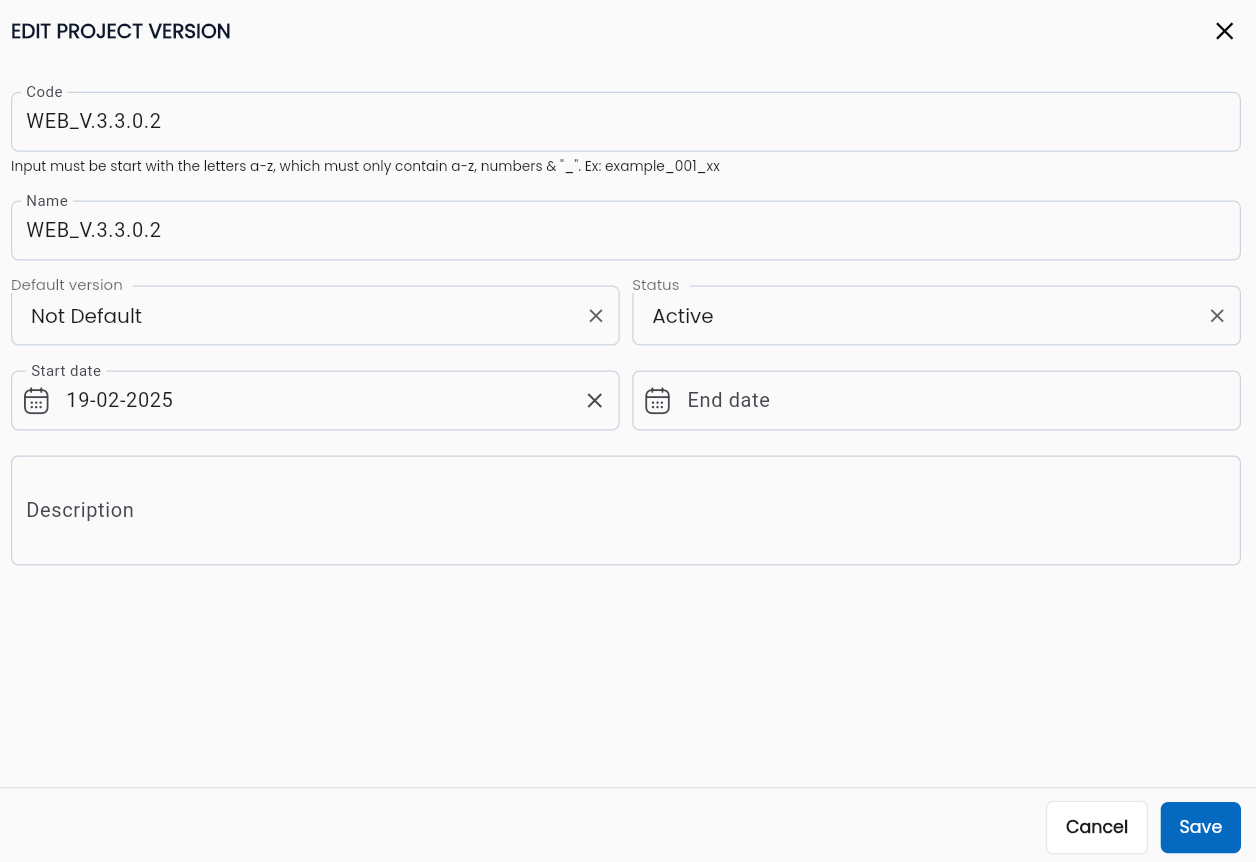
Bước 2: Thực hiện xem và chỉnh sửa thông tin của phiên bản theo nhu cầu của người dùng. Mô tả các trường thông tin giống với form thêm mới.
Bước 3: Nhấn SAVE hệ thống hiển thị thông báo “Update successful”, chỉnh sửa version thành công.
1.1.2.4 Xóa phiên bản
Lưu ý: Điều kiện để xóa một phiên bản là phiên bản đó không có ràng buộc về dữ liệu (chưa từng được sử dụng). Không thể xóa một phiên bản đã được sử dụng trước đó.
Để xóa một phiên bản trong Centralize Automation Testing Suite, thực hiện như sau:
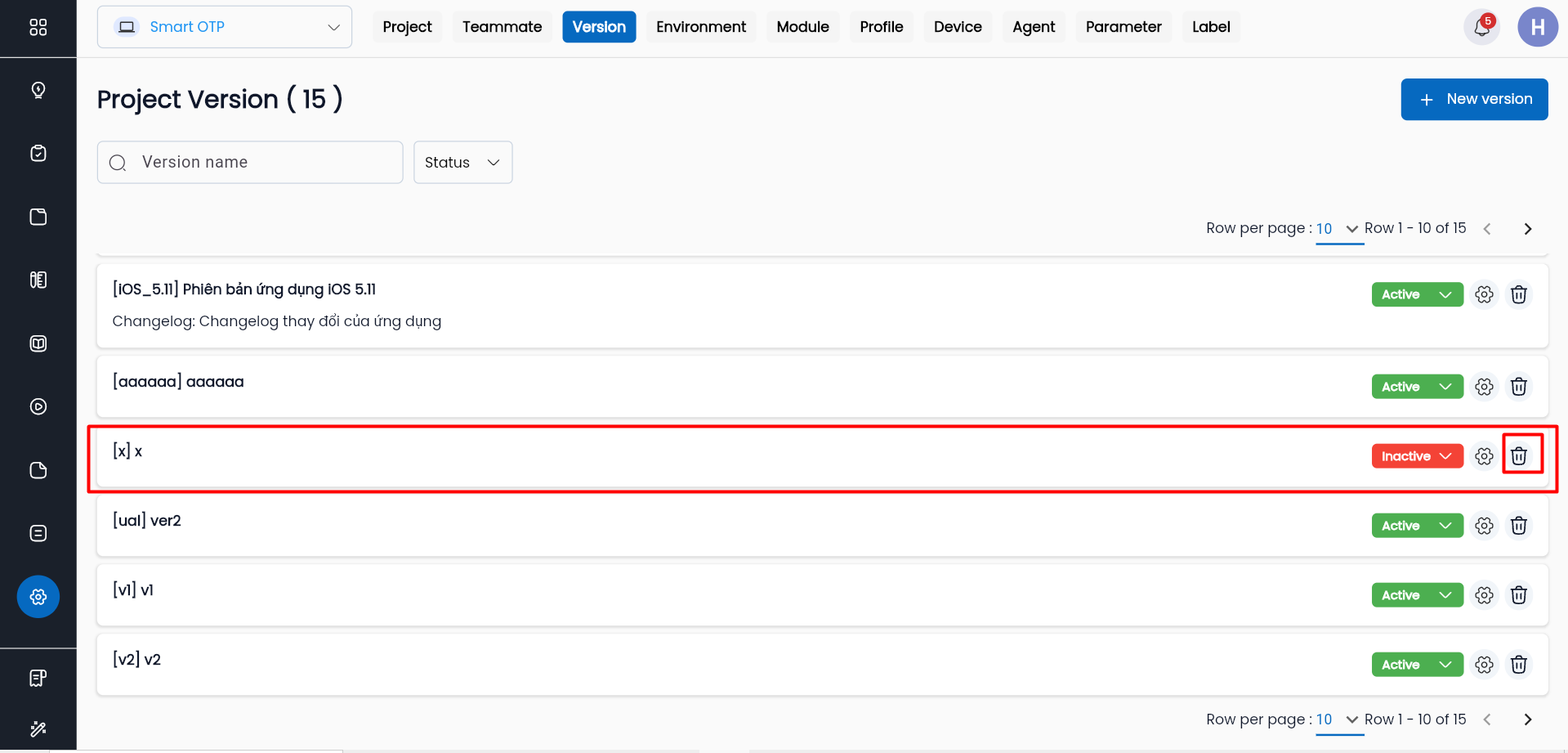
Bước 1: Trên màn hình tab VERSION, chọn một phiên bản bất kỳ người dùng cần xóa, nhấn Delete ở phía bên phải bản ghi.
Hệ thống hiển thị popup xác nhận xóa version:
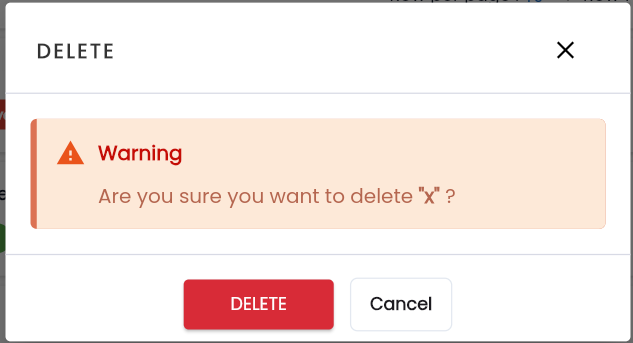
Bước 2: Nhấn Delete để xác nhận xóa version, hệ thống thông báo “Delete successful”, xóa version thành công.
1.1.2.5 Khởi tạo tham số phiên bản
Tham số phiên bản là các biến cấu hình có giá trị cố định trong phạm vi một phiên bản phần mềm, nhưng có thể khác nhau giữa các phiên bản khác nhau. Chúng giúp đảm bảo quá trình kiểm thử được thực hiện nhất quán theo từng phiên bản cụ thể.
Ví dụ: Username và password sử dụng trong kiểm thử thường không thay đổi trong cùng một phiên bản, nhưng có thể khác ở các phiên bản khác nhau. Do đó, các thông tin này có thể được định nghĩa dưới dạng tham số phiên bản để dễ dàng quản lý và cấu hình.
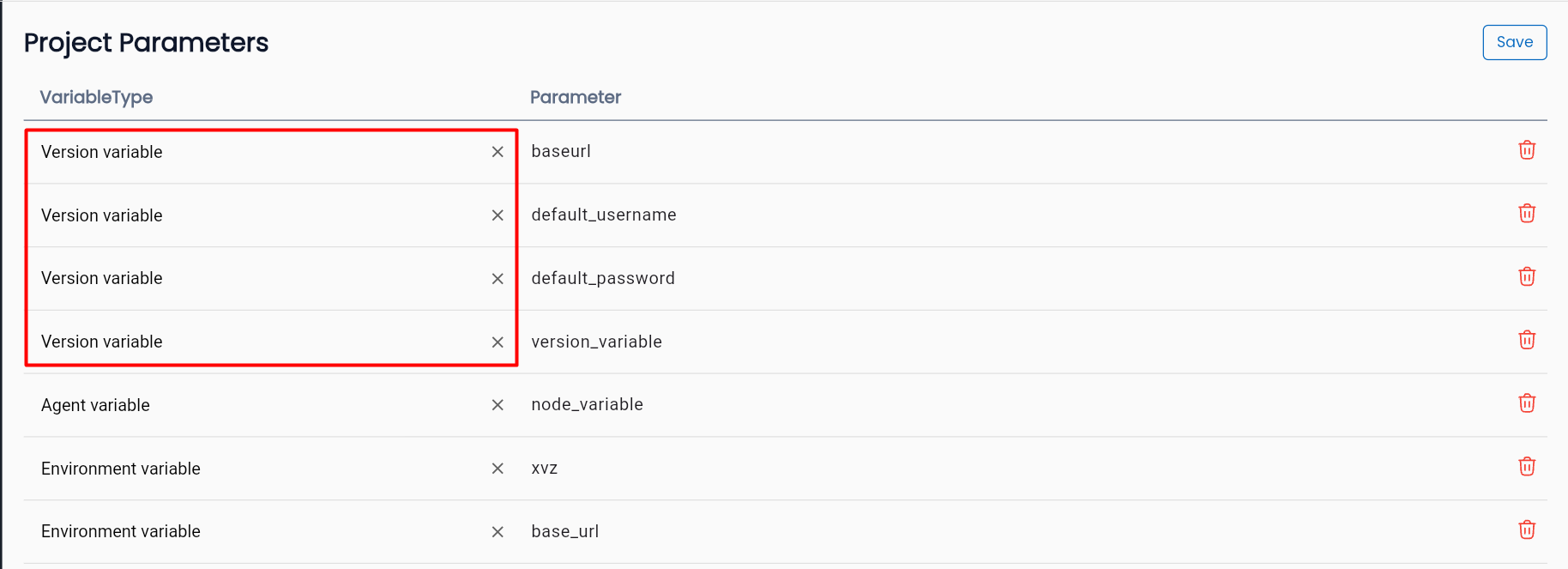
Tại sao lại cần có tham số phiên bản?
Trong quá trình phát triển và kiểm thử phần mềm, mỗi phiên bản có thể có các thay đổi cụ thể về cấu hình, dữ liệu hoặc hành vi. Tham số phiên bản cho phép người dùng quản lý và gán các giá trị phù hợp cho từng phiên bản phần mềm, giúp kiểm thử chính xác, linh hoạt và dễ kiểm soát hơn.
Việc sử dụng tham số phiên bản giúp tránh nhầm lẫn khi mỗi phiên bản có URL, tài khoản, hoặc cấu hình riêng biệt. Ngoài ra sử dụng tham số phiên bản còn giúp đảm bảo tính chính xác của kiểm thử, hỗ trợ kiểm thử hồi quy và so sánh giữa các phiên bản...
Để khởi tạo tham số phiên bản trong Centralize Automation Testing Suite, hãy làm như sau:
1.1.2.5.1 Tạo tham số từ tab Parameter
Bước 1: Trên màn hình chức năng Setting chọn tab Parameter
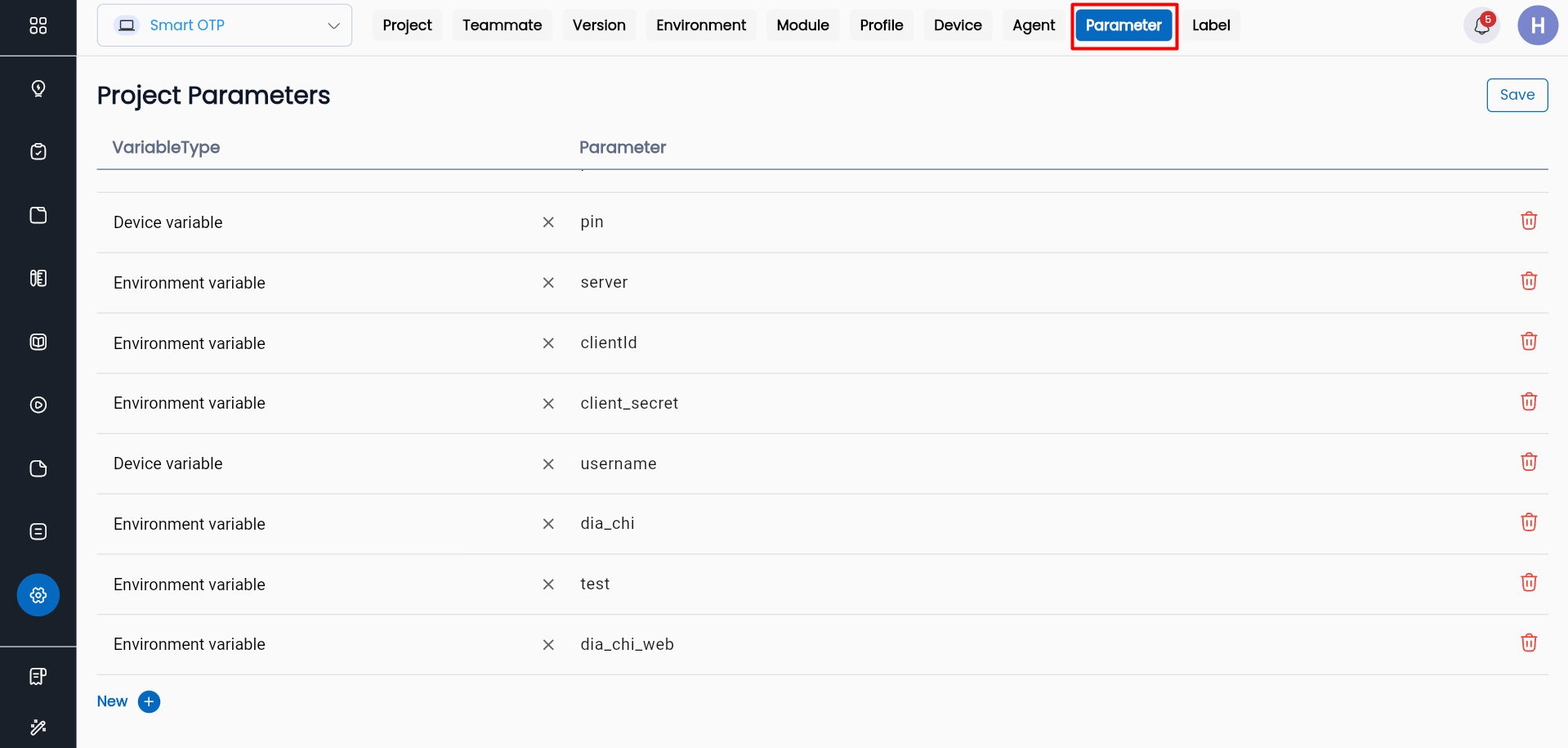
Bước 2: Nhấn New để tạo thêm tham số. Không giới hạn số lượng tham số mỗi lần tạo.
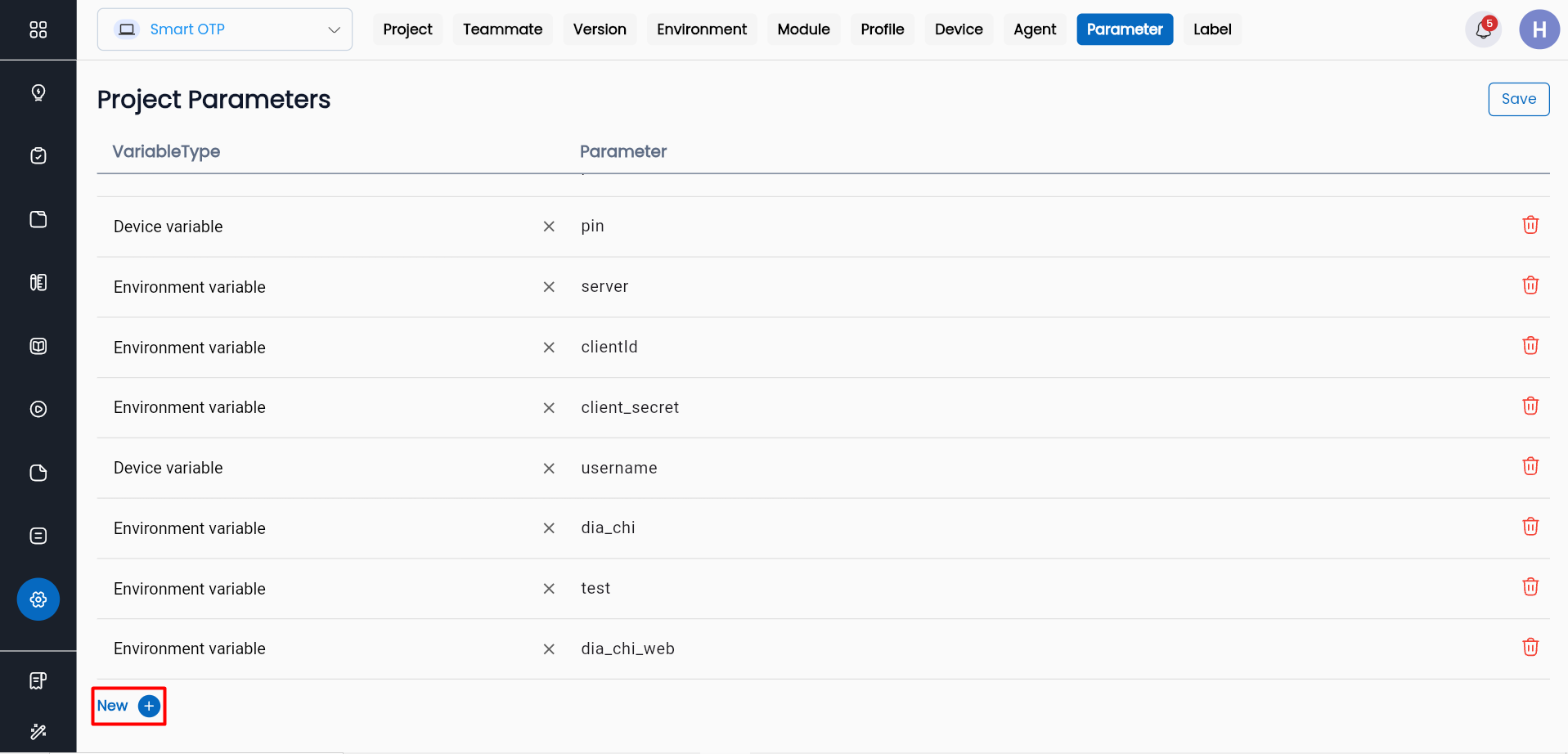
Bước 3: Hệ thống hiển thị thông tin để cấu hình tham số
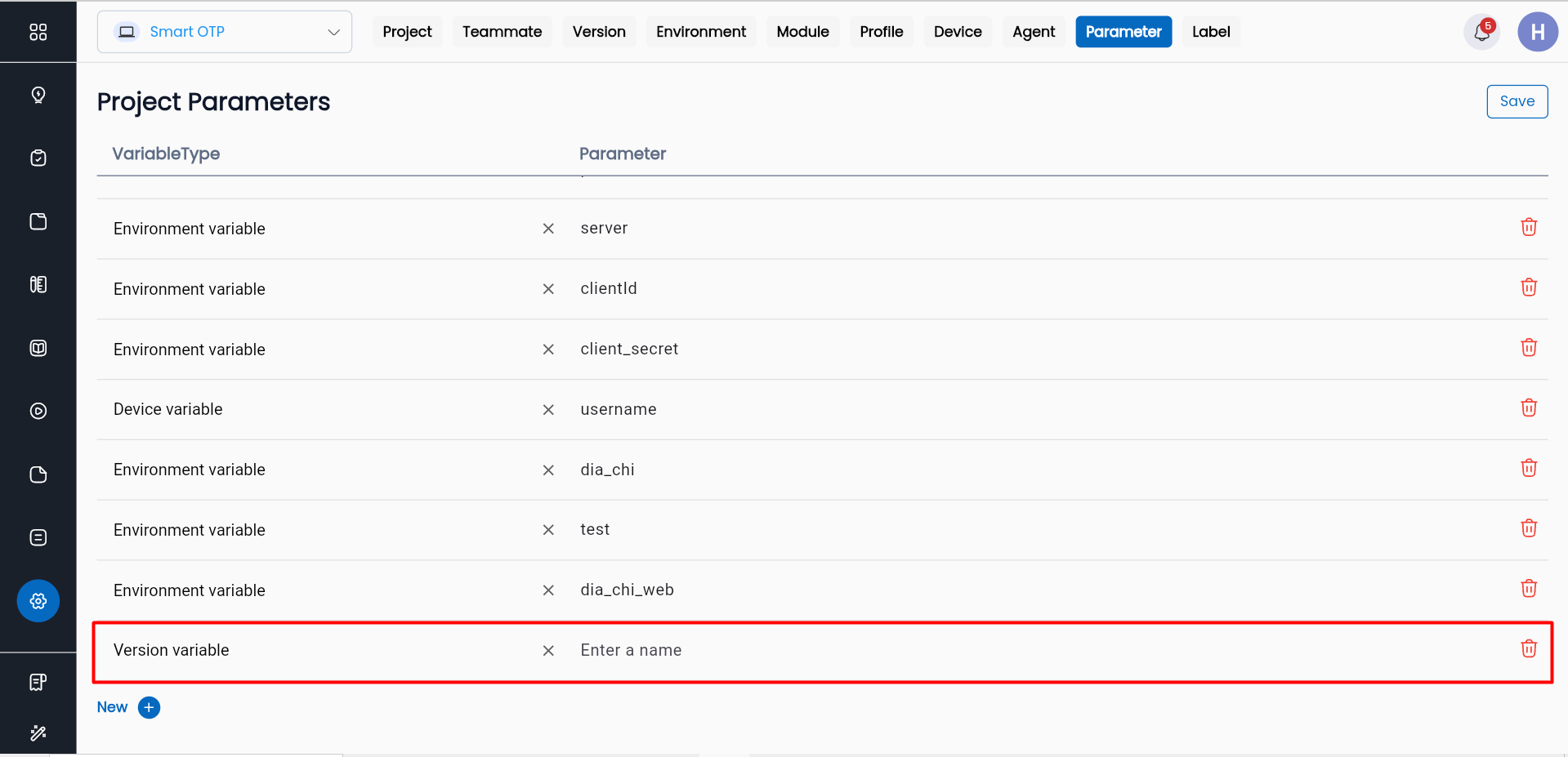
· Mô tả các trường thông tin
|
Tên trường |
Bắt buộc |
Định dạng |
Ràng buộc |
Mô tả |
|
Variable Type |
Có |
Combobox |
|
Chọn Environment variable |
|
Parameter |
Có |
Textbox |
Parameter là duy nhất, băt đầu bằng chữ cái, chỉ chứa các ký từ từ a-z viết thường, chữ số và “_” |
Cho phép người dùng nhập tên của tham số. |
Bước 4: Sau khi nhập đúng và đủ thông tin, nhấn SAVE để lưu lại các tham số môi trường vừa tạo. Hệ thống hiển thị thông báo “Update successful”, tạo tham số môi trường thành công.
1.1.2.5.2 Cấu hình giá trị tham số phiên bản
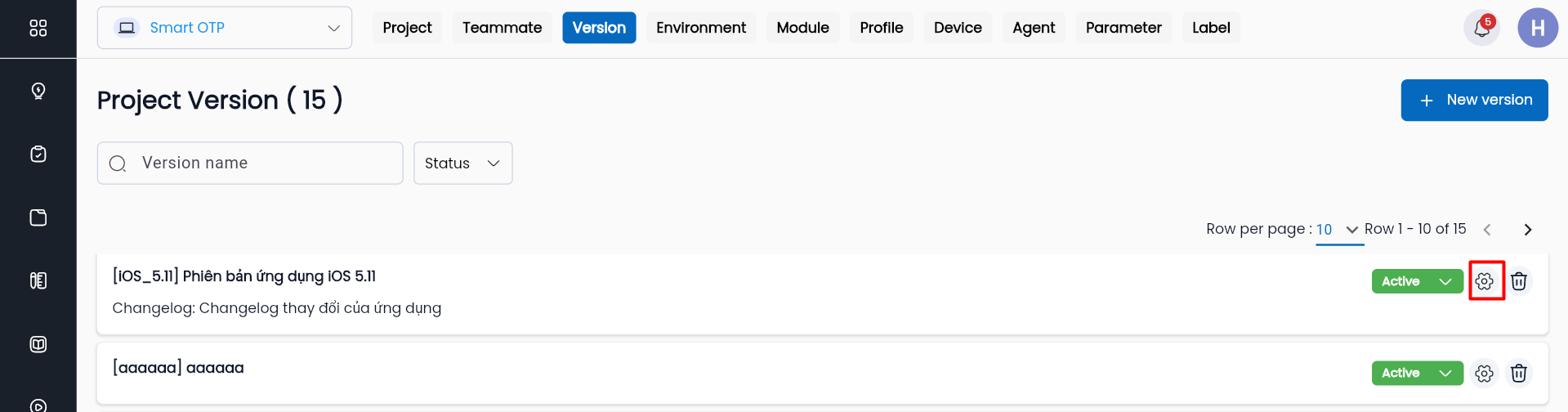
Bước 1: Trên màn hình tab Version, nhấn vào biểu tượng Config parameter ở bên phải bản ghi phiên bản cần cấu hình giá trị tham số.
Bước 2: Hệ thống hiển thị danh sách các tham số môi trường đã tạo trước đó. Người dùng nhập giá trị theo nhu cầu mong muốn.
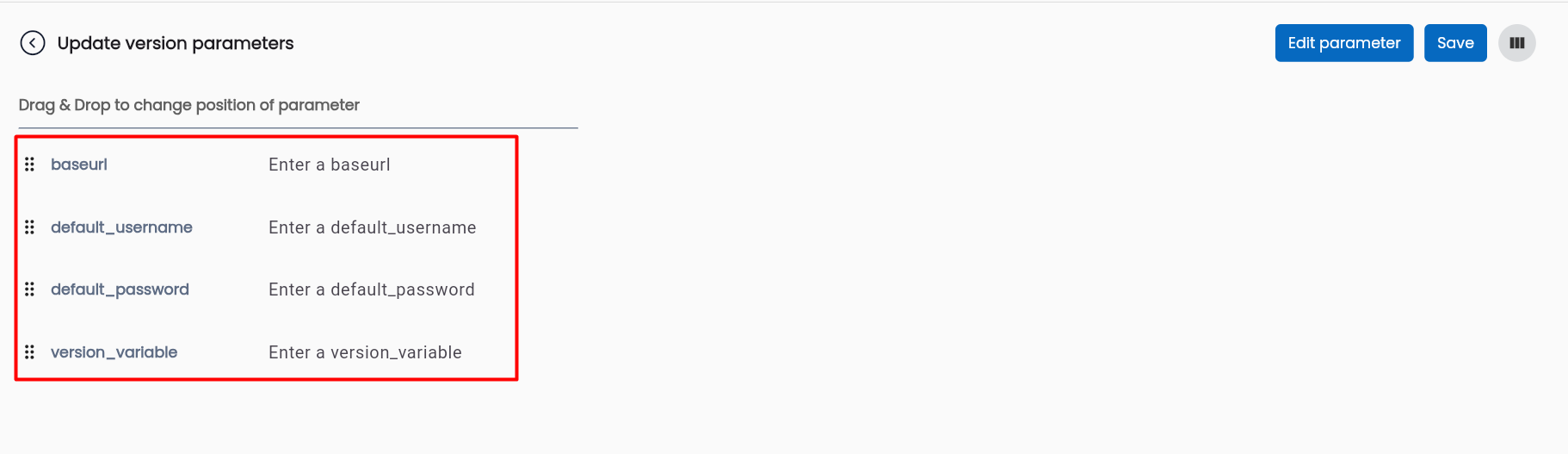
Bước 3: Nhấn Save, hệ thống thông báo “Update Successful”