1.1 Tạo tham số từ tab Parameter
Bước Bước 1: Trên màn hình chức năng Setting chọn tab Parameter
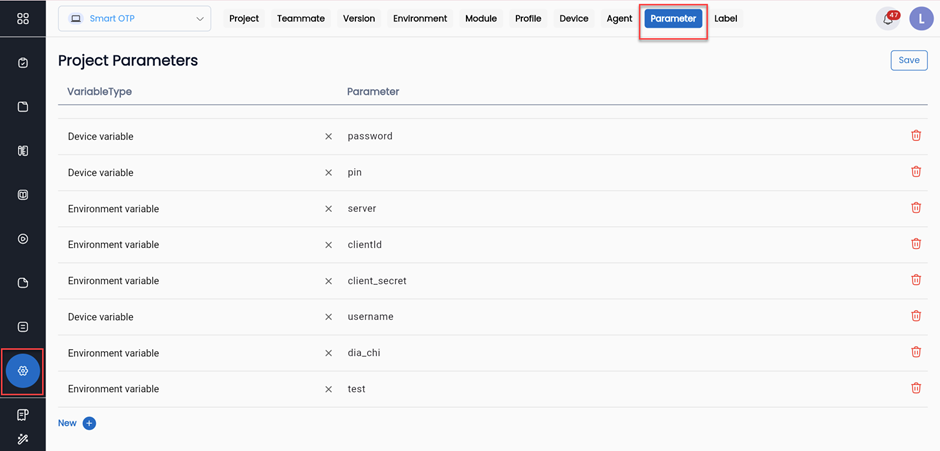
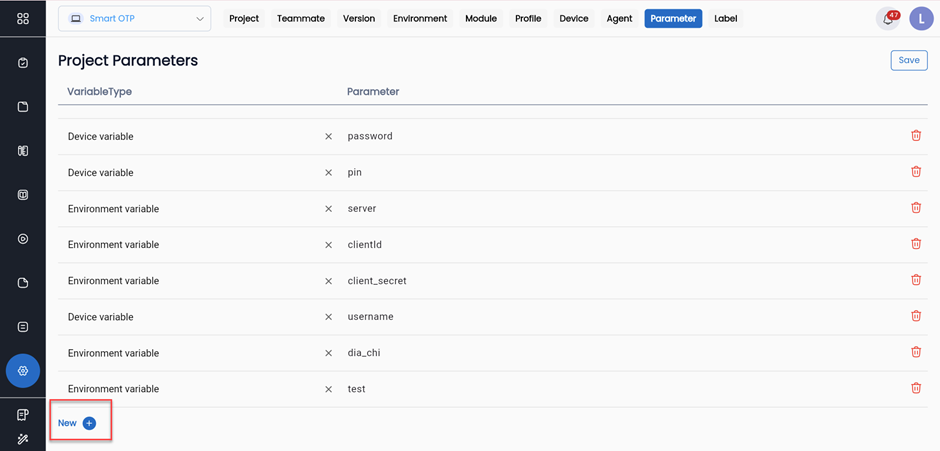
Bước 2: Nhấn New parameter để tạo thêm tham số. Không giới hạn số lượng tham số mỗi lần tạo.
Bước Bước 3: Hệ thống hiển thị thông tin để cấu hình tham số
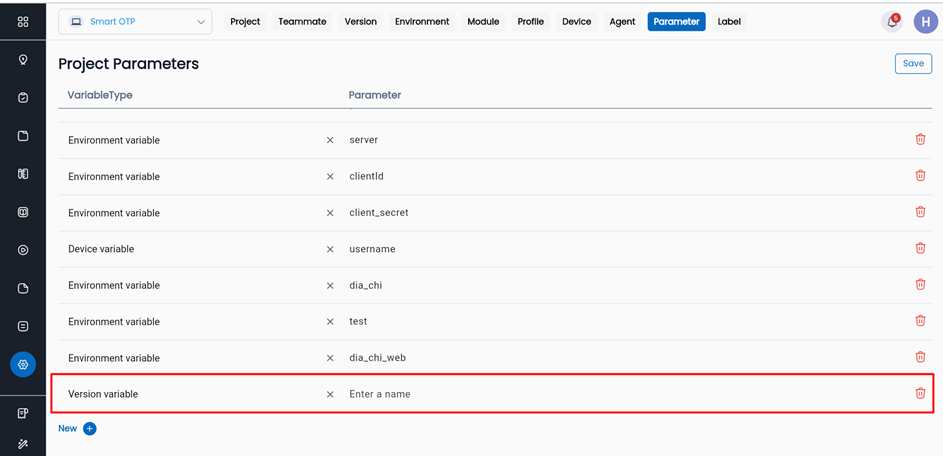
· Mô tả các trường thông tin
|
Tên trường |
Bắt buộc |
Định dạng |
Ràng buộc |
Mô tả |
|
Variable Type |
Có |
Combobox |
|
Chọn Environment variable |
|
Parameter |
Có |
Textbox |
Parameter là duy nhất, băt đầu bằng chữ cái, chỉ chứa các ký từ từ a-z viết thường, chữ số và “_” |
Cho phép người dùng nhập tên của tham số. |
Bước Bước 4: Sau khi nhập đúng và đủ thông tin, nhấn SAVE để lưu lại các tham số môi trường vừa tạo. Hệ thống hiển thị thông báo “Update successful”, tạo tham số môi trường thành công.
1.2. Cấu hình giá trị tham số môi trường
Bước 1: Trên màn hình tab Environment nhấn vào biểu tượng Config parameter ở bên phải bản ghi môi trường cần cấu hình giá trị tham số.
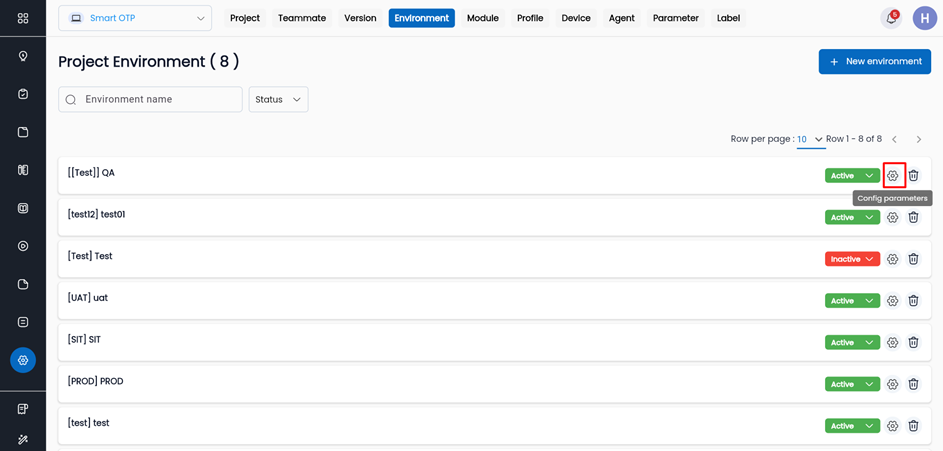
Bước 2: Hệ thống hiển thị danh sách các tham số môi trường đã tạo trước đó. Người dùng nhập giá trị theo nhu cầu mong muốn
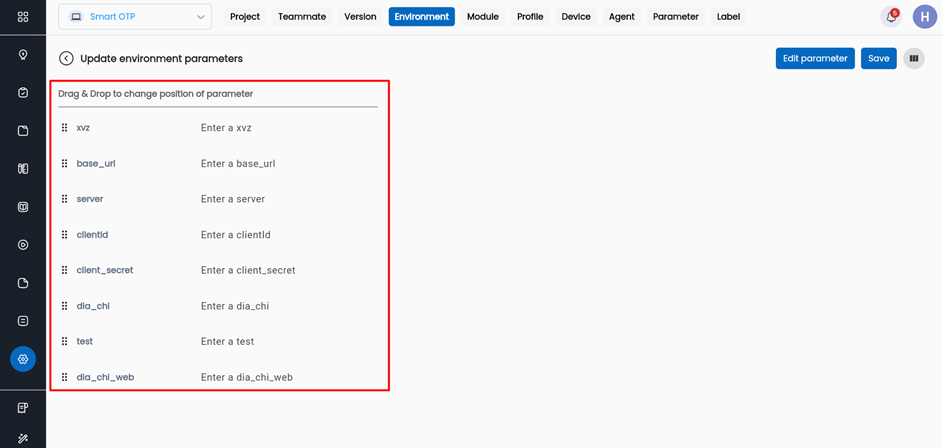
Bước 3: Nhấn Save, hệ thống thông báo “Update Successful”