KẾT NỐI JDBC
1 Test JDBC
1.1 Test JDBC là gì?
- Test JDBC là một dạng kịch bản kiểm thử tương tác với cơ sở dữ liệu bao gồm hành động lấy dữ liệu và chỉnh sửa dữ liệu.
1.2 Tạo mới một Profile JDBC
Profile JDBC được sử dụng để lưu trữ thông tin của cơ sở dữ liệu mà Test JDBC sẽ tương tác.
Các bước để truy cập vào màn hình Profile tham chiếu tới mục Profile
Bước 1: Tại màn hình “CREATE PROJECT PROFILE” thực hiện chọn Platform JDBC
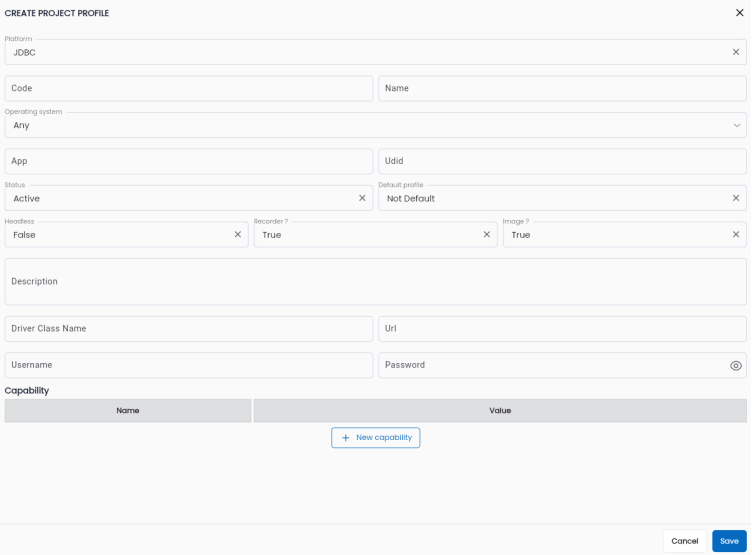
Bước 2: Tiến hành nhập các thông tin được mô tả tại mục Profile. Ngoài ra các thông tin đặc biệt của platform JDBC:
|
Tên trường |
Bắt buộc |
Định dạng |
Ràng buộc |
Mô tả |
|
Driver Class Name |
Có |
Text |
|
Thông tin driver định danh của từng loại cơ sở dữ liệu |
|
Url |
Có |
Text |
|
Url để kết nối tới cơ sở dữ liệu |
|
Username |
Có |
Text |
|
Thông tin tài khoản của cơ sở dữ liệu |
|
Password |
Có |
Text |
|
Thông tin mật khẩu của cơ sở dữ liệu |
Lưu ý:
+ Hiện tại hệ thống đang hỗ trợ 2 driver test jdbc:
- Postgresql: org.postgresql.Driver
- Oracle: oracle.jdbc.OracleDriver
+ Định dạng URL:
- Postgresql: jdbc:postgresql://[host]:[tcpPort]/[databaseName]
- Oracle: jdbc:oracle:thin:@//[host]:[tcpPort]/[service_name]
- Oralce: jdbc:oracle:thin:@//[host]:[tcpPort]:[sid]
1.3 Tạo mới một test jdbc
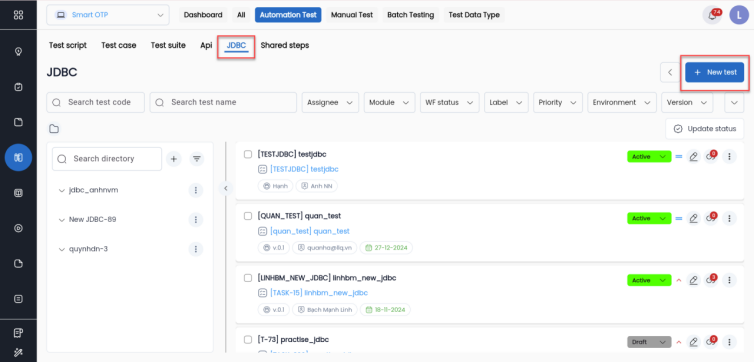
Bước 1: Trên màn hình tab JDBC, nhấn “New test”, hệ thống hiển thị màn hình metadata của JDBC
Bước 2: Nhập đầy đủ và hợp lệ cho các trường thông tin:
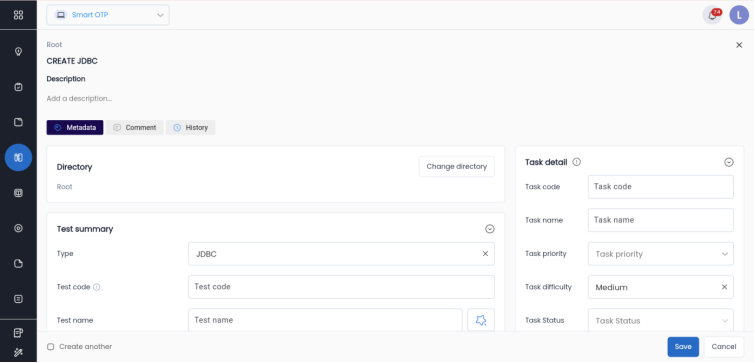 Màn hình Metadata của JDBC
Trong đó: Phần thông tin chung của 1 Test JDBC, tương tự Test script, tham chiếu mục Tạo mới một test script
Bước 3: Nhấn “Save”, hệ thống thông báo “Create successful” và hiển thị màn hình cấu hình.
Tạo mới SQL:
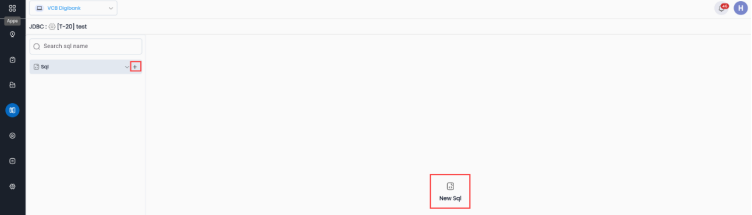
Bước 1: Nhấn vào icon “ ”, hoặc nhấn New Sql giữa màn hình.
Hệ thống hiện thị màn hình config
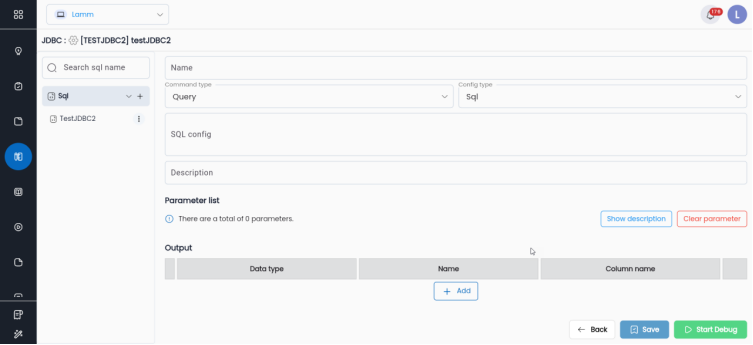 Mô tả các trường thông tin
|
Tên trường |
Bắt buộc |
Định dạng |
Ràng buộc |
Mô tả |
|
Section Config Lưu trữ cấu hình tương tác với cơ sở dữ liệu của test jdbc |
||||
|
Command Type |
Có |
Combobox |
|
Hệ thống hiển thị danh sách kiểu tương tác khi sử dụng JDBC: + Query: Lấy dữ liệu + Execute Update: Chỉnh sửa dữ liệu Người dùng được chọn 1 giá trị. |
|
Config Type |
Có |
Combobox |
Query Builder hiện tại chỉ hỗ trợ thực hiện với kiểu tưởng tác Query để lấy dữ liệu. |
Hệ thống hiển thị danh sách kiểu thao tác khi sử dụng trên hệ thống: + Sql: Sử dụng câu sql trực tiếp + Query Builder: Sử dụng hệ thống hỗ trợ cấu hình theo cấu trúc câu SQL. |
|
Sql Config |
Có |
Text |
Sql Type = “Sql”
|
Chứa câu lệnh sql để tương tác với cơ sở dữ liệu
|
|
|
Có |
Combobox |
Chỉ hiển thị khi Sql Type = “Query Builder”
|
Click button hệ thống sẽ hiển thị màn hình Edit query builder hỗ trợ xây dựng 1 câu lệnh sql để tương tác với cơ sở dữ liệu |
|
|
- |
Button |
|
Cho phép người dùng ẩn/hiện trường dữ liệu “Description” của một Parameter trong test jdbc. |
|
|
- |
Button |
|
Click button cho phép người dùng tạo một Parameter mới cho test jdbc. |
|
|
- |
Button |
|
Click button cho phép người dùng xóa tất cả Parameter đã khai báo cho test jdbc. |
|
Output Lưu trữ các output chứa giá trị là đầu ra của 1 test jdbc Chỉ xuất hiện khi Command Type = “Query”
|
||||
|
Add |
- |
Button |
|
Cho phép người dùng tạo một trường dữ liệu output cho test jdbc. |
|
Data Type |
Có |
Combobox |
|
Kiểu dữ liệu của 1 trường dữ liệu output. Hệ thống khi khởi tạo trường dữ liệu output mới mặc định để là “String”. |
|
Name |
Có |
Text |
Tên phải bắt đầu bằng chữ cái, bắt buộc bao gồm cả số và không chứa kí tự đặc biệt ngoài “_” |
Tên của 1 trường dữ liệu output trên hệ thống. |
|
Column name |
Có |
Text |
|
Tên của 1 trường dữ liệu trong output mà jdbc trả về cho hệ thống. |



Lưu ý: Trường dữ liệu “name” và “columnName” là khác nhau:
Name là tên của tham số trên hệ thống chỉ được sử dụng để định danh cho biến output trên hệ thống.
Column name là tên nằm trong kết quả trả về của 1 lần query JDBC test.
Bước 2: Nhấn “Save” để lưu lại cấu hình, hệ thống hiển thị thông báo “Update successful”
1.3.1 SQL
Cấu trúc 1 câu lệnh sql cơ bản bao gồm:
- Đối với Command Type là “Query”
SELECT: Gồm các cột mà người dùng muốn truy vấn
- FROM: Chỉ định bảng dữ liệu người dùng muốn truy vấn
- WHERE: Điều kiện truy vấn (Tùy chọn)
- GROUP BY: Nhóm dữ liệu dựa trên 1 cột hoặc nhiều cột (Tùy chọn)
- ORDER BY: Sắp xếp kết quả (Tùy chọn)
- LIMIT: Giới hạn số lượng kết quả trả về (Tùy chọn)
- OFFSET: Số lượng dòng dữ liệu sẽ được bỏ qua trước khi trả về kết quả (Tùy chọn)
- Đối với Command Type là “Execute Update”
UPDATE: Gồm các cột mà người dùng muốn cập nhật dữ liệu
SET: Xác định cột và giá trị thay đổi dữ liệu
WHERE: Điều kiện lọc các bản ghi cần thay đổi (Tùy chọn)
Lưu ý:
+ Yêu cầu đối với 1 câu SQL là phải đủ các thành phần bắt buộc, các thành phần tùy chọn có thể có hoặc không phụ thuộc vào mục đích của người dùng.
+ Hệ thống sẽ không kiểm tra câu lệnh SQL của người dùng có hợp lệ hay không, nếu kịch bản test JDBC bị lỗi, có thể là do câu lệnh SQL có sai sót.
1.3.2 Query Builder
Query Builder hiện tại chỉ hỗ trợ được Type Query
Edit query Builder
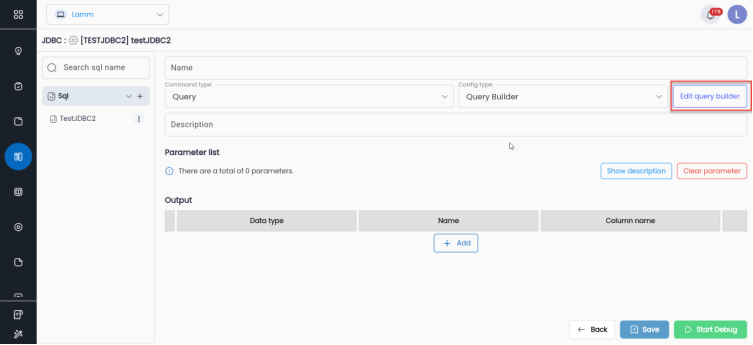
Bước 1: Nhấn Người dùng chọn giá trị cho Config type là Query builder, sau đó nhấn Edit query builder
Hệ thống hiển thị màn hình EDIT QUERY BUILDER
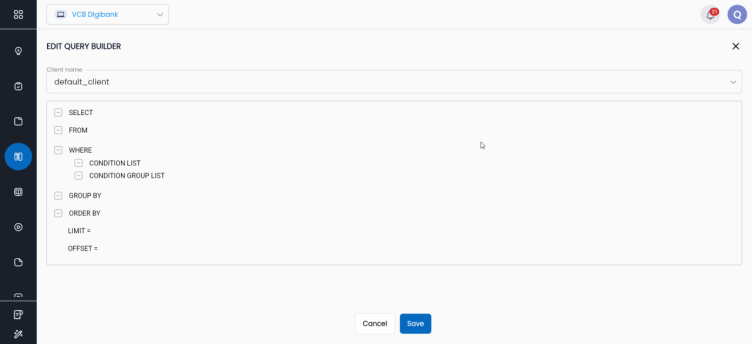
Mô tả các trường thông tin:
|
Tên trường |
Bắt buộc |
Định dạng |
Ràng buộc |
Mô tả |
|
Client name |
Có |
Combobox |
|
Là client ứng với profile của JDBC |
|
Add |
- |
Button |
|
Thêm cấu hình |
|
Edit |
- |
Button |
|
Chỉnh sửa cấu hình |
|
Clear |
- |
Button |
|
Xóa toàn bộ cấu hình bên trong tính từ dòng của button “Clear” |
|
Delete |
- |
Button |
|
Xóa 1 cấu hình |
Bước 2: Tiến hành cấu hình 1 câu query hoàn chỉnh.
Lưu ý: Cấu hình query builder nên bắt đầu từ mục FROM để xác định được các bảng dữ liệu sẽ được sử dụng.
1.3.2.1 SELECT
Bước 1: Nhấn Add tại dòng SELECT để tạo thông tin đầu ra của jdbc, hệ thống tạo mới 1 dòng thông tin trong list “SELECT”
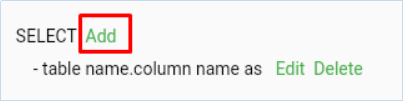
Bước 2: Nhấn Edit tại dòng muốn chỉnh sửa, hệ thống hiển thị màn hình thông tin
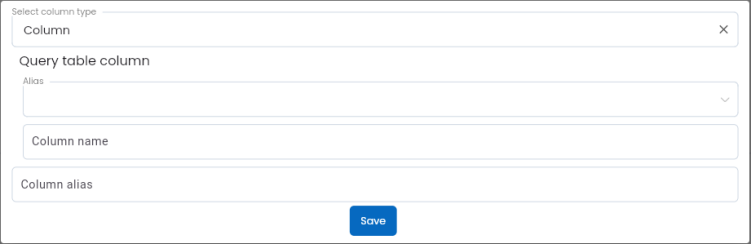
Trong đó: Thông tin đầu ra phụ thuộc vào “Select column type”
Select column type bao gồm
+ Min, max, avg, sum, count, countOne: Các hàm tổng hợp (aggregate functions) là các phép tính trên một tập hợp các giá trị và trả về một giá trị duy nhất.
+ TruncDate: Hàm xử lý Date
+ Case: Biểu thức điều kiện là Case
+ Column: Hàm lấy dữ liệu theo trường dữ liệu
+ QuerySelect: Hàm lấy dữ liệu từ 1 block subquery bên trong SELECT
Các thông tin đầu ra được gắn vào Column alias và được map tới các Output được khai báo tại tab Config.
1.3.2.2 FROM
Bước 1: Nhấn Add tại dòng FROM để tạo thông tin bảng sử dụng, hệ thống tạo mới 1 dòng thông tin table name as trong list “From”
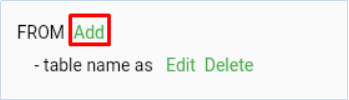
Bước 2: Nhấn Edit tại table muốn chỉnh sửa, hệ thống hiển thị màn hình thông tin của 1 Table
Trong đó: Type query là kiểu query giúp xác định cách thức sử dụng bảng trong jdbc, bao gồm 3 loại:
o Query Table: Sử dụng 1 bảng độc lập
o Query Join: Sử dụng từ nhiều bảng
o Query Select: Sử dụng dữ liệu từ 1 block subquery
+ Query Table
Màn hình tùy chỉnh queryTable
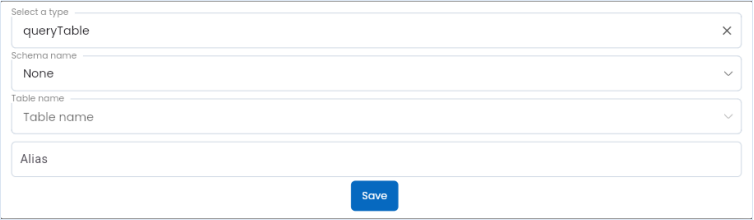
Trong đó
|
Tên trường |
Bắt buộc |
Định dạng |
Ràng buộc |
Mô tả |
|
Schema name |
Có |
Combobox |
|
Người dùng chọn Schema có chứa Table muốn sử dụng trong đó |
|
Table name |
Có |
Combobox |
|
Người dùng chọn Table name muốn sử dụng |
|
Alias |
Có |
Text |
|
Tên tạm thời của bảng được sử dụng trong cái mục khác giúp rút gọn tên bảng hơn. Hệ thống sẽ tự sinh Alias từ Table Name, người dùng có thể chỉnh sửa |
VD: Thực hiện cấu hình câu query “Select … from SYS.AUDIT_ACTIONS as adc”
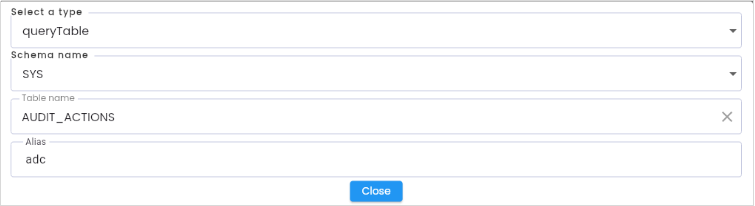
Sau khi lựa chọn các thành phần, người dùng ấn Close, câu query vừa cấu hình được thay đổi trong FROM
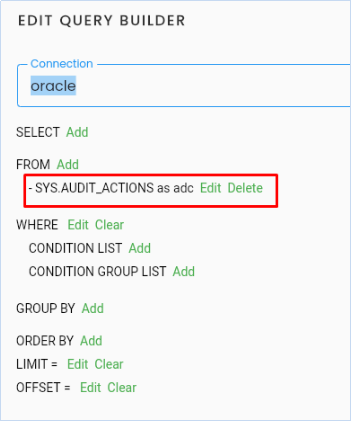
+ Query Join
Màn hình tùy chỉnh queryJoin
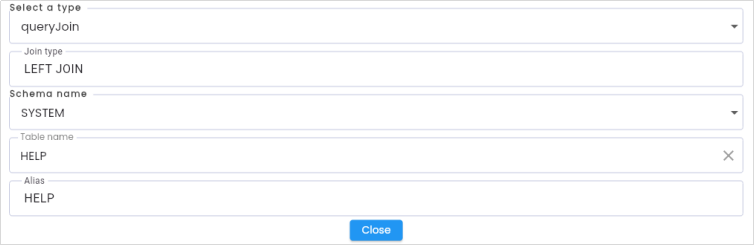
Query có kết nối ít nhất 2 bảng lại với nhau trong đó Join type bao gồm tất cả các kiểu join được cho phép trong driver của Connection đã chọn như “LEFT JOIN”, “RIGHT JOIN”, “INNER JOIN”, …
Trong đó, các trường thông tin của bảng được join thao tác chọn thông tin tương tự một bảng độc lập tại query table.
Sau khi click “Close”, hệ thống cập nhật câu query trên danh sách FROM
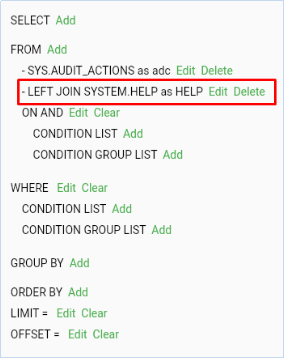
Cấu hình kết nối giữa 2 bảng, Button “Edit” tại dòng ON được sử dụng để kiểm soát điều kiện kết nối giữa 2 bảng “AND” hoặc “OR”.

Các bước cấu hình cho phần CONDITION xử lý tương tự phần CONDITION trong mục “WHERE”.
+ Query Select
Màn hình tùy chỉnh querySelect

Khi click “Close”, hệ thống tự động sinh ra 1 block cấu hình subquery mới tại dòng table được chọn chỉnh sửa.
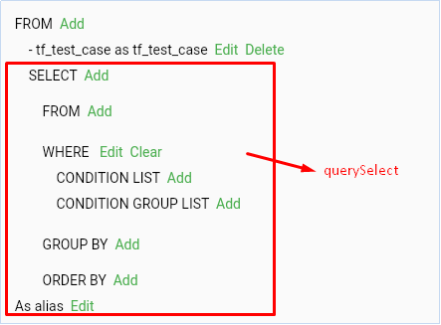
Thao tác thực hiện và các trường thông tin tương tự như cấu hình Builder cho block query ban đầu.
Dữ liệu trả về từ block query sẽ được gắn vào 1 table tạm và có thể sử dụng trong toàn bộ query builder.
1.3.2.3 WHERE
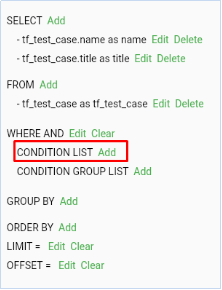
Trong mỗi câu điều kiện gồm 2 thành phần:
+ Condition List: Chứa các điều kiện lọc dữ liệu.
+ Condition Group List chứa 1 câu điều kiện cùng cấp với Condition List kết nối bằng điều kiện “AND” hoặc “OR”.
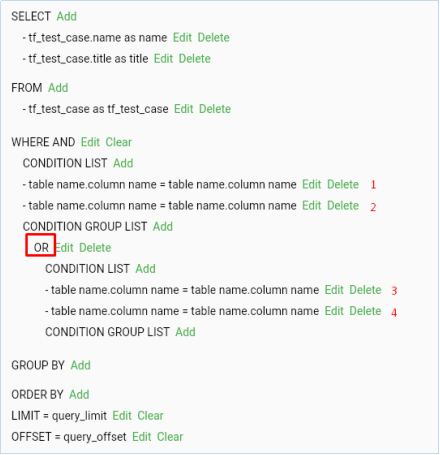
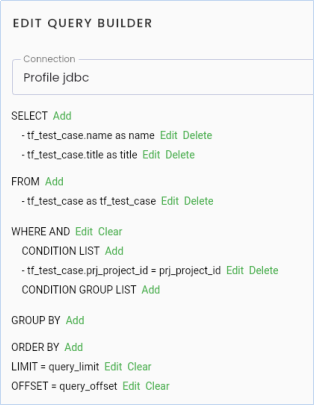
Tại hình minh họa có ý nghĩa tìm các bản ghi có điều kiện (1) và (2) đúng hoặc là (3) và (4) đúng.
EDIT CONDITON
Bước 1: Tại dòng CONDITION LIST, click button Add, hệ thống thêm một câu điều kiện
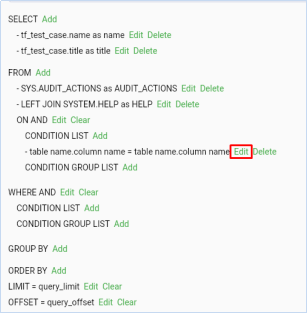
Bước 2: Tại các dòng điều kiện nằm trong CONDITION LIST, click button Edit, hiển thị màn hình cấu hình cho câu điều kiện
Bước 3: Điền các thông tin phù hợp cho điều kiện cần sử dụng
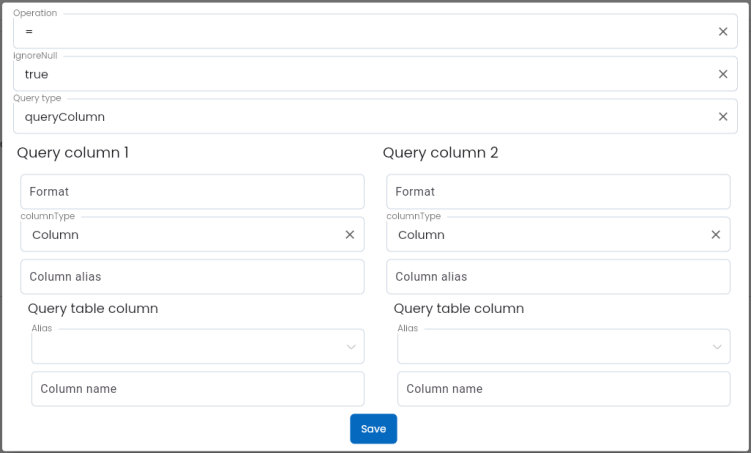
Trong đó
|
Tên trường |
Bắt buộc |
Định dạng |
Ràng buộc |
Mô tả |
|
Operation |
Có |
Combobox |
|
Hiển thị danh sách các toán tử điều kiện được cho phép sử dụng trong driver Connection đã lựa chọn. Người dùng chọn 1 toán tử. |
|
IgnoreNull |
Có |
Combobox |
|
Hiển thị 2 lựa chọn để kiểm soát: + True: nếu câu điều kiện có thể null + False: nếu câu điều kiện không được null Người dùng thực hiện chọn 1 . |
|
Query Type |
Có |
Combobox |
|
Hiển thị 2 lựa chọn loại query: + queryColumn: Thực hiện query giữa 2 trường dữ liệu + querySelect: Thực hiện viết câu subquery để lấy dữ liệu trong câu điều kiện Người dùng thực hiện chọn 1 lựa chọn. |
|
QueryColumn 1 QueryColumn 2 Chỉ hiển thị khi queryType = “queryColumn” |
||||
|
Format |
- |
Text |
Chỉ sử dụng cho các điều kiện liên quan tới kiểu dữ liệu Date |
Định dạng Date của dữ liệu VD : dd/MM/yyyy |
|
ColumnType |
Có |
Combobox |
|
Hiển thị giá trị cho phép người dùng chọn 1: + Column: Sử dụng dữ liệu từ cột trong jdbc. + Value: Sử dụng dữ liệu truyền vào từ hệ thống |
|
Column alias |
Có |
Combobox |
|
Hiển thị giá trị cho phép người dùng chọn 1: + Column: Sử dụng dữ liệu từ cột trong jdbc. + Value: Sử dụng dữ liệu truyền vào từ hệ thống |
|
Alias |
Có |
Combobox |
Chỉ xuất hiện khi ColumnType = “Column” |
Hiển thị giá trị của các table alias đã được khai báo trong giai đoạn cấu hình Edit Query Buider. Người dùng được phép chọn 1. |
|
Column name |
Có |
Combobox |
Chỉ xuất hiện khi ColumnType = “Column” |
Hiển thị giá trị các cột trong table alias đã được chọn. Người dùng được phép chọn 1. |
|
Type |
Có |
Combobox |
Chỉ xuất hiện khi ColumnType = “Value” |
Hiển thị giá trị của Value: + Value: Dữ liệu được truyền thẳng vào phần cấu hình + parameterName: Dữ liệu sẽ được truyền vào khi call JDBC trong các kịch bản test Người dùng được phép chọn 1. |
|
Value |
Có |
Text |
Chỉ xuất hiện khi Type = “Value” |
Giá trị của cột so sánh. |
|
isList |
Có |
Combobox |
Chỉ xuất hiện khi ColumnType = “Value” |
Hiển thị giá trị Boolean: + True: Dữ liệu truyền vào là 1 List. + False: Dữ liệu truyền vào không phải là 1 List. Người dùng được phép chọn 1. |
|
isNull |
Có |
Combobox |
Chỉ xuất hiện khi ColumnType = “Value” |
Hiển thị giá trị Boolean: + True: Dữ liệu truyền vào sẽ là null. + False: Dữ liệu truyền vào không được null. Người dùng được phép chọn 1. |
|
ValueType |
Có |
Combobox |
Chỉ xuất hiện khi ColumnType = “Value” |
Hiển thị các kiểu giá trị của dữ liệu. Người dùng được phép chọn 1. Hệ thống mặc định khi tạo mới là “String” |
|
IgnoreNull (Value) |
Có |
Combobox |
Chỉ xuất hiện khi ColumnType = “Value” |
Hiển thị 2 lựa chọn để kiểm soát: + True: nếu dữ liệu có thể null + False: nếu dữ liệu không được null Người dùng thực hiện chọn 1 . |
|
ParameterName |
Có |
Text |
Chỉ xuất hiện khi ColumnType = “parameterName” |
Nhập vào parameter đã được khởi tạo tại phần params List thuộc tab Config |
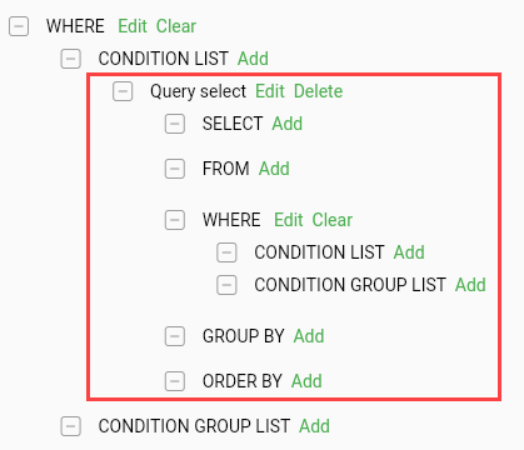
Khi queryType = “querySelect”, hệ thống tự động sinh thêm block subquery tại dòng CONDITION đã edit.
1.3.2.4 GROUP BY
Bước 1: Click nút add tại dòng GROUP BY để tạo thông tin gom nhóm của JDBC, hệ thống tạo mới 1 dòng thông tin trong list “GROUP BY”.
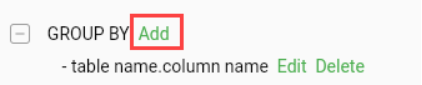
Bước 2: Nhấn Edit tại dòng muốn chỉnh sửa, hệ thống hiển thị màn hình thông tin

Trong đó:
|
Tên trường |
Bắt buộc |
Định dạng |
Ràng buộc |
Mô tả |
|
Alias |
Có |
Combobox |
|
Hiển thị tên tạm thời của table đã được khai báo tại phần FROM. Người dùng được phép chọn 1. |
|
Column name |
Có |
Button |
|
Hiển thị cột dữ liệu của table alias đã chọn. Người dùng được phép chọn 1. |
Sau khi nhấn “Close”, hệ thống cập nhật câu query trên danh sách GROUP BY
1.3.2.5 ORDER BY
Bước 1: Nhấn Add tại dòng ORDER BY để tạo thông tin sắp xếp của dữ liệu jdbc trả về, hệ thống tạo mới 1 dòng thông tin trong list “ORDER BY”

Bước 2: Nhấn Edit tại dòng muốn chỉnh sửa, hệ thống hiển thị màn hình thông tin
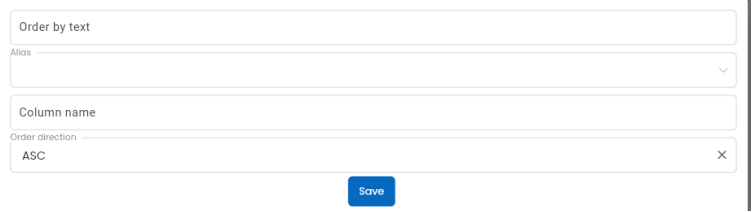
Trong đó:
|
Tên trường |
Bắt buộc |
Định dạng |
Ràng buộc |
Mô tả |
|
Order by text |
|
Text |
|
Nhập điều kiện để thực hiện sắp xếp |
|
Alias |
Có |
Combobox |
|
Hiển thị tên tạm thời của table đã được khai báo tại phần FROM. Người dùng được phép chọn 1. |
|
Column name |
Có |
Button |
|
Hiển thị cột dữ liệu của table alias đã chọn. Người dùng được phép chọn 1. |
|
Order Direction |
Có |
Combobox |
|
Hiển thị tùy chọn sắp xếp được cho phép trong driver Connection đã chọn: + ASC: Sắp xếp tăng dần + DESC: Sắp xếp giảm dần Người dùng được phép chọn 1. |
Sau khi nhấn “Close”, hệ thống cập nhật câu query trên danh sách ORDER BY.
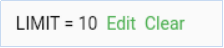
1.3.2.6 LIMIT
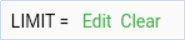
Bước 1: Nhấn Edit tại dòng LIMIT để tạo thông tin số lượng kết quả đầu ra của jdbc:
Bước 2: Hệ thống hiển thị màn hình thông tin, người dùng tiến hành nhập:
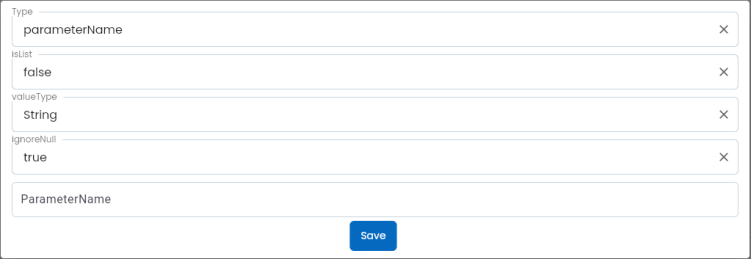
Trong đó:
|
Tên trường |
Bắt buộc |
Định dạng |
Ràng buộc |
Mô tả |
|
Type |
Có |
Combobox |
|
Hiển thị giá trị của Value: + Value: Dữ liệu được truyền trực tiếp vào phần cấu hình + parameterName: Dữ liệu sẽ được truyền vào khi call JDBC trong các kịch bản test Người dùng được phép chọn 1. |
|
Value |
Có |
Text |
Chỉ xuất hiện khi Type = “Value” |
Giá trị của cột so sánh. |
|
isList |
Có |
Combobox |
|
Hiển thị giá trị Boolean: + True: Dữ liệu truyền vào là 1 List. + False: Dữ liệu truyền vào không phải là 1 List. Người dùng được phép chọn 1. |
|
isNull |
Có |
Combobox |
Chỉ xuất hiện khi ColumnType = “Value” |
Hiển thị giá trị Boolean: + True: Dữ liệu truyền vào là 1 List. + False: Dữ liệu truyền vào không phải là 1 List. Người dùng được phép chọn 1. |
|
ValueType |
Có |
Combobox |
|
Hiển thị các kiểu giá trị của dữ liệu. Người dùng được phép chọn 1. Hệ thống mặc định khi tạo mới là “String” |
|
IgnoreNull |
Có |
Combobox |
|
Hiển thị 2 lựa chọn để kiểm soát: + True: nếu câu điều kiện có thể null + False: nếu câu điều kiện không được null Người dùng thực hiện chọn 1. |
|
ParameterName |
Có |
Text |
Chỉ xuất hiện khi ColumnType = “parameterName” |
Nhập vào parameter đã được khởi tạo tại phần params List thuộc tab Config |
|
isNull |
Có |
Combobox |
Chỉ xuất hiện khi ColumnType = “Value” |
Hiển thị giá trị Boolean: + True: Dữ liệu truyền vào sẽ là null. + False: Dữ liệu truyền vào không được null. Người dùng được phép chọn 1. |
Sau khi nhấn “Close”, hệ thống cập nhật câu query trên dòng LIMIT.
1.3.2.7 OFFSET
Các trường thông tin và thao tác tương tự như mục “LIMIT”
1.4 Edit Test JDBC
Người dùng nhấn “ ” ở phía bên phải bản ghi test JDBC để chỉnh sửa trường thông tin nhưthao tác thêm mới. Tham chiếu mục Tạo mới một test jdbc
Để thực thi test JDBC, Nhấn Start debug, sau đó nhấn “ ”. Đảm bảo Agent đã chọn JDBC và được khởi động trước đó.
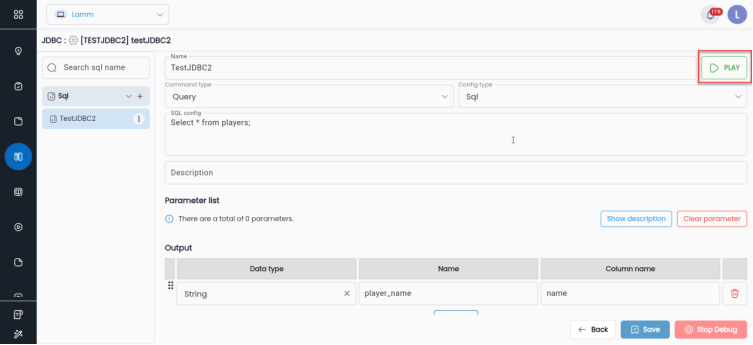
Hệ thống hiển thị màn hình bao gồm thông tin profile và các parameters đã khai báo
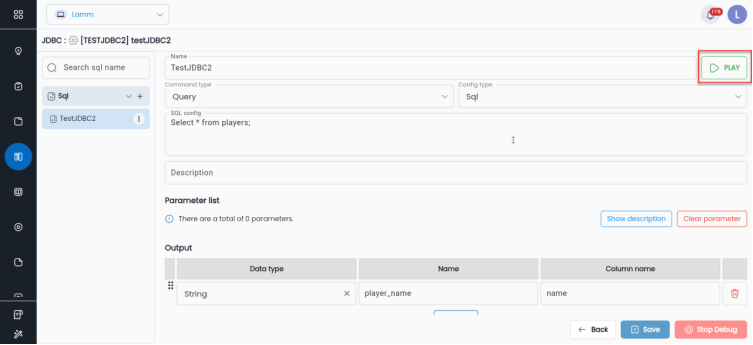
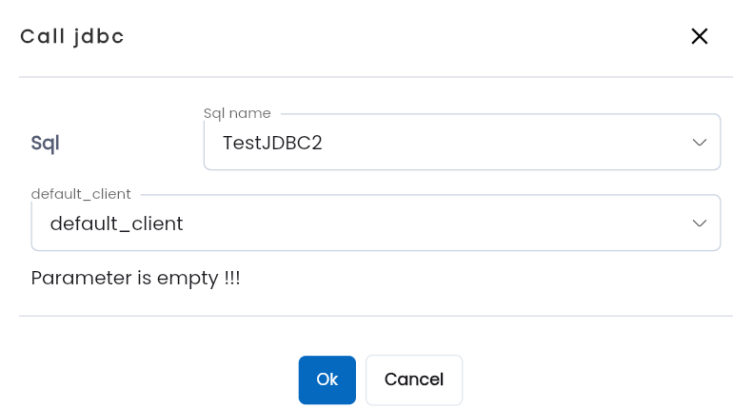
Người dùng nhập giá trị tham số đầu vào (nếu có) và nhấn “OK”, hệ thống tiến hành thực thi test jdbc và hiển thị màn hình tiến trình thực thi:
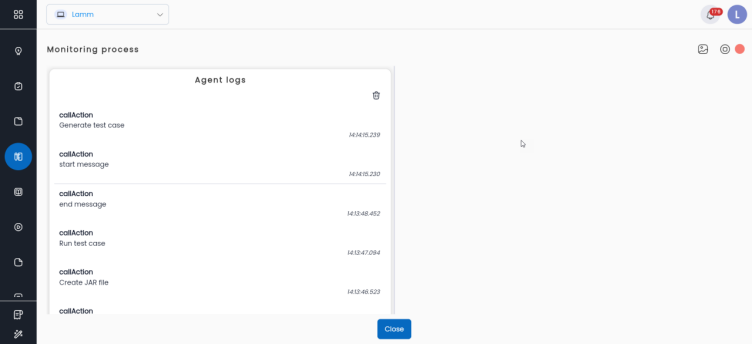
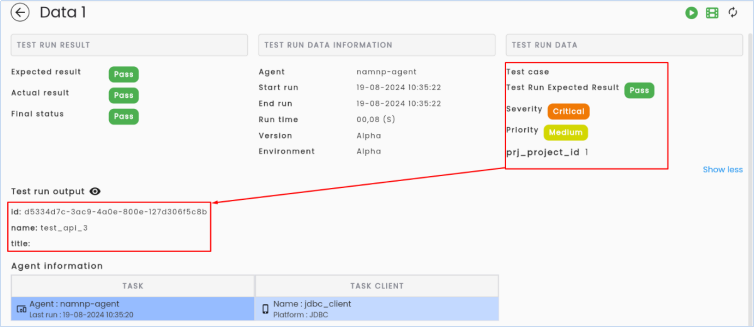
Kết quả run test jdbc từ 1 kịch bản cấu hình bằng query builder trả về name và title.
1.5 Delete Test JDBC
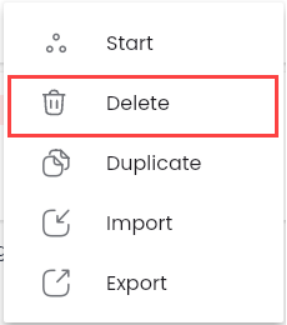
Tại màn hình Test JDBC Library, nhấn “ ” ở phía bên phải của kịch bản JDBC muốn xóa
Hiển thị popup xác nhận xóa
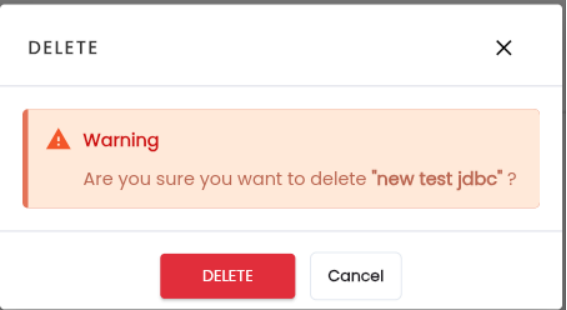
Bước 1: Nhấn “DELETE”, kịch bản test jdbc sẽ bị xóa khỏi hệ thống.
1.6 Sử dụng API trong test script, test suite
Cấu hình test JDBC là bước cấu hình tạo ra các câu lệnh, còn việc sử dụng test JDBC ở đâu, và sử dụng như thế nào sẽ hoàn toàn do người dùng cấu hình trên test script.
Cách sử dụng JDBC trong Test Script
Bước 1: Truy cập vào màn hình Low-code thuộc các kịch bản kiểm thử. Tham chiếu Low-code Test script.
Bước 2: Sử dụng Key-word Controller là “Client” và cấu hình Platform là JDBC.

Bước 3: Kéo key-word JDBC CALL vào màn hình low-code bên trong client JDBC

Bước 4: Tiến hành cấu hình JDBC Call Property, lựa chọn dữ liệu code tại màn hình JDBC call property

Bước 5: Màn hình hiển thị danh sách JDBC đã được khởi tạo, click chọn 1 JDBC muốn gọi
Lưu ý: Chỉ có thể gọi test jdbc đang ở trạng thái Active
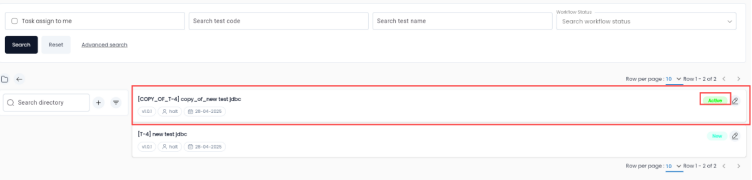
Bước 6: Chọn jdbc thành công, màn hình JDBC call property của key word JDBC call có sự thay đổi
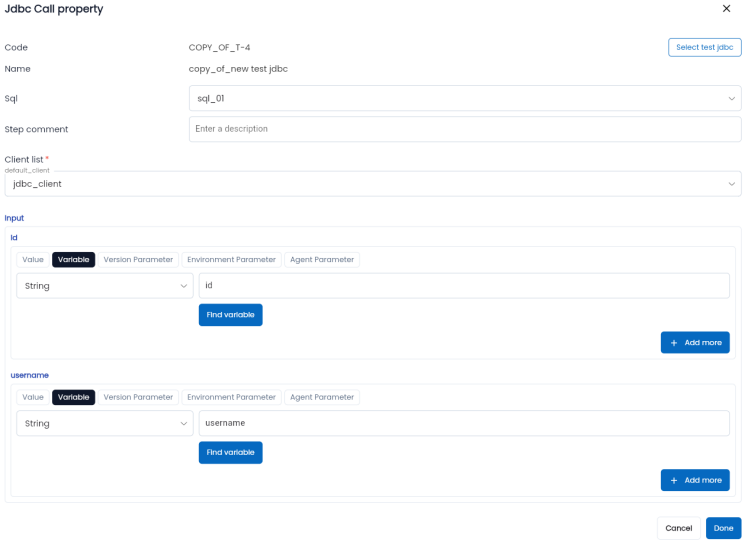
Nhập các thông tin cần thiết
|
Trường thông tin |
Bắt buộc |
Định dạng |
Ràng buộc |
Mô tả |
|
Code |
Có |
AutoComplete |
|
Mã code của jdbc đã chọn tại JDBC Lib
|
|
Step Comment |
- |
Text |
|
Mô tả cho việc gọi jdbc |
|
Input Param đầu vào sử dụng cho JDBC |
||||
|
Các Parameter Input |
- |
|
Hiển thị nếu trong Parameter list của jdbc đã chọn có khai báo Param hoặc trong cấu hình query buider (nếu có) có khai báo param. |
Nhập dữ liệu sử dụng làm tham số đầu vào của các parameter trong jdbc. Lựa chọn nguồn dữ liệu và giá trị của phù hợp với nguồn giá trị của param đã chọn. |
|
Output Param đầu ra của JDBC |
||||
|
Type |
Có |
Combobox |
|
Hiển thị danh sách kiểu dữ liệu cho biến output. Người dùng được phép chọn 1 giá trị. |
|
Data Type |
Có |
Combobox |
Mặc định lựa chọn Call Output |
Kiểu dữ liệu của biến output hứng Output trả về của jdbc |
|
Name |
Có |
Text |
|
Tên của biến nhận giá trị output. |
Bước 7: Click button “Done” để lưu JDBC call property, ta sẽ được dòng low-code như sau

Bước 8: Sử dụng key-word Assign Value, cấu hình tạo biến để nhận giá trị và giá trị được gán. Dữ liệu trả về khi query trên database là dạng list. Do vậy, sẽ phải dung vòng for để cấu hình lấy ra output.
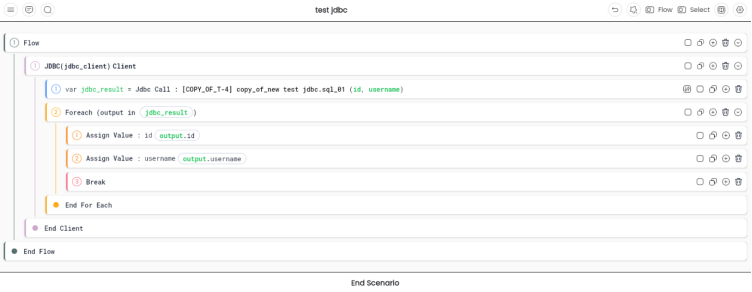
Jdbc_result là 1 output chứa danh sách callOutput vậy nên khi sử dụng vòng for lặp qua output từ jdbc Call sẽ có tính chất là đi qua từng dòng dữ liệu trong output trả về.

Cấu hình biến để nhận giá trị
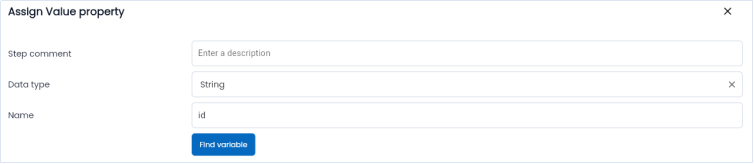
Cấu hình giá trị được lấy từ response, tại output được trả về từ jdbc, bộ dữ liệu được trả về theo dạng Call Output. Lấy giá trị của 1 phần tử trong Call Output.

Bước 9: Click Save phần Low-code, khi tiến hành thực thi kịch bản thì được dữ liệu trả về theo tham số output đã khởi tạo.