1.3 Cấu hình kịch bản kiểm thử tự động (Script, Suite, Shared steps)
Thành phần của một kịch bản kiểm thử tự động bao gồm:
- Metadata: Thông tin chung của kịch bản kiểm thử
- Client: platform, device thực thi kiểm thử
- Keyword: Các khối câu lệnh thể hiện hành động, thuật toán của kịch bản kiểm thử.
- Tham số: input/ output của kịch bản
1.3.1 Keyword
1.3.1.1 Định nghĩa các loại keyword
Keyword là các hành động tương tác của người dùng trên ứng dụng kiểm thử
Các loại keyword bao gồm: Client, Action, Control, Variable, Operator, Assert, File, Event, Security, Other
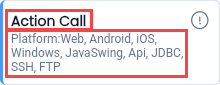
Một keyword có 2 phần:
1. Tên Keyword
2. Nền tảng được sử dụng keyword
1.3.1.2 Cấu trúc của keyword
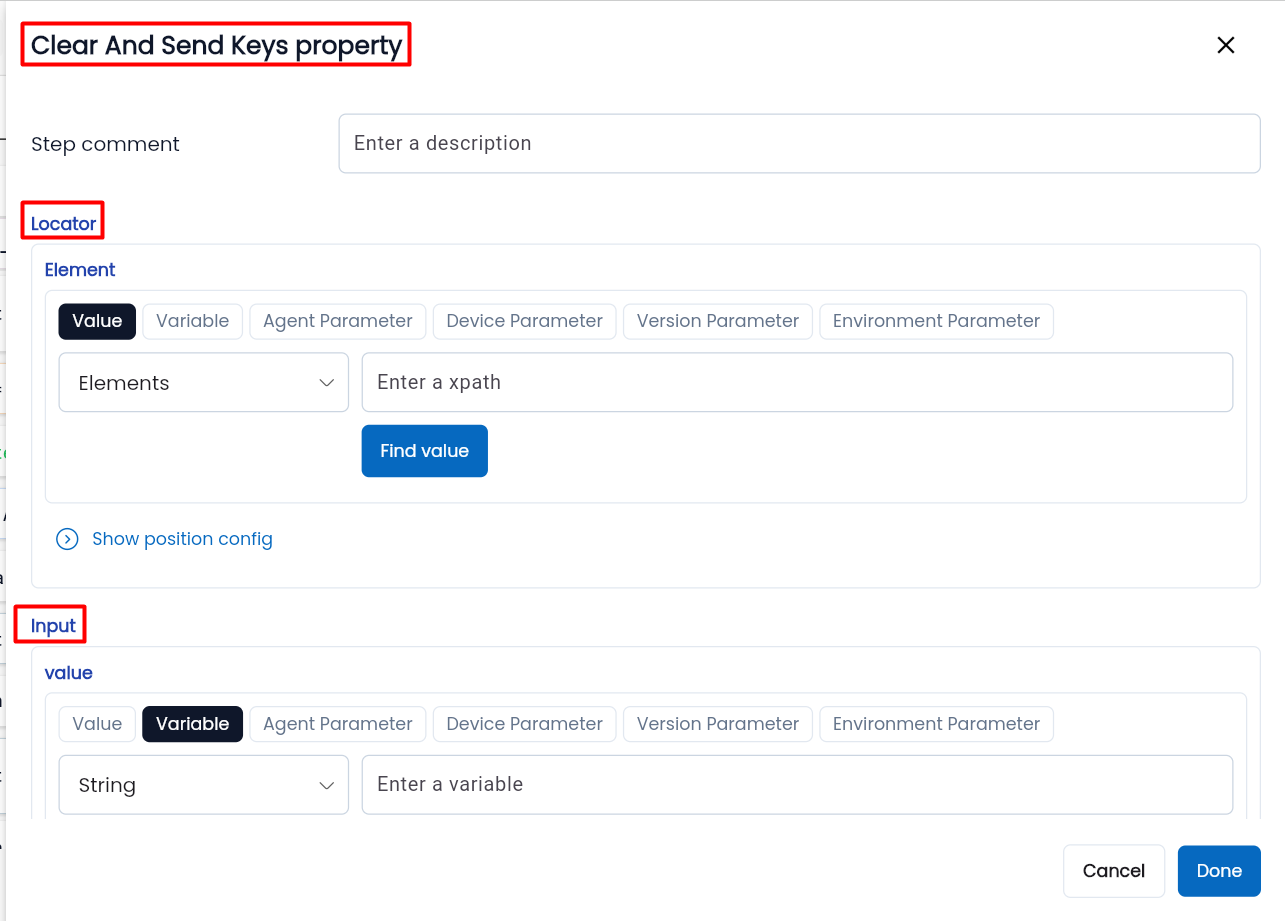
Trong mỗi keyword thường có các thông tin:
· Keyword: thể hiện mục đích hành động của người dùng lên phần tử như Click, xoá và nhập, tìm kiếm, lựa chọn…
· Description: Mô tả, diễn giải hành động của bước cấu hình
· Các thông tin một keyword cần xác định là keyword đó sẽ tương tác đến phần tử nào (Locator) và nguồn dữ liệu đầu vào/dữ liệu đầu ra (input/output). Tùy thuộc vào từng keyword thì số lượng và loại thuộc tính sẽ khác nhau
1.3.1.3 Các loại giá trị trong keyword
1.3.1.3.1 Type
Đa phần các thuộc tính của keyword đều mang một dữ liệu dù là người dùng truyền vào hay là kết quả đầu ra của keyword đó. Dữ liệu đó có thể là tham số, có thể là một giá trị cụ thể tuỳ bài toán đưa ra của kịch bản kiểm thử.
Kiểu giá trị đó người dùng có thể chủ động lựa chọn khi thực hiện cấu hình keyword
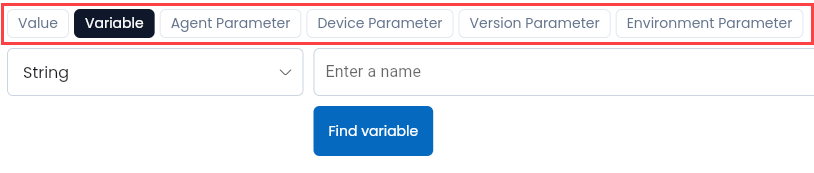
Các kiểu giá trị mà nền tảng kiểm thử hỗ trợ: Value, Variable, new Variable, Version Parameter, Environment Parameter, Agent Parameter, Device Parameter
Trong đó:
|
Type |
Mô tả |
|
Value |
Là một giá trị cụ thể mà người dùng nhập khi cấu hình keyword và không thay đổi khi thực thi kiểm thử. Value không xuất hiện ở thuộc tính output của keyword |
|
Variable |
Là tham số, không cố định giá trị, có thể thay đổi tuỳ thuộc vào ý đồ của người dùng |
|
Version Parameter |
Giống như variable, tuy nhiên giá trị của tham số sẽ được thay đổi phụ thuộc vào version được lựa chọn để thực thi. Giá trị của version parameter được định nghĩa ở thiết lập dự án nội dung version và parameter (Xem thêm khởi tạo và cấu hình tham số version parameter) |
|
Environmet Parameter |
Tương tự như version parameter, nhưng giá trị của tham số sẽ thay đổi phụ thuộc vào môi trường phát triển được lựa chọn khi thực thi kịch bản kiểm thử. Giá trị của Environment parameter được định nghĩa ở thiết lập dự án nội dung environment và parameter |
|
Agent Parameter |
Tương tự như version parameter nhưng giá trị của tham số sẽ thay đổi phụ thuộc vào Agent thực thi kịch bản kiểm thử. Giá trị của Agent parameter được định nghĩa ở thiết lập dự án nội dung parameter |
|
New Variable |
Giống như Variable, nhưng chỉ xuất hiện ở thuộc tính returnType (trả ra output của keyword). Khi chọn new Variable, người dùng tạo ra một tham số mới cho kịch bản kiểm thử. |
|
None |
Xuất hiện ở thuộc tính output, không lấy giá trị đầu ra của keyword |
1.3.1.3.2 Kiểu dữ liệu (type)
Là kiểu dữ liệu của một value hoặc một variable. Kiểu dữ liệu là cách để phân loại dữ liệu giúp cho công cụ kiểm thử tự động có thể hiểu được dữ liệu đang sử dụng.

Các kiểu dữ liệu được hỗ trợ sử dụng bởi nền tảng:
|
Data type |
Mô tả |
Ghi chú |
|
CallOutput |
Kiểu dữ liệu lấy ra là output của keyword đó |
Sử dụng khi keyword là Action call, Test Script call, API call hoặc khi cần gán giá trị của một tham số bằng output của shared steps/ test script/ api được gọi đến |
|
String |
Kiểu dữ liệu của giá trị/ biến là dạng chuỗi ký tự |
Sử dụng khi giá trị là một chữ, câu văn, văn bản.. |
|
Integer |
Kiểu số nguyên: có thể thực hiện các phép toán số học đối với các giá trị có kiểu dữ liệu integer |
Sử dụng khi giá trị là số nguyên, có vùng giá trị từ -32,768 đến 32,768 Khi thuật toán của kịch bản kiểm thử yêu cầu phải thực hiện phép toán số học, kiểu dữ liệu cần sử dụng là integer |
|
Long |
Kiểu số nguyên, giống integer tuy nhiên có kích thước lưu trữ lớn hơn |
Sử dụng khi giá trị là số nguyên, có vùng giá trị từ -2,147,483,648 đến 2,147,483,648 |
|
Float |
Kiểu số thực với độ chính xác đơn, phạm vi giá trị từ 3.4E-38 đến 3.4E+38, có thể lưu được 6 chữ số ở phần thập phân |
Sử dụng khi giá trị là số thực, không cần độ chính xác quá cao |
|
Double |
Kiểu số thực với độ chính xác kép, phạm vi giá trị từ 1.7E-308 đến 1.7E+308, có thể lưu được 15 chữ số ở phần thập phân
|
Sử dụng khi cần thực hiện tính toán với số thực và yêu cầu độ chính xác cao |
|
Date |
Là kiểu dữ liệu để lưu trữ ngày tháng theo định dạng ‘YYYY-MM-DD’ |
|
|
DateTime |
Là kiểu dữ liệu lưu trữ ngày tháng cùng với thời gian |
|
|
Elements |
Là một Element mà keyword tương tác đến trên hệ thống/ ứng dụng kiểm thử. Value của kiểu dữ liệu luôn thể hiện vị trí của element |
Sử dụng trong thuộc tính Locator của keywod, returnType của keywod có chức năng tìm kiếm element Đặc biệt dữ liệu đầu vào của Foreach là một mảng kết quả từ Find Element/ Find Elements thì type của foreach là Elements |
|
Repository Element |
Tương tự như Elements, tuy nhiên giá trị của kiểu dữ liệu này được thiết lập trong chức năng Repository |
Sử dụng trong thuộc tính Locator của keyword |
|
Password |
Giống kiểu String, tuy nhiên khi thao tác nhập value có kiểu dữ liệu là Password thì kí tự sẽ được mã hoá |
Sử dụng cho các trường thông tin cần được bảo mật như Mật khẩu, CCCD… |
|
Null |
Chỉ gồm một giá trị null, biểu hiện không biết giá trị của tham số |
Sử dụng khi người dùng chỉ cần tạo một tham số nhưng chưa biết giá trị của nó |
|
Empty String |
Giá trị truyền vào không chứa kí tự nào |
|
|
Random Value |
Giá trị của truyền vào ở thuộc tính có kiểu dữ liệu Random được sinh tự động, thiết lập ở chức năng Random type của hệ thống |
Sử dụng khi giá trị truyền vào là ngẫu nhiên, có thể theo một mẫu nào đó hoặc không Ví dụ các trường thông tin CCCD, số điện thoại… |
Lưu ý: Chọn sai kiểu dữ liệu có thể dẫn đến lỗi cấu hình và không thể thực thi được kịch bản kiểm thử.
1.3.1.4 Sử dụng keyword: xem thêm file Keyword Document
1.3.2 Xác định phần tử
Locator là vị trí, địa chỉ của phần tử cần được tương tác bởi keyword trên màn hình ứng dụng/ hệ thống được kiểm thử. Nếu không có locator, keyword không thể tìm đến chính xác phần tử cần được tương tác.
Cách xác định locator:
- Sử dụng Find element
- Sử dụng element repository
- Viết xpath thủ công
1.3.2.1 Sử dụng Find element
Để sử dụng Find Element, người dùng phải chắc chắn đã Start Debug
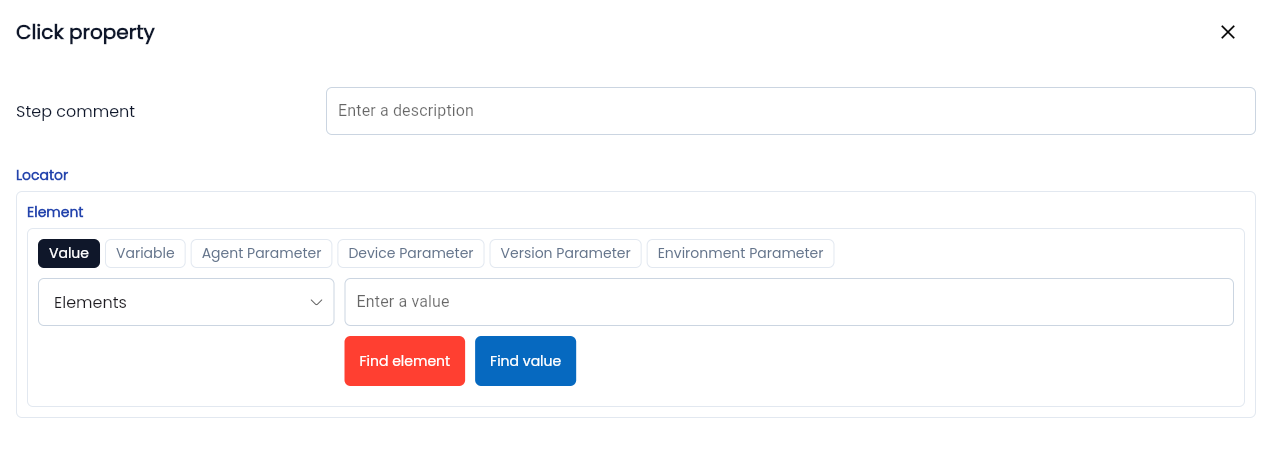
Bước 1: Click vào keyword cần xác định locator, lựa chọn Data type là Elements
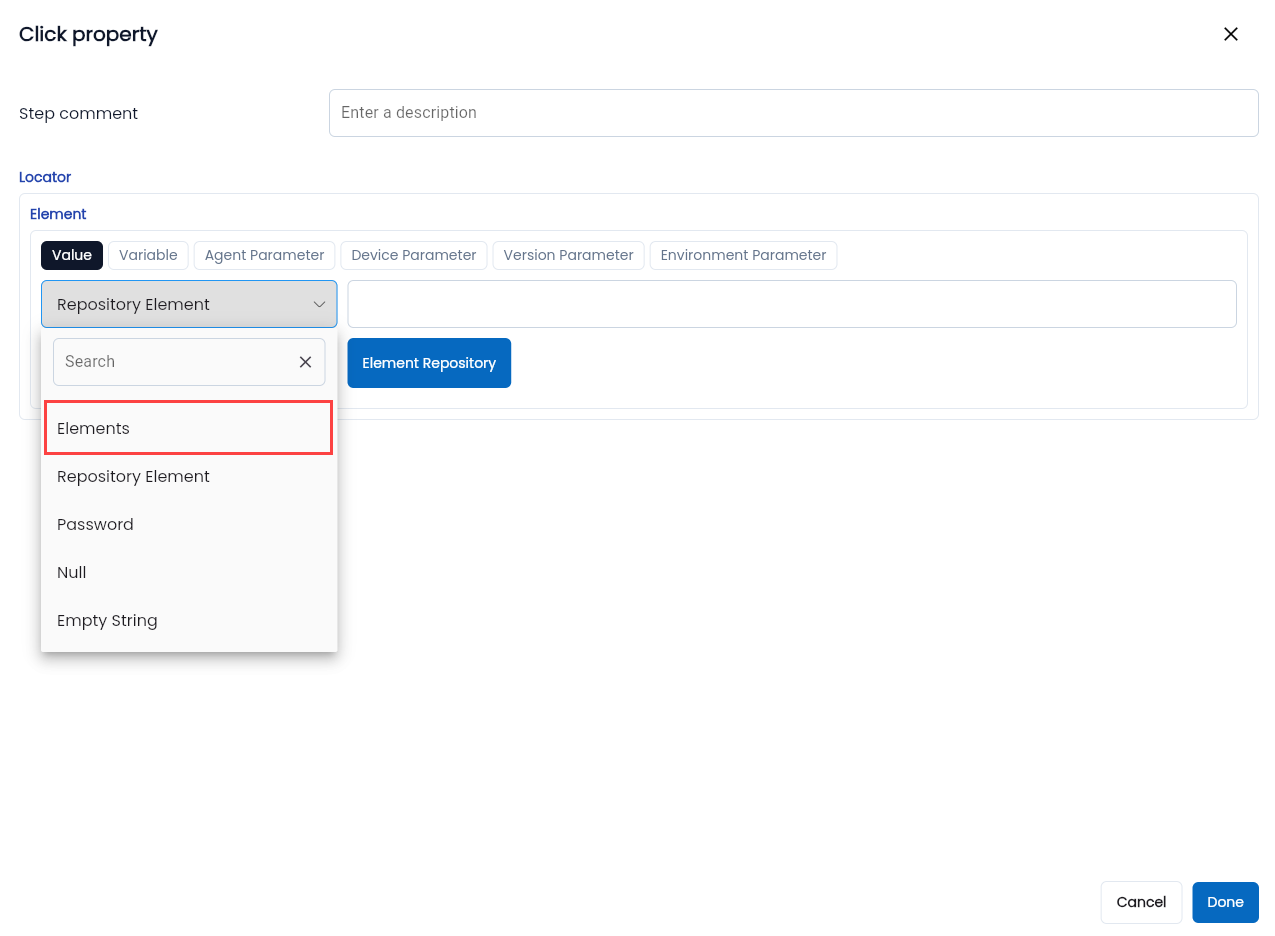
Hệ thống hiển thị button Find Element
Bước 2: Click Find element
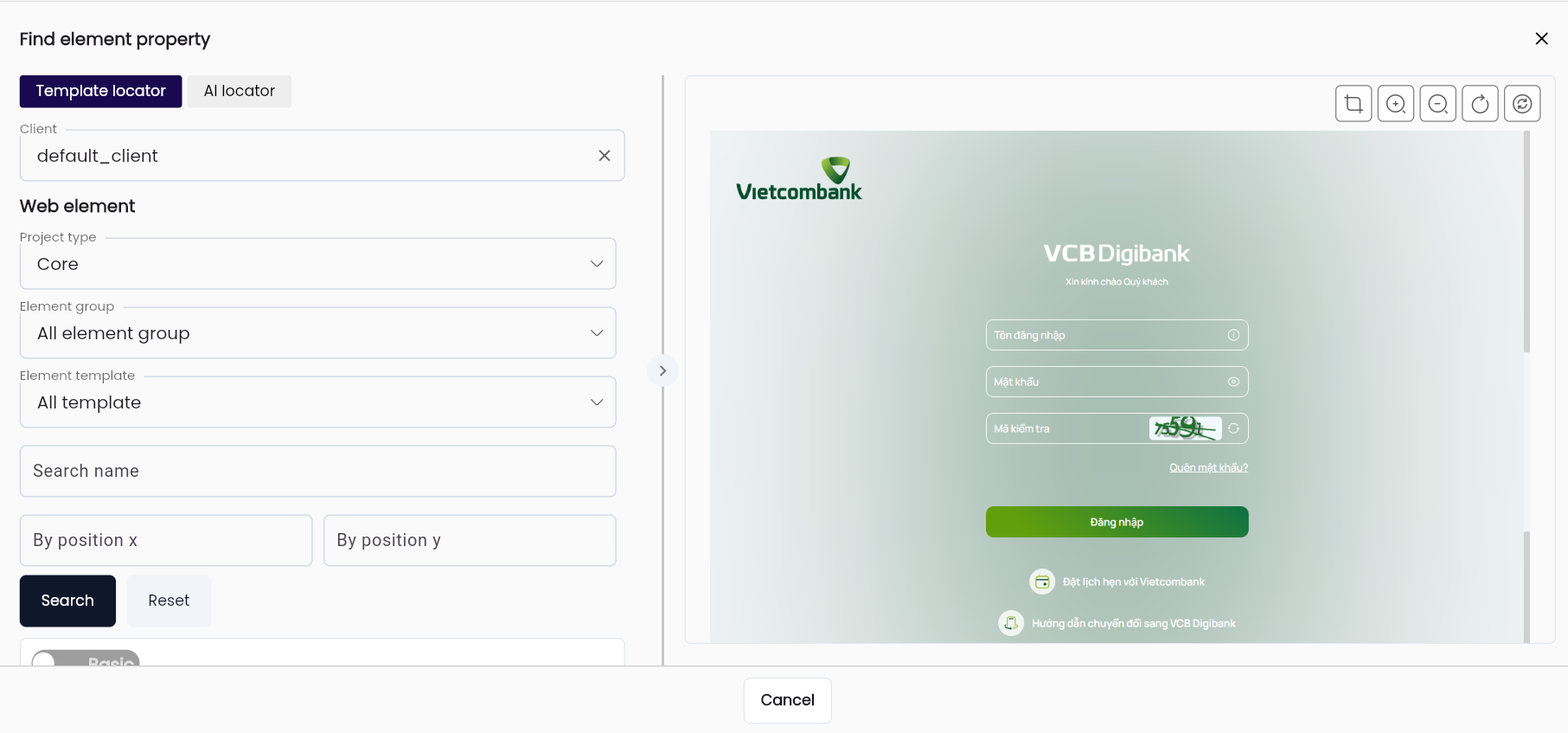
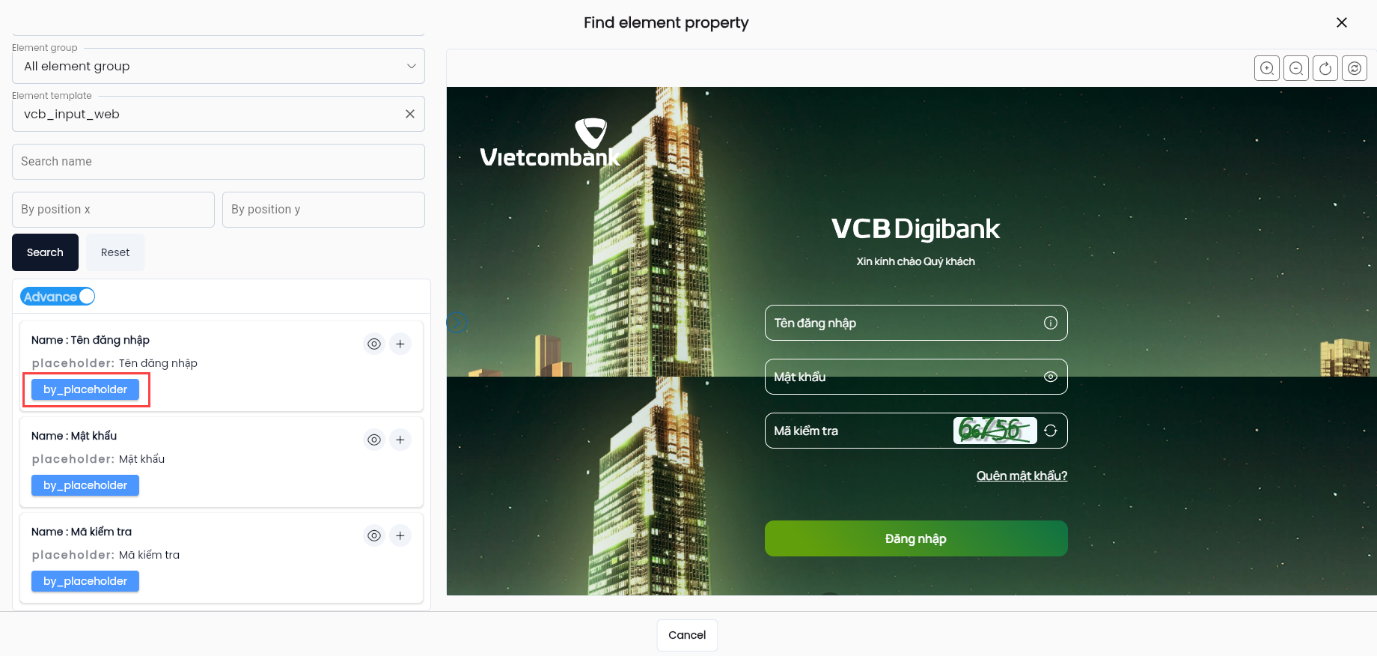
Bước 3: Lựa chọn Project type, Element group và element template để tìm element mong muốn
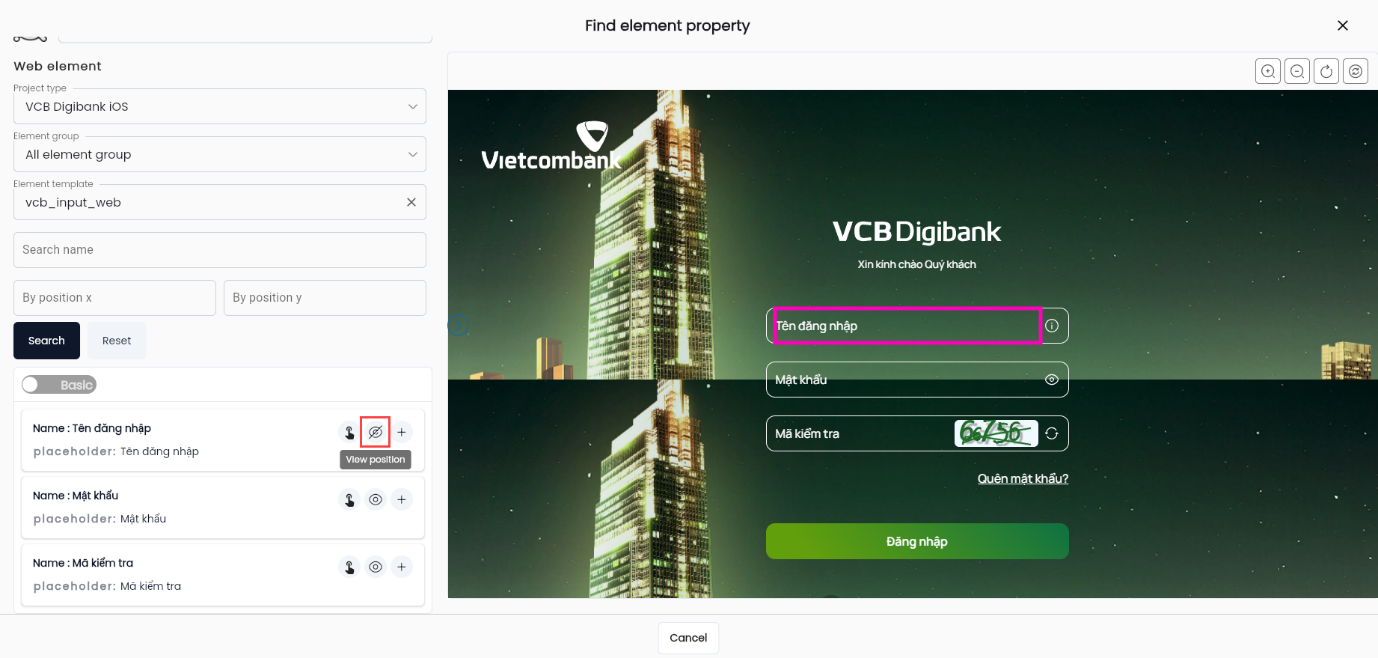
Click view position để xác định vị trí của element trên màn hình của ứng dụng/ hệ thống được kiểm thử
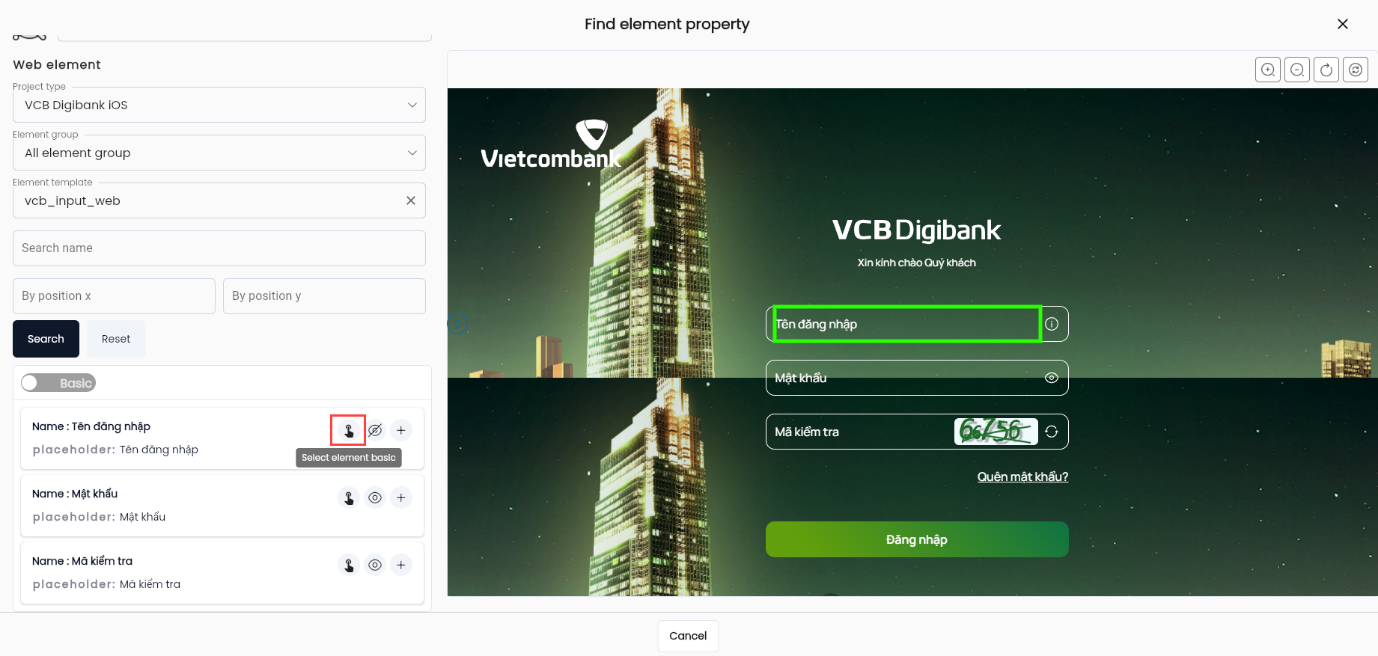
Bước 4: Chọn element
- Với Mode basic: Click Select element basic để lựa chọn element. Với mode basic, hệ thống mặc định lấy giá trị xpath của element đầu tiên mà nó tìm thấy theo thức tự được sắp xếp trong element template
- Với Mode advance: Click chọn thuộc tính/ name của phương thức lấy xpath từ template. Với mode advance, người dùng có thể chủ động lựa chọn một giá trị xpath cụ thể phù hợp với bài toán kiểm thử
Hệ thống hiển thị thông tin keyword với locator đã được xác định
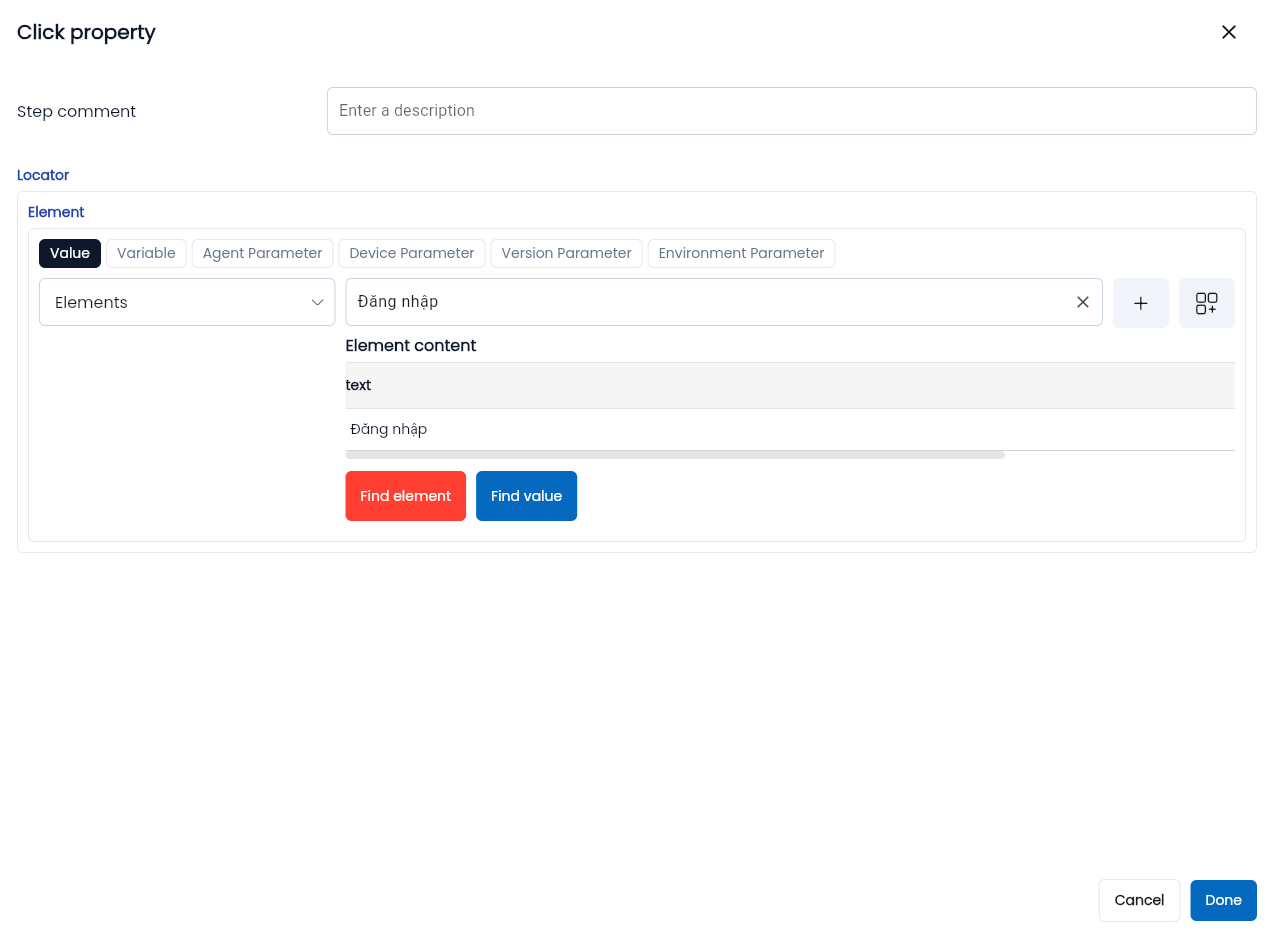
Bước 5: Click Done để hoàn thiện cấu hình keyword
1.3.2.2 Sử dụng element repository
Trước khi sử dụng element repository trong cấu hình, dự án kiểm thử cần được xây dựng kho repository và lưu trữ phần tử trong đó (thông qua Smart Locator, Find element…
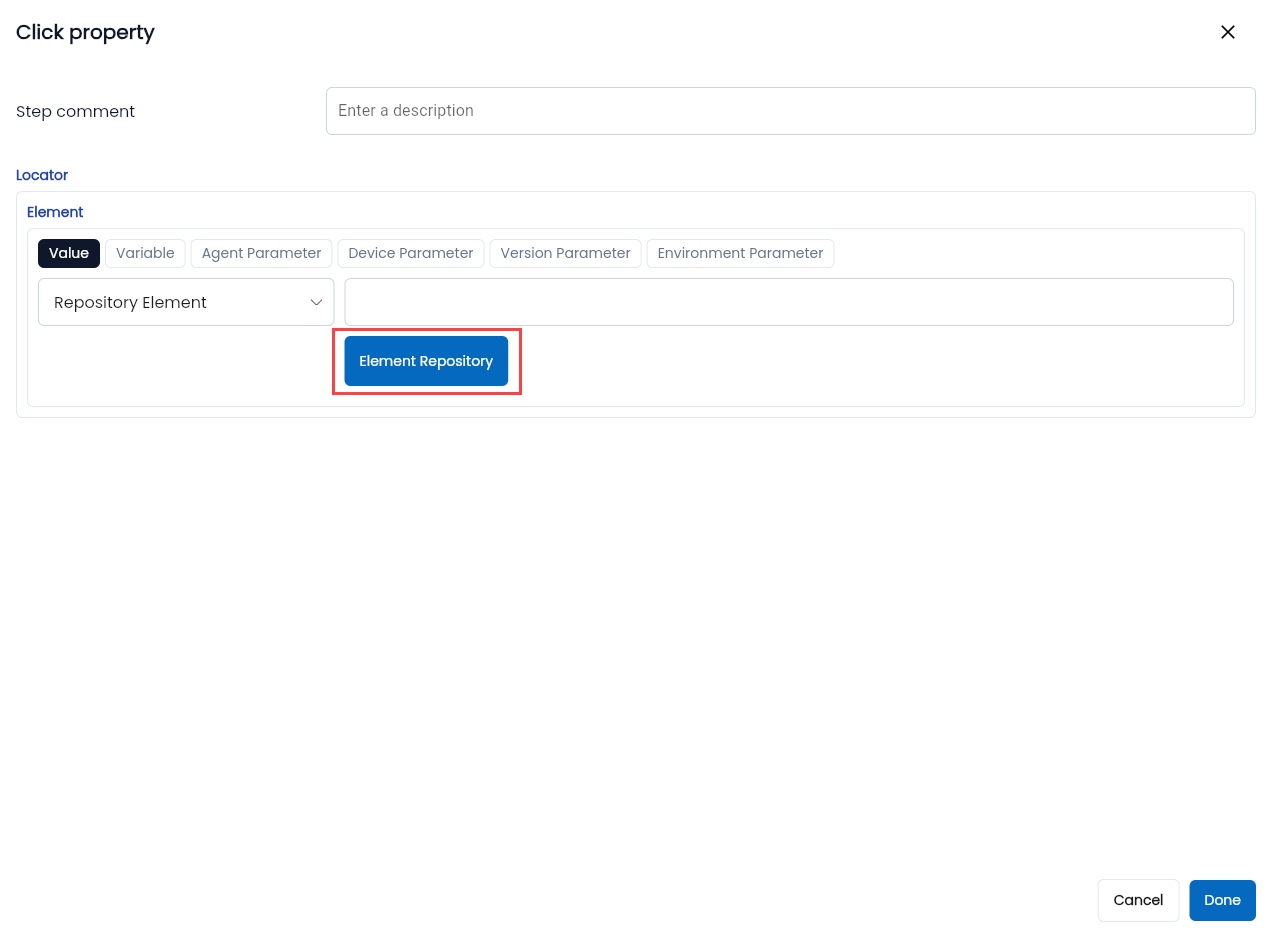
Bước 1: Trên màn hình config, click vào keyword cần xác định phần tử, hệ thống mặc định Data type của locator là Repository Element. Click Element Repository để lựa chọn phần tử.
Bước 2: Lựa chọn kho repository chứa phần tử cần tương tác
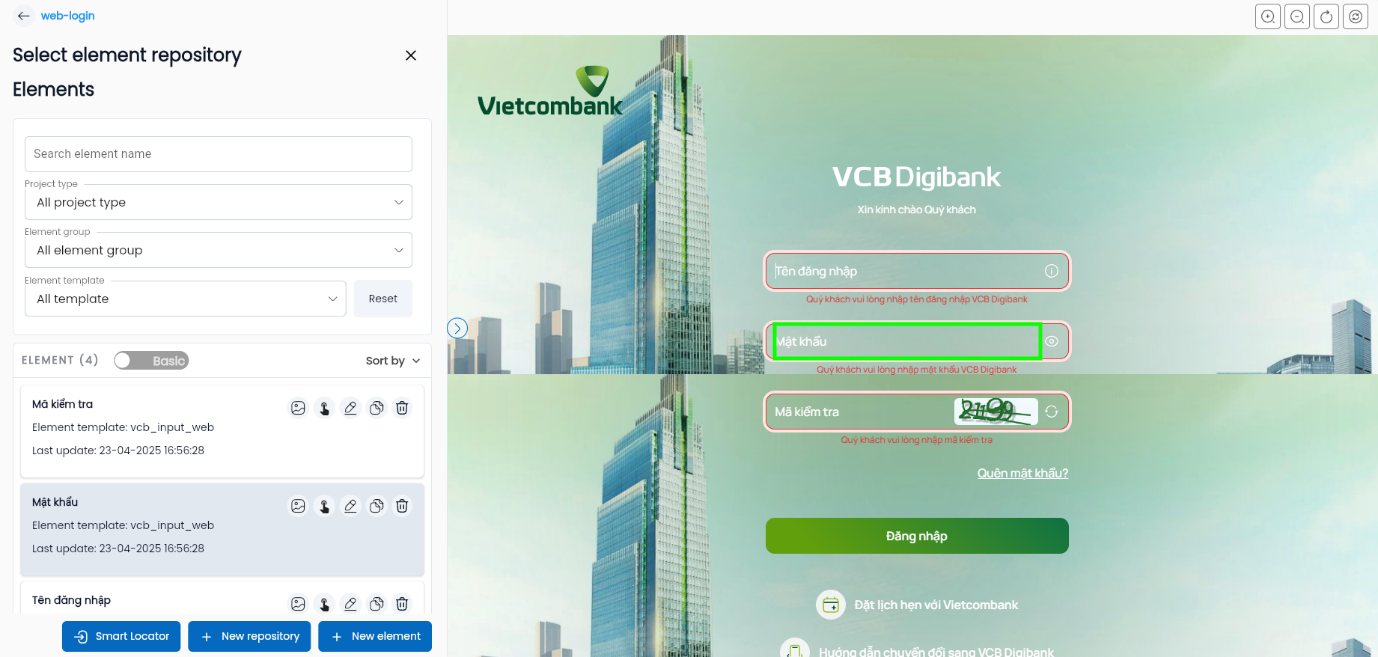
Bước 3: Click select element basic (ở mode basic) hoặc click name của phương thức xác định xpath (ở mode advance) để lựa chọn element
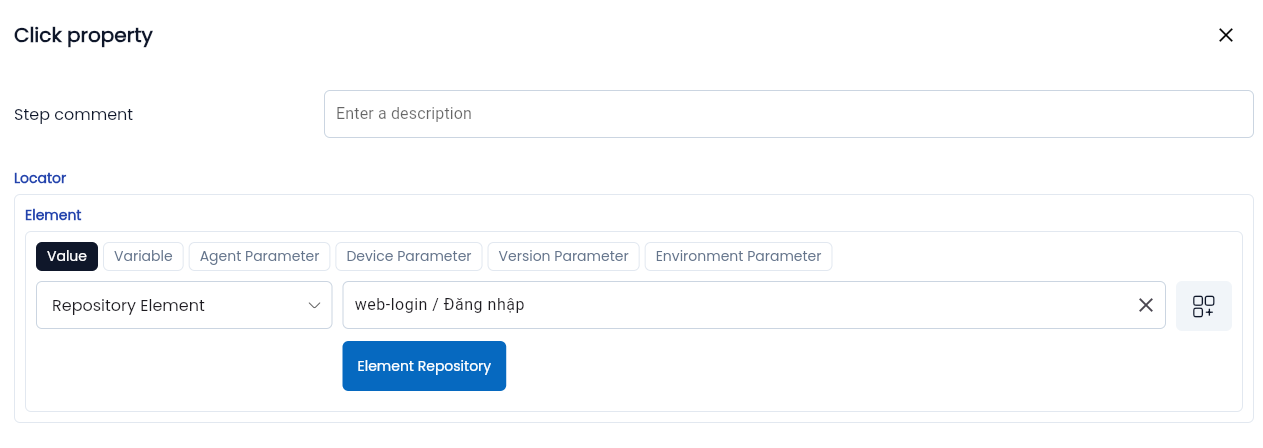
Bước 4: Click Done để hoàn thiện cấu hình keyword
1.3.2.3 Viết xpath thủ công (không khuyến nghị)
Để có thể viết xpath thủ công, nhân viên kiểm thử cần hiểu về cấu trúc, cách xác định xpath của element. Người dùng chỉ nên viết xpath thủ công khi element có cấu trúc phức tạp, chưa được khai báo template trên hệ thống LLQ QA Platform.
Tham chiếu mẫu xpath cơ bản và nâng cao
1.3.2.4 Phần tử “động” trong kiểm thử tự động
Trong kiểm thử tự động, đôi khi xpath của phần tử được tương tác thay đổi theo giá trị truyền vào (input) của kịch bản. Với mỗi giá trị truyền vào khác nhau, keyword sẽ tương tác đến một phần tử khác nhau. Việc xét điều kiện cho giá trị truyền vào (If – else) với tập giá trị của input để thao tác với phần tử nào sẽ khiến cho kịch bản kiểm thử trở nên dài và phức tạp. Trong trường hợp xpath của phần tử liên quan trực tiếp đến input (chứa giá trị truyền vào) thì cần tạo ra xpath “động”, có thể thay đổi khi giá trị truyền vào thay đổi mà không cần xét điều kiện phức tạp.
1.3.2.4.1 Tạo xpath “động” thủ công
Ví dụ: Để lựa chọn mệnh giá, kịch bản kiểm thử cần thực hiện truyền dữ liệu mong muốn cho mỗi test case là 30,000 VND, 50,000 VND, …
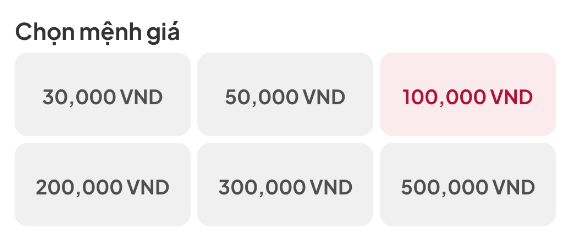
Để có thể tạo ra xpath “động”, nhân viên kiểm thử cần xác định được xpath cụ thể của mỗi phần tử được lựa chọn.
Bước 1: Xác định xpath của phần tử cụ thể
Xpath của phần tử trong ví dụ này là:
//XCUIElementTypeStaticText[@value = “30,000 VND”]
Có thể thấy giá trị mệnh giá thay đổi, xpath trực tiếp được thay đổi.
Để tạo xpath “động”, sử dụng keyword: NewVariable với giá trị có cấu trúc: value + Variable – mệnh giá + value, trong đó:
- Value 1 = //XCUIElementTypeStaticText[@value = “
- Variable = mệnh giá – tham số truyền vào
- Value 2 = ”] – phần đóng, hoàn thiện xpath
Cấu hình keyword New Variable:

Bước 2: Click vào “not defined” để khai báo tên cho biến xpath “động”
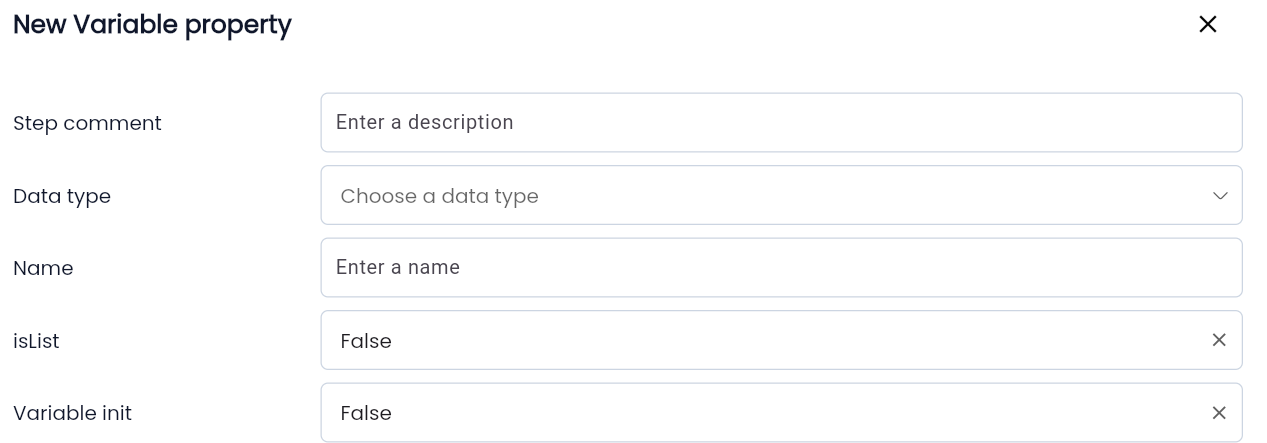
Trong đó:
- Step comment: Nhập ghi chú cho bước thao tác của keyword, giúp kịch bản kiểm thử được hiểu một cách rõ ràng hơn
- Data Type: String
- Name: Nhập tên của biến, đối với biến xpath “động”, nhân viên kiểm thử nên đặt tên liên quan đến phần tử được tương tác cùng với “xpath” để dễ dàng phân biệt các tham số chỉ vị trí và giá trị
- isList: false
- Variable init: false
Bước 3: Kéo keyword toán tử “+” vào vị trí $, thể hiện giá trị của biến là cộng chuỗi
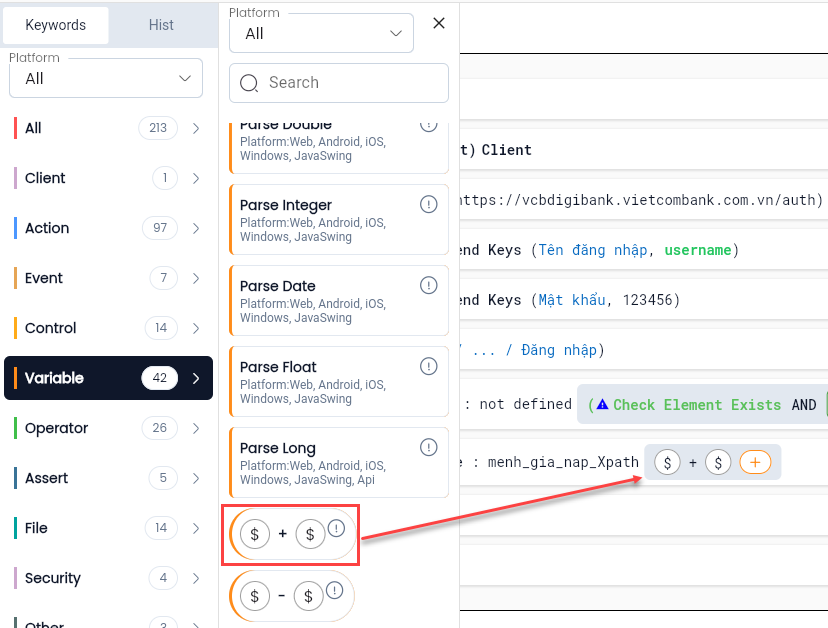
Bước 4: Nhập giá trị cho từng thành phần của keyword
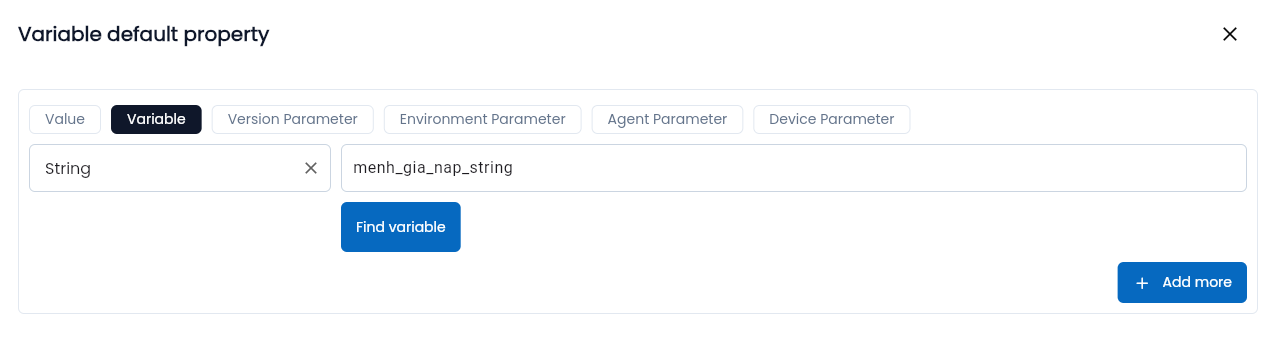
Khi đó ta có:

Để sử dụng biến xpath đã tạo, trong keyword click có vai trò lựa chọn mệnh giá, thay vì nguồn dữ liệu là Value, ta sử dụng Variable và Data type là Elements
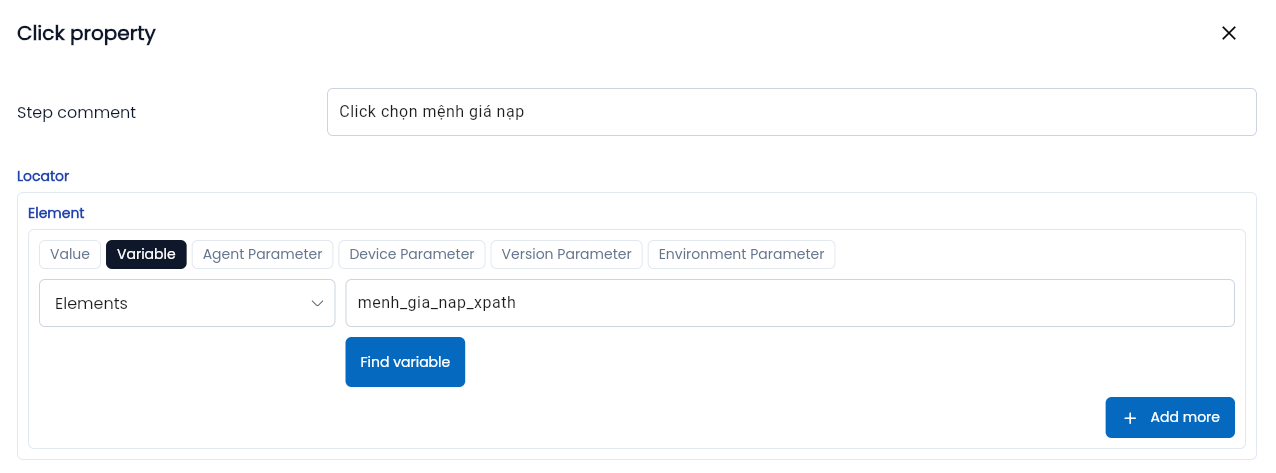
1.3.2.4.2 Custom element
Đối với các phần tử không thể xác định qua Find Element, bắt buộc người dùng phải sử dụng New Variable và thao tác click riêng. Tuy nhiên đối với các phần tử “động”, đã được detect template, nhân viên kiểm thử có thể sử dụng chức năng Custem element, giúp giảm bớt thao tác và tận dụng được tài nguyên đã có.
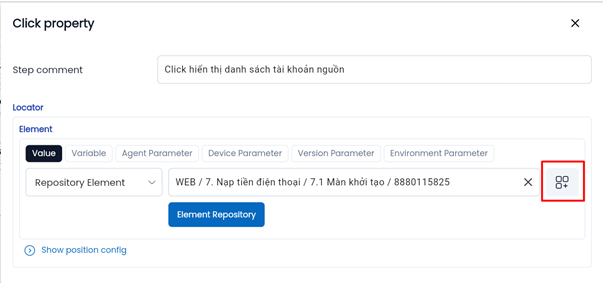
Ở ví dụ trên, trong keyword Click, nhân viên kiểm thử lựa chọn element repository hoặc Find element để chọn element cần sử dụng
Bước 1: Click custom element, hệ thống hiển thị màn hình Create custom element
Trong đó: text là các thuộc tính được sử dụng để tạo template cho element.
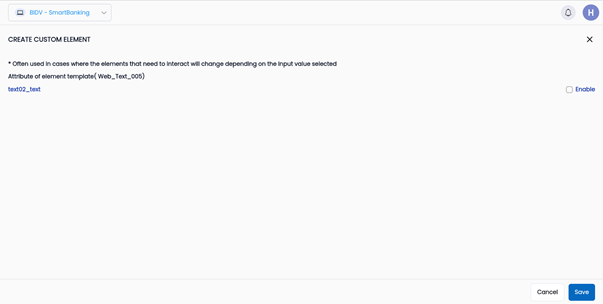
Bước 2: Click vào checkbox tương ứng với thuộc tính sử dụng để truyền giá trị “động” cho element
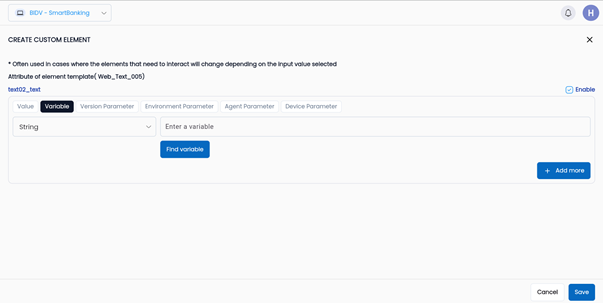
Bước 3: Sử dụng Find Variable để lựa chọn tham số truyền vào (nếu đã được khai báo trong kịch bản kiểm thử) hoặc nhập tên cho parameter nếu chưa được khai báo và là giá trị được truyền vào khi thực thi kiểm thử.
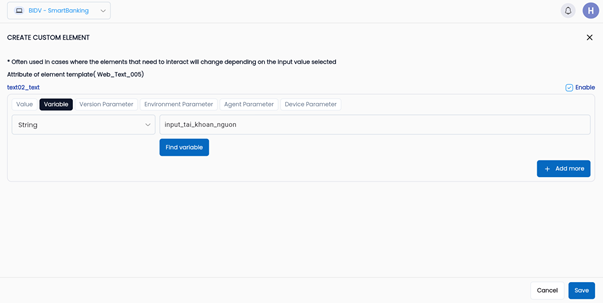
Bước 4: Click Save
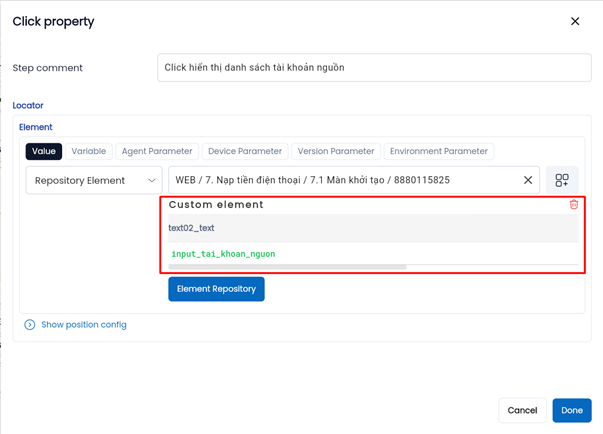
Bước 5: Click Done để hoàn thiện cấu hình cho keyword
1.3.3 Tham số
Trong kịch bản kiểm thử luôn tồn tại những tham số, mỗi tham số mang trong mình một giá trị, có thể cố định, có thể thay đổi tùy thuộc vào vị trí nó xuất hiện và vai trò trong kịch bản kiểm thử tự động.
Hệ thống kiểm thử LLQ QA Platform có 03 loại tham số của kịch bản:
- Variable: tham số (biến số) được sinh ra trong quá trình kiểm thử của luồng, được khai báo dưới dạng new variable thông qua keyword New Variable hoặc các keyword có thuộc tính output và có Type là newVariable
- Parameter (input): là giá trị đầu vào của kịch bản kiểm thử
- Output: là đầu ra, kết quả trả về của kịch bản kiểm thử tự động
Một tham số chỉ có thể được khai báo 01 lần trong kịch bản kiểm thử bao gồm dưới dạng new variable, parameter và output.
Khuyến nghị người dùng sử dụng Find variable khi sử dụng variable đã khai báo trong kịch bản kiểm thử.
1.3.3.1 Variable
Là tham số (biến số) được sinh ra trong quá trình kiểm thử của luồng, được khai báo dưới dạng new variable thông qua keyword New Variable hoặc các keyword có thuộc tính output và có Type là newVariable.
1.3.3.1.1 Đặc điểm:
- Không xuất hiện trong danh sách parameter hay tab output của metadata
- Nhân viên kiểm thử không trực tiếp truyền giá trị cho nó bằng cách nhập liệu
- Variable được khai báo dưới dạng newVariable ở trong Keyword If – else chỉ có thể được sử dụng trong if -else đó, không thể được gọi đến ở bên ngoài if – else dù điều kiện của if có xảy ra hay không.
- Tại keyword khai báo new variable, nếu đổi type từ new variable thành Variable hoặc một type khác, tham số sẽ bị xóa khỏi danh sách tham số của script
1.3.3.1.2 Cách tạo variable
Cách 1: Sử dụng keyword New Variable
Bước 1: Trên màn hình config, kéo thả keyword New Variable
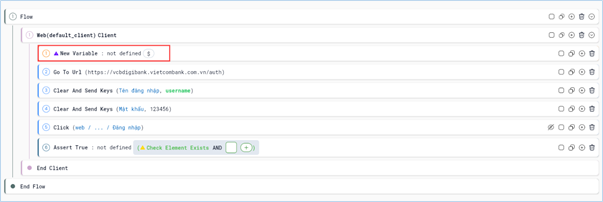
Bước 2: Nhấn not defined để khai báo tham số
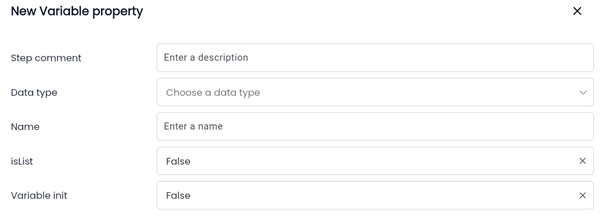
Trong đó:
- Steps comment: Nhập ghi chú cho bước thao tác của keyword, giúp kịch bản kiểm thử được hiểu một cách rõ ràng hơn
- Data Type: Lựa chọn data type chính xác, phù hợp với mụ đích sử dụng của tham số
- Name: Nhập tên của biến – là tên chưa được khai báo trong kịch bản kiểm thử ở bất kỳ loại tham số nào
- isList: false
- Varialble init: false
Click Done
Bước 3: Nếu variable là giá trị của các phép toán tử ( cộng “ + ”, trừ “ – “, nhân “ x “, chia “ : “) hoặc ghép chuỗi string, thực hiện kéo keyword toán tử thuộc variable vào vị trí $ của keyword
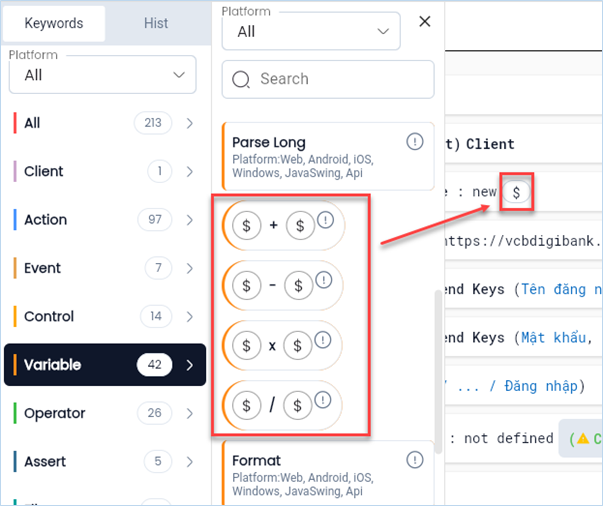
Trong đó:
- Nếu là các phép tính giá trị, bắt buộc kiểu dữ liệu của variable lựa chọn ở bước 2 phải là integer/ long/ double/ float/ date/ datetime
- Nếu là phép cộng chuỗi string, kiểu dữ liệu lựa chọn ở bước 2 là string
Bước 4: Nhập giá trị cho variable
Click vào $ của keyword để thực hiện nhập giá trị cho variable
Giá trị của variable có thể là Value/ variable
Thường sử dụng new variable khi cần tạo mới một tham số có giá trị là cộng chuỗi string/ kết quả của các phép tính toán tử hoặc có giá trị chưa biết (empty string – với data type là string, null – với data type là integer/ long/ double/ float/ date/ datetime)
Cách 2: Khai báo qua newVariable của thuộc tính output trong keyword
Bước 1: Trong keyword có thuộc tính output, lựa chọn Type output là newVariable
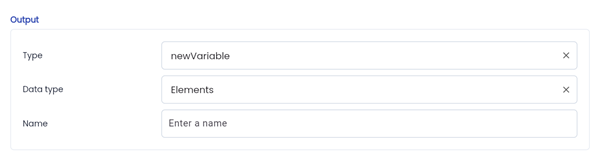
Bước 2: nhập thông tin cho variable
Trong đó:
- Type: newVariable
- Data Type: tùy thuộc vào loại keyword mà lựa chọn data type, thường sử dụng giá trị mặc định của hệ thống trong chính keyword đó
- Name: tên của variable – là giá trị chưa tồn tại trong kịch bản kiểm thử
Bước 3: Click Done để hoàn thiện cấu hình keyword
1.3.3.2 Parameter
Là giá trị đầu vào (input) của kịch bản kiểm thử, nhân viên kiểm thử trực tiếp truyền data của test case vào parameter trước khi thực thi kịch bản.
1.3.3.2.1 Đặc điểm:
- Có thể được khai báo trực tiếp trong tab parameter của metadata hoặc khai báo trong các keyword có vai trò nhập liệu (clear and send keys, send keys, select…) hoặc nhập name của pameter trong các keyword so sánh dữ liệu, hệ thống cũng sẽ tự sinh ra parameter tương ứng trong tab parameter của metadata
- Nhân viên kiểm thử trực tiếp truyền data của test case vào parameter trước khi thực thi kịch bản
- Có thể gán giá trị cho parameter bằng output của một keyword bất kỳ có thuộc tính output
1.3.3.2.2 Cách tạo parameter
Cách 1: Khai báo trong tab parameter của metadata
Bước 1: Trong tab parameter của metadata, click New parameter
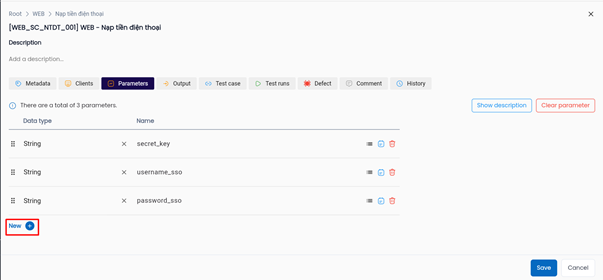
Bước 2: Nhập tên cho parameter và lựa chọn data type phù hợp với vai trò và cách sử dụng parameter của nhân viên kiểm thử trong kịch bản kiểm thử tự động
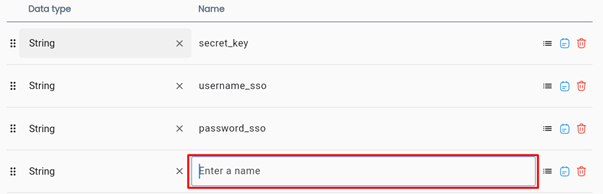
Bước 3: Click Save để lưu tham số
Cách 2: Hệ thống tự sinh ra parameter
Hệ thống tự sinh ra parameter khi tham số sử dụng trong các keyword có vai trò nhập liệu (có thuộc tính input) hoặc tham số xuất hiện trong variable default property của keyword và tên tham số chưa từng tồn tại trong kịch bản kiểm thử.
- Các keyword có thuộc tính input: nhập tên của tham số (chưa tồn tại), hoàn thiện cấu hình keyword và click Done
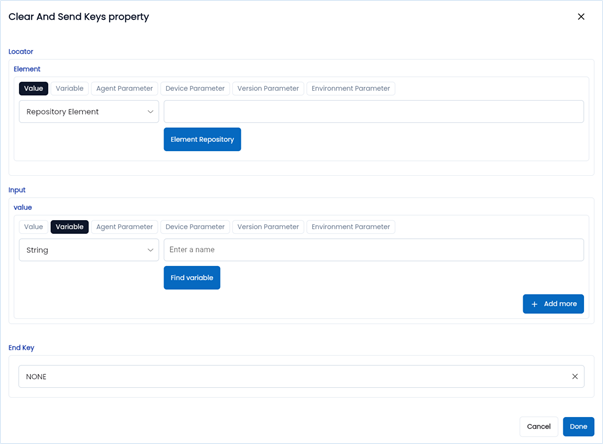
- Tham số xuất hiện trong variable default property: giá trị mặc định của tham số

1.3.3.2.3 Sử dụng tham số dự án trong cấu hình
Input của kịch bản kiểm thử ngoài parameter nhập vào trước khi thực thi qua parameter còn có thể truyền vào qua các tham số device parameter, environment parameter, version parameter.
Đặc điểm:
- Các tham số dự án không xuất hiện trong danh sách variable của kịch bản kiểm thử
- Giá trị của tham số được nhập vào ở chức năng setting của project
- Khi thực thi, giá trị tham số sẽ tự động thay đổi theo môi trường (nếu sử dụng environment parameter), thiết bị (nếu sử dụng device parameter) hoặc version (nếu sử dụng version parameter)
- Khi Play keyword/ Play all hay Run thực thi thì nhân viên kiểm thử đều không cần nhập lại giá trị cho các tham số này.
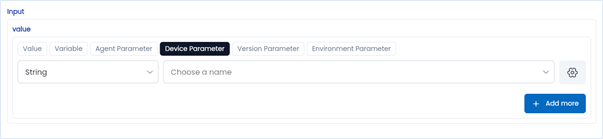
Bước 1: Trong thuộc tính input/ variable default của keyword click chọn loại tham số dự án mong muốn
Bước 2: Click Choose a name, danh sách parameter của loại tham số dự án tương ứng được xổ ra
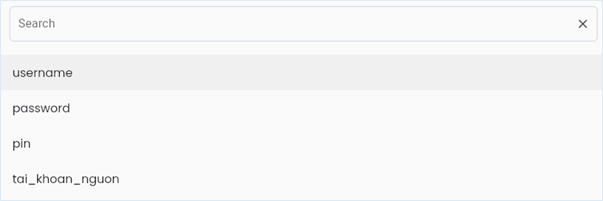
Bước 3: Tìm, chọn tham số cần sử dụng
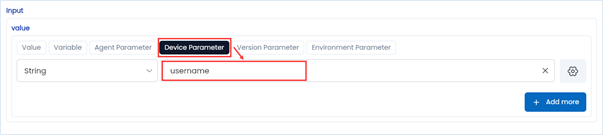
Bước 4: Click Done
Lưu ý: Với device parameter, hệ thống sẽ nhận tham số thiết bị khi start debug, nếu giá trị của device parameter được nhập sau khi start debug thì giá trị tham số sẽ không được cập nhật khi cấu hình.
1.3.3.3 Output
Là đầu ra, kết quả trả về của kịch bản kiểm thử tự động
1.3.3.3.1 Đặc điểm:
- Có thể được khai báo trực tiếp trong tab output của metadata hoặc khai báo trong các keyword có thuộc tính output (get text, get attribute, parse long…), thậm chí khi sử dụng keyword Assign value, nếu tên của tham số chưa tồn tại trong kịch bản kiểm thử, hệ thống cũng sẽ tự sinh ra output tương ứng trong tab output của metadata
- Output xuất hiện trong kết quả của kịch bản kiểm thử tại test run output, thể hiện kết quả thực tế khi thực thi kiểm thử
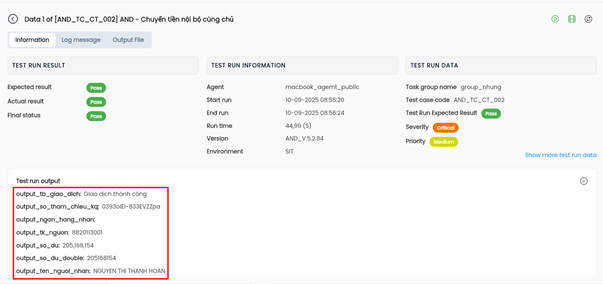
- Output của shared steps, script có thể được gọi ra làm input cho một keyword nào đó của script/ suite sử dụng shared steps/ script
1.3.3.3.2 Cách tạo output của kịch bản kiểm thử
Cách 1: Tạo trực tiếp từ tab output trong metadata
Bước 1: Trên tab output của metadata, click New output
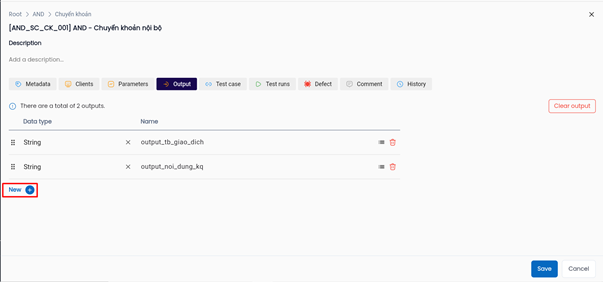
Bước 2: Nhập tên và lựa chọn kiểu dữ liệu của output phù hợp với vai trò và cách sử dụng output trong kịch bản của nhân viên kiểm thử. Tên output là duy nhất, chưa từng tồn tại trong kịch bản kiểm thử
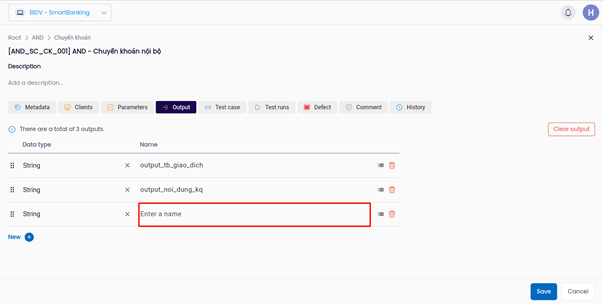
Bước 3: Click Save
Cách 2: Tạo tự động từ thuộc tính output của keyword
Bước 1: Trong keyword có thuộc tính output, lựa chọn Type output là variable.
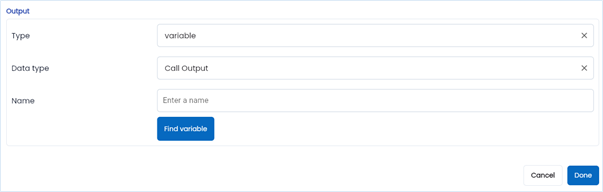
Bước 2: Nhập thông tin cho variable
Trong đó:
- Type: Variable
- Data Type: tùy thuộc vào loại keyword mà lựa chọn data type, thường sử dụng giá trị mặc định của hệ thống trong chính keyword đó
- Name: tên của variable – là giá trị chưa tồn tại trong kịch bản kiểm thử
Bước 3: Click Done để hoàn thiện cấu hình keyword
Cách 3: Tạo tự động từ keyword assign value
Bước 1: Trên màn hình config kéo thả keyword assign value

Ta được biết, assign value là keyword dùng để gán giá trị cho một tham số, trong trường hợp tham số chưa tồn tại trong list variable của kịch bản kiểm thử, hệ thống tạo tự động một output tương ứng.
Bước 2: Click not defined để khai báo output
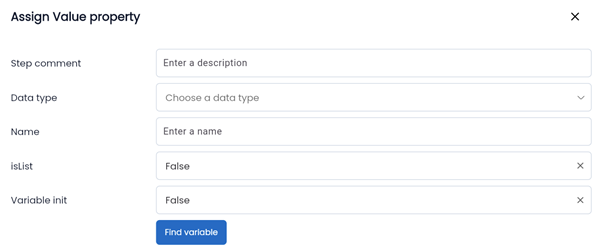
Bước 3: Nhập thông tin của output
Trong đó:
- Steps comment: Nhập ghi chú cho bước thao tác của keyword, giúp kịch bản kiểm thử được hiểu một cách rõ ràng hơn
- Data Type: Lựa chọn data type chính xác, phù hợp với mụ đích sử dụng của tham số
- Name: Nhập tên của output – là tên chưa được khai báo trong kịch bản kiểm thử ở bất kỳ loại tham số nào
- isList: False
- Variable init: False
Click Done
Bước 4: Nếu output là giá trị của các phép toán tử ( cộng “ + ”, trừ “ – “, nhân “ x “, chia “ : “) hoặc ghép chuỗi string, thực hiện kéo keyword toán tử thuộc variable vào vị trí $ của keyword
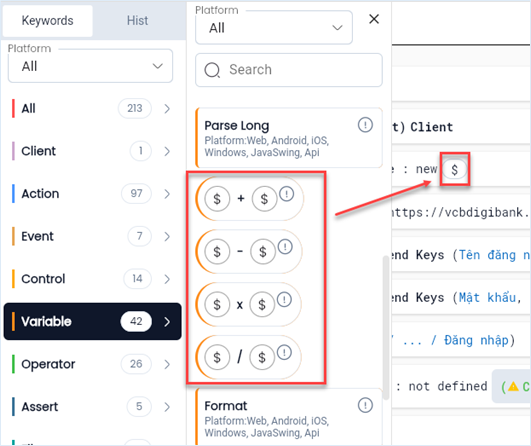
Trong đó:
- Nếu là các phép tính giá trị, bắt buộc kiểu dữ liệu của output lựa chọn ở bước 2 phải là integer/ long/ double/ float/ date/ datetime
- Nếu là phép cộng chuỗi string, kiểu dữ liệu lựa chọn ở bước 2 là string
Bước 5: Gán giá trị cho output
Click vào $ của keyword để thực hiện nhập giá trị cho output
Giá trị của output có thể là Value/ variable
Thường sử dụng assign value khi cần tạo mới một output và có giá trị là cộng chuỗi string/ kết quả của các phép tính toán tử hoặc có giá trị chưa biết (empty string – với data type là string, null – với data type là integer/ long/ double/ float/ date/ datetime)
1.3.4 Cấu hình kiểm thử tự động
Sau khi phân tích kịch bản kiểm thử, thực hiện cấu hình theo bài toán của luồng yêu cầu.
- Nếu bài toán là một bước/ nhóm bước: cấu hình shared steps
- Nếu bài toán là một luồng chức năng hoàn chỉnh: cấu hình script
- Nếu bài toán là một bộ kiểm thử bao một hoặc nhiều chức năng hoàn chỉnh được sắp xếp theo một thứ tự hoặc lựa chọn thực thi theo một điều kiện nào đó: cấu hình test suite
Kịch bản kiểm thử tự động được xây dựng dựa trên các steps đã phân tích trước đó, việc cấu hình kịch bản kiểm thử là lặp đi lặp lại các bước dưới đây cho mỗi lần truy cập vào script.
Các bước thực hiện cấu hình:
1. Xác định client cho Script/ Suite/ Shared steps
2. Start debug – không bắt buộc nếu nhân viên kiểm thử đã xác định được các phần tử cần xuất hiện trong kịch bản kiểm thử, tuy nhiên cần start debug để sử dụng các tính năng hỗ trợ của hệ thống, đảm bảo script được cấu hình đúng, đáp ứng được bài toán của kịch bản.
3. Kéo thả keyword phù hợp và cấu hình keyword để có thể đáp ứng được bài toán kiểm thử tự động đồng thời xác định các tham số của kịch bản kiểm thử.
4. Play keyword, Run debug all để kiểm tra tính đúng đắn của script/ suite/ shared steps
Xây dựng script/ suite/ shared steps về cơ bản thao tác giống nhau, ở đây chúng ta sẽ cụ thể đối với script.
1.3.4.1 Xác định client
Sau khi tạo một script, hệ thống mặc định tạo một client với platform là Web
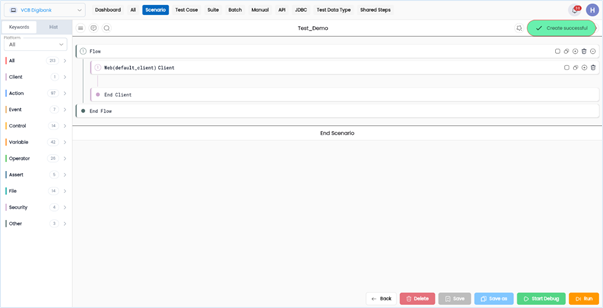
Client là keyword thể hiện nền tảng mà ứng dụng/ hệ thống trong script/ suite thực hiện kiểm thử.
Cần thực hiện xác định client trước khi start debug để có thể lựa chọn profile, device đúng với yêu cầu của script.
Để thực thi câu lệnh, các keyword đều phải được đặt trong một client cụ thể.
1.3.4.1.1 Tạo mới client
Thông thường, chỉ cần tạo mới client khi kịch bản kiểm thử được thực thi trên nhiều hơn 1 client (có thể một platform hoặc nhiều hơn), kiểm thử trên đa môi trường, đa thiết bị.
Cách 1: Thêm mới client trong tab client của metadata
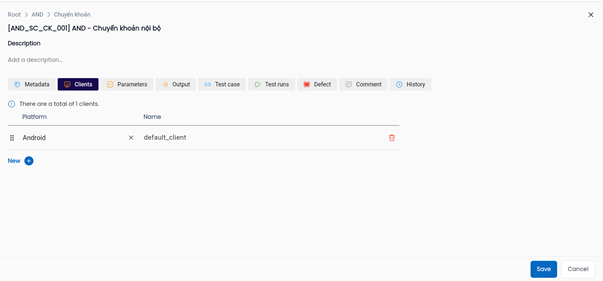
Bước 1: Trên tab clients của metadata, click New
Bước 2: Lựa chọn platform và nhập tên cho client, tên của client là duy nhất, thường gắn với tên nền tảng và client

Bước 3: Click Save để lưu client
Cách 2: Tạo mới client từ keyword Client
Bước 1: Trên màn hình config, click vào keyword client

Bước 2: Click button Add ( + ), hệ thống hiển thị popup create client
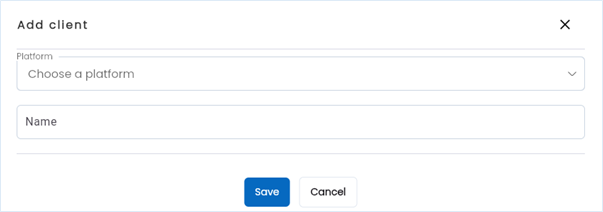
Bước 3: Nhập thông tin cho client, trong đó:
- Platform: nền tảng của client
- Name: tên client, là duy nhất, không chứa ký tự đặc biệt
Bước 4: Click Save
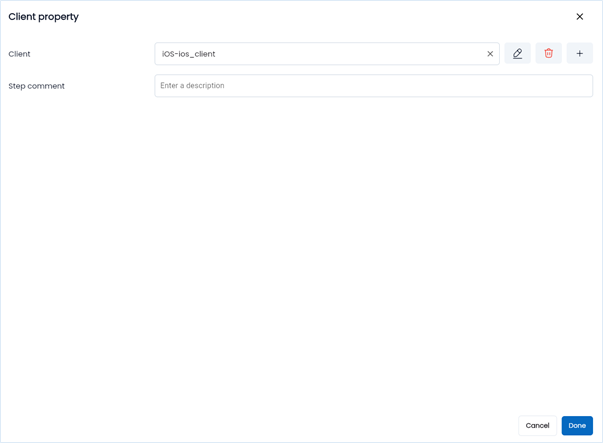
Bước 5: Click Done
1.3.4.1.2 Update client
Đôi khi client trong kịch bản kiểm thử khi khởi tạo không đúng nền tảng đang kiểm thử hoặc cần thay đổi tên, nhân viên kiểm thử cần thực hiện update thông tin cho client tương ứng.
Cách 1: Chỉnh sửa thông tin từ tab Client trong metadata
Bước 1: Trên tab Client của metadata, thực hiện chỉnh sửa client bằng cách chọn lại platform, sửa tên client (nếu cần) tương ứng
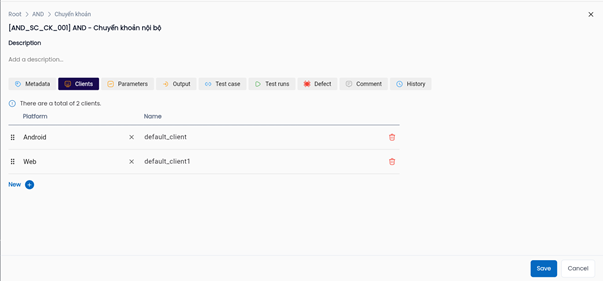
Bước 2: Click Save
Cách 2: Chỉnh sửa trực tiếp trên keyword client
Bước 1: Click vào keyword cần chỉnh sửa client
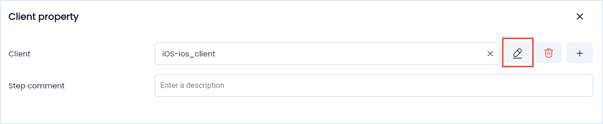
Bước 2: Click button Edit, hệ thống hiển thị popup edit client
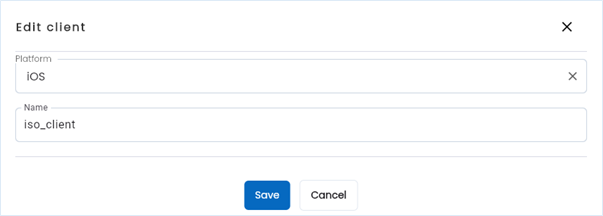
Bước 3: Thực hiện chọn lại platform/ sửa tên client (nếu cần)
Bước 4: Click Save
Bước 5: Click Done
1.3.4.2 Start debug
Để start debug, nhân viên kiểm thử cần chắc chắn:
- Đã start agent thành công với nền tảng lựa chọn trong client của script
- Test project đã tạo profile tương ứng với platform sử dụng trong script
Bước 1: Trên màn hình config, click Start debug
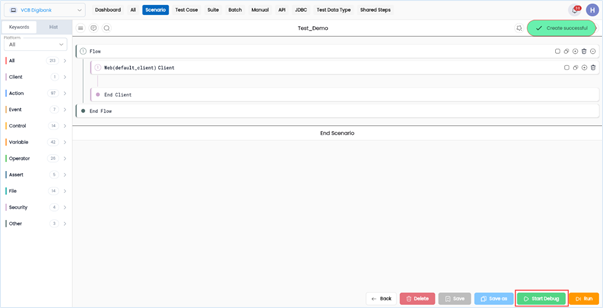
Bước 2: Lựa chọn environment, version, client, Device tương ứng với client (nếu có), agent thực hiện test config
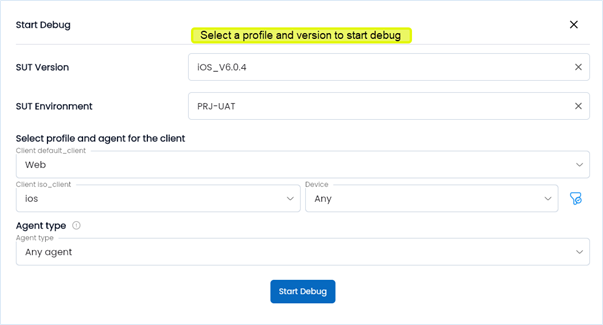
Bước 3: Click Start debug
Sau khi click start debug thành công, hiển thị button Stop debug và View screenshot ở khối button thao tác của màn hình low – code config

Lưu ý: Đối với kiểm thử ứng dụng trên Mobile/ Window app, nhân viên kiểm thử cần thực hiện Add device vào Project để có thể Start debug/ Run trên thiết bị đó
1.3.4.3 Cấu hình Keyword
1.3.4.3.1 Truy cập môi trường kiểm thử
Thông thường, để bắt đầu một script cần truy cập vào môi trường kiểm thử.
· Môi trường Web: Sử dụng keyword Go to URL
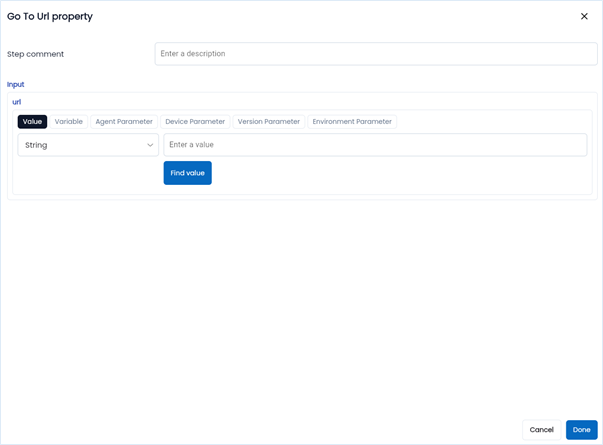
Bước 1: Click vào keyword, hệ thống hiển thị màn hình Go To Url property
Bước 2: Nhập thông tin cho keyword, trong đó:
- Steps comment: nhập mô tả cho bước thực hiện, ở đây là truy cập trang web được kiểm thử
- url: địa chỉ trang web được kiểm thử, thường có type là Value. Trong trường hợp url thay đổi theo môi trường phát triển/ version, hệ thống khuyến nghị sử dụng environment parameter/ version parameters cho tham số url
Bước 3: Click Done để hoàn thiện cấu hình keyword
· Môi trường Mobile: Sử dụng keyword Restart Application
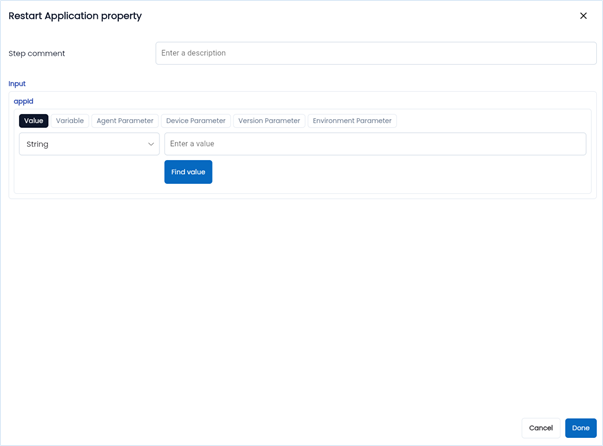
Bước 1: Click vào keyword, hệ thống hiển thị màn hình Restart Application property
Bước 2: Nhập thông tin cho keyword, trong đó:
- Steps comment: nhập mô tả cho bước thực hiện, ở đây là khởi động lạ ứng dụng được kiểm thử
- appId: id của ứng dụng từ nhà phát triển, giúp hệ thống có thể start đúng ứng dụng trên thiết bị
Bước 3: Click Done để hoàn thiện cấu hình keyword
1.3.4.3.2 Sử dụng keyword trong script
Để sử dụng đúng, hiệu quả keyword trong cấu hình kiểm thử tự động, nhân viên kiểm thử cần xác định được từ khóa, steps auto ở từng bước, từ đó lựa chọn đúng keyword.
Các loại keyword bao gồm: Client, Action, Control, Variable, Operator, Assert, File & others
· Action: Các keyword dạng Action trong kịch bản kiểm thử tự động được sử dụng để thực hiện một hành động cụ thể trên giao diện hoặc hệ thống/ứng dụng đang được kiểm thử.
· Control: keyword “điều khiển” các hành động ở trong nó thực hiện theo một/ một số điều kiện nào đó
· Variable: keyword thực hiện hành động lên các tham số
· Assert: keyword khẳng định một kết luận dựa trên một/ một số điều kiện nào đó (tương đương If – else kết hợp Error)
· Operator: keyword thể hiện điều kiện nào đó, không thể dùng độc lập mà chỉ có thể kết hợp sử dụng với control hoặc assert
· File: là các keywords được thiết kế để thao tác hoặc kiểm tra các tập tin (files) trong hệ thống.
· Client and other: các keywords khác
· Security: keywords bảo mật trong hệ thống
· Event: keywords các sự kiện trong hệ thống
Tham chiếu Document keyword để xác định được cách sử dụng của từng keyword có trong hệ thống.
Lựa chọn, kéo thả các keyword và sắp xếp theo thứ tự phù hợp với trình tự kiểm thử của kịch bản.
Cấu hình keyword theo các thuộc tính có trong keyword đó.
Bước 1: Xác định phần tử cần tương tác của keyword (nếu có thuộc tính locator)
Bước 2: Xác định tham số của keyword (nếu có thuộc tính input/ output/ variable default)
Ví dụ, cấu hình keyword Clear and send keys trong script đăng nhập
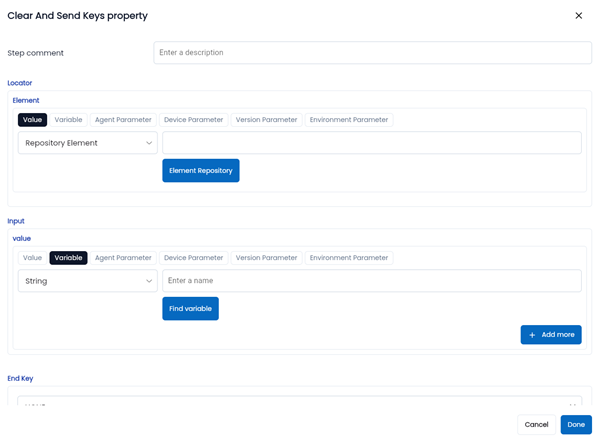 Bước 1: Nhập steps comment của keyword giúp kịch bản kiểm thử được hiểu một cách rõ ràng hơn, ví dụ: Nhập dữ liệu vào trường thông tin username trên màn hình đăng nhập
Bước 2: Nếu đã có element trong repository, click element repository để lựa chọn element cho keyword
Bước 3: Dùng Find variable để tìm tham số đã được khai báo chứa thông tin username hoặc trực tiếp nhập tên tham số username (nếu chưa có)
Bước 4: Click Done
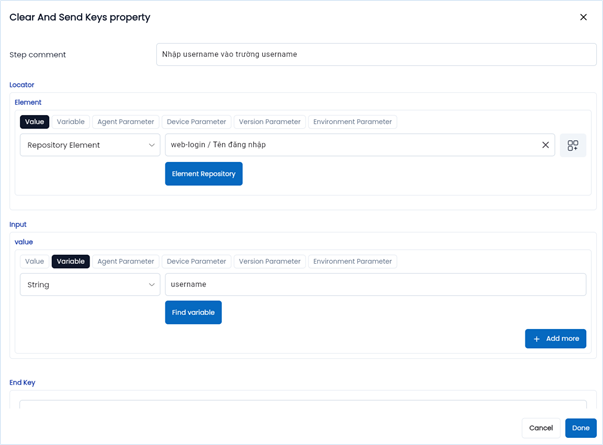
Sau khi click Done, trên màn hình config, keyword vừa cấu hình hiển thị thông tin xpath (tùy thuộc vào việc sử dụng repository element hay find element/ viết xpath) và tham số sử dụng trong keyword.

Sử dụng các phương pháp xác định phần tử và tham số của kịch bản kiểm thử để cấu hình keyword, ta đã có thể xây dựng một kịch bản kiểm thử tự động hoàn chỉnh.
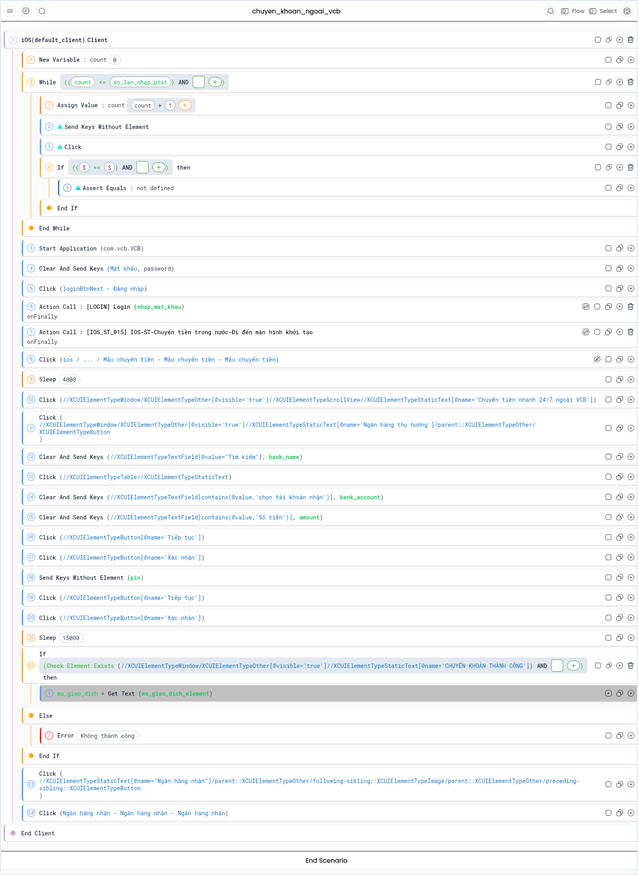
1.3.3.4 Sử dụng shared steps trong script
Để sử dụng shared steps trong script, shared steps cần được set Workflow status là Active.
Bước 1: Trên màn hình config kéo thả keyword Action call vào vị trí cần sử dụng.
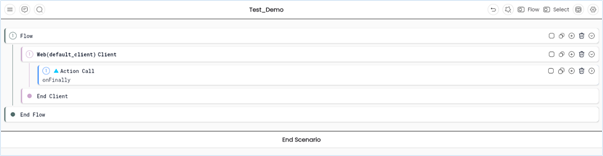
Bước 2: Click vào keyword Action call, hệ thống hiển thị màn hình Action call property, click Select an action

Nhấn vào biểu tượng Directory để hiển thị toàn bộ các Shared steps:
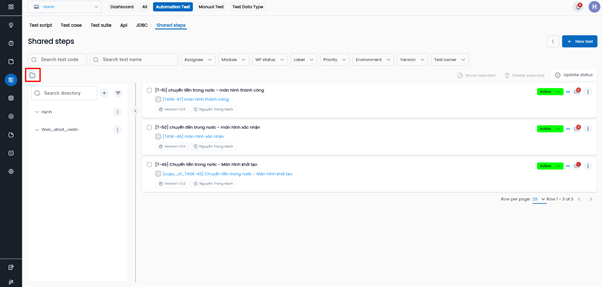
Bước 3: Click chọn shared steps cần sử dụng
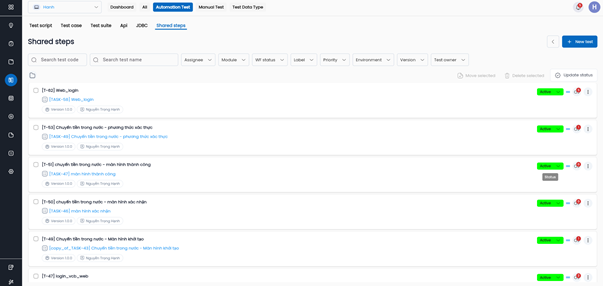
Hệ thống hiển thị màn hình Action call property cùng với các thông tin của shared steps vừa chọn bao gồm code, name, client list, parameter...
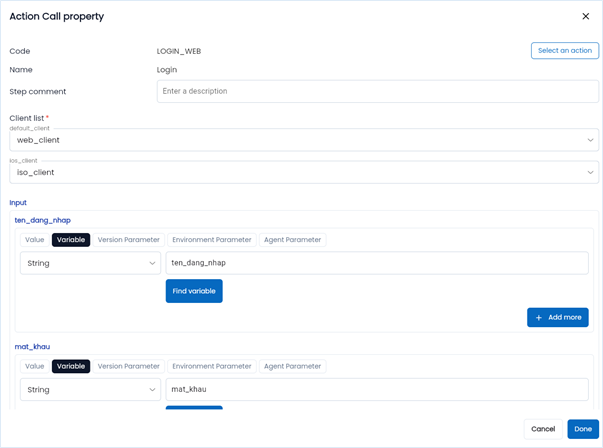
Bước 4: Nhập Steps comment cho action call
Bước 5: Lựa chọn lại client trong Client list cho Action Call
Hệ thống mặc định map client default của script cho shared steps, trong trường hợp script có nhiều hơn 01 client cần lựa chọn client phù hợp với client của shared steps.
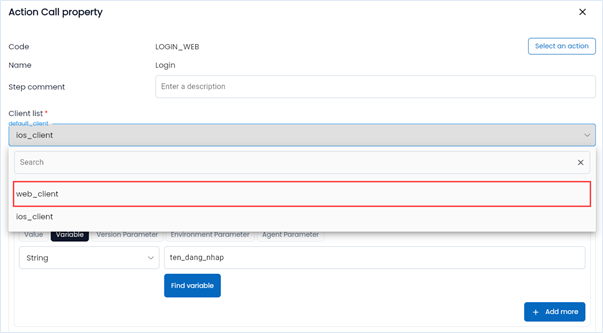
Bước 6: Map parameter của shared steps với các tham số đã có của script có giá trị, vai trò sử dụng tương ứng (bao gồm variable, parameter và output). Trong trường hợp các tham số với giá trị sử dụng tương ứng chưa xuất hiện, hệ thống mặc định tạo parameter với name là tên tham số của shared steps.
Cách map tham số của parameter với một tham số đã có trong script
1. Click Find variable tương ứng với parameter cần map
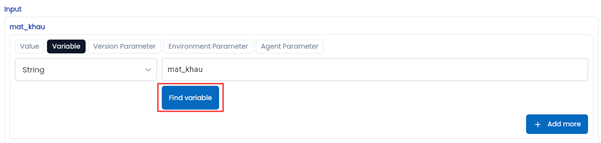
2. Click chọn tham số có giá trị sử dụng tương ứng với parameter của shared steps

Tham số đã được map tương ứng giữa shared steps và script
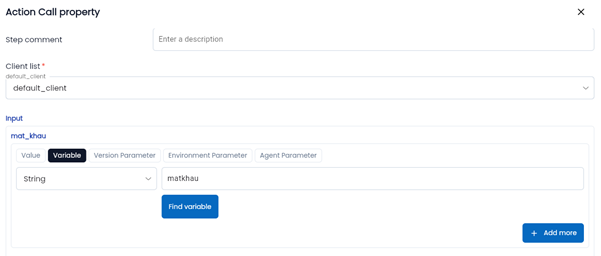
Bước 7: Call output của shared steps (nếu cần)

Thuộc tính output của Action call mặc định là none – không thực hiện gọi output, để call output ta thực hiện:
1. Lựa chọn type – newVariable
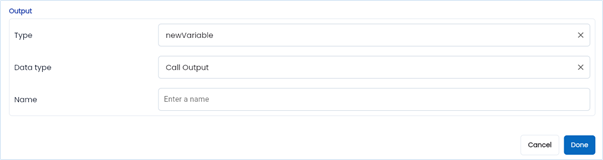
2. Data Type mặc định là Call Output
3. Nhập tên cho tham số, tham số này sẽ là tập hợp toàn bộ các output có trong shared steps, nên đặt tên là output của shared steps tương ứng, ví dụ out_put_xac_nhan_giao_dich
Click Done để hoàn thành cấu hình Action call
1.3.4.5 Sử dụng output của shared steps trong script
Để sử dụng được output của shared steps trong script, Action call gọi đến shared steps đó phải được call output.
· Gán giá trị cho tham số là một output của shared steps
Bước 1: Trên keyword cần lấy input/ variable default là output của shared steps, nhấn Find variable
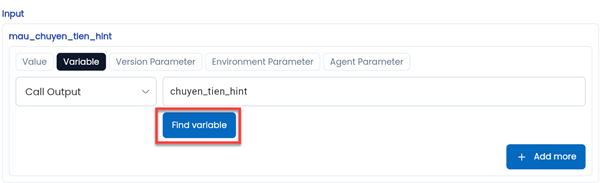
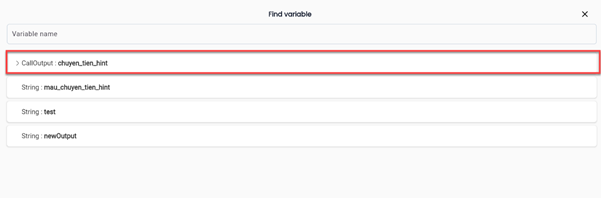
Bước 2: Lựa chọn output của shared steps tương ứng (data type là call output)
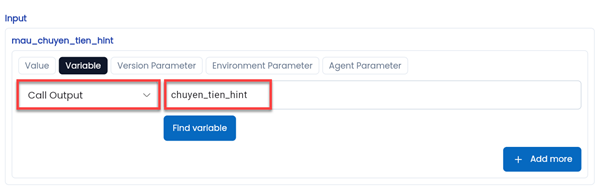
Thông tin tham số được hiển thị cùng data type Call output của shared steps
Bước 3: Nhấn Add more
Bước 4: Nhập tên output cần lấy trong shared steps đồng thời chọn data type đúng với output đó
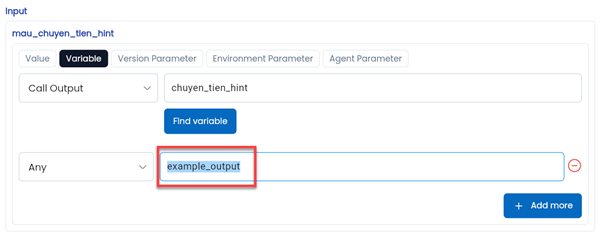
Nhấn Done để hoàn thành. Hệ thống hiển thị call output của shared steps cùng với tên output đã nhập:

· Map tham số trong action call có giá trị là output của một shared steps khác: thao tác tương tự
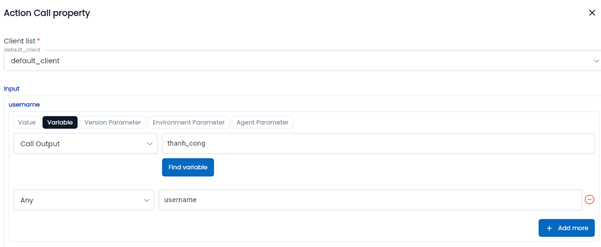
v Để gán giá trị output của script là output của shared steps, thực hiện call output như trên, tuy nhiên keyword gán giá trị cho output của script cần được đặt trong on Finally của Action call tương ứng để đảm bảo lấy được giá trị output của shared steps ngay cả khi thực thi failed tại shared steps đó.

1.3.4.6 Các tính năng hỗ trợ trong cấu hình
Các chức năng:
|
Chức năng |
Mô tả |
|
|
Click vào icon này để ẩn/ hiển thị danh sách keyword |
|
|
Comment: Chức năng cho phép người dùng (bao gồm toàn bộ user được phân quyền sử dụng test script) bình luận |
|
|
Search: Chức năng cho phép người dùng tìm kiếm các keyword đã sử dụng trong test script |
|
|
Agent logs: Khi thực thi test case, LLQ Agent sẽ ghi lại toàn bộ quá trình xử lý thông qua các dòng log, kèm theo mã định danh và timestamp. Những log này giúp kiểm thử viên theo dõi tiến trình thực thi chi tiết, để từ đó dễ dàng kiểm tra luồng chạy và xác định lỗi nếu có. |
|
|
Play step by step: Chức năng cho phép người dùng debug toàn bộ script hoặc một nhóm các keyword tuỳ ý, từ đó kiểm tra tính đúng đắn về logic, thuật toán của script trước khi thực thi |
|
|
Chức năng cho phép người dùng chuyển từ hiển thị chi tiết cấu hình của script sang flow và ngược lại, giúp người review có thể xem các flow có trong script (nếu có) mà không cần xem toàn bộ cấu hình |
|
|
Chế độ basic(select: off): màn hình config hiển thị đầy đủ các tính năng hỗ trợ cấu hình thông thường Chế độ select (select: on): cho phép chọn nhiều keyword |
|
|
Chức năng cho phép người dùng chuyển sang màn hình metadata của script từ màn hình low-code |
|
|
AI conversation: Người dùng nhấn để mở ra giao diện sử dụng trí tuệ nhân tạo hỗ trợ tạo mới kịch bản kiểm thử |
|
|
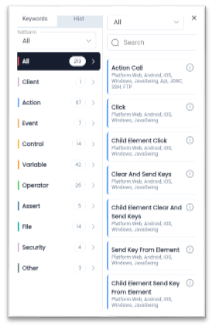
Keyword: các hành động, điều kiện kiểm soát cho phép người dùng xây dựng thuật toán thực hiện test steps của script, được tách ra thành 6 loại keyword: Client: Nền tảng thực hiện Action: Hành động tương tác với các phần tử trên hệ thống kiểm thử Control: Giúp người dùng kiểm soát các action trong test steps theo một yêu cầu nào đó Variable: Giúp người dùng tạo và thực hiện kiểm soát variable Operator: Điều kiện để thực hiện các control Assert: Giúp người dùng đưa ra được các output mong muốn với các điều kiện cụ thể File: Các hành động tương tác với File trên hệ thống kiểm thử Security: keyword về bảo mật Other: Loại khác, không ảnh hưởng đến steps của script |
|
|
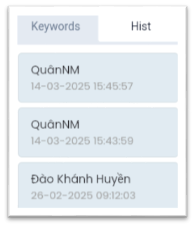
History: Chức năng cho phép người dùng xem lại toàn bộ lịch sử chỉnh sửa cấu hình của test script, từ đó có thể tái sử dụng một số câu lệnh đã bị xoá/ chỉnh sửa trước đó |
|
|
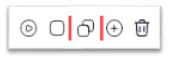
Play action: Chức năng cho phép người dùng thực hiện điều hướng trình duyệt Agent bằng cách thực hiện từng action của script, từ đó kiểm tra được tính đúng đắn của action Chỉ hiển thị khi đã start debug |
|
|
Disable/Enable: Chức năng cho phép người dùng thực hiện thao tác vô hiệu hóa/cho phép dòng cấu hình liệu có được thao tác trong lúc thực thi kịch bản kiểm thử hay không? Button có tác dụng trên tất cả các keyword trên hệ thống. |
|
|
Copy: Chức năng cho phép người dùng sao chép 1 flow, group, control, action... trong cùng script hoặc script khác (thao tác trên cùng 01 tab của trình duyệt) từ một phiên bản history bất kỳ của script đó. |
|
|
Duplicate: Chức năng cho phép người dùng nhân bản 1 key word xuống vị trí ngay phía dưới key word đã chọn. Thông tin cấu hình phải lựa chọn lại. Button có tác dụng trên tất cả các keyword trên hệ thống. |
|
|
Delete: Chức năng cho phép người dùng xoá 1 flow, group, control, action… của script |
|
|
Record: Tại keyword Group, hệ thống hỗ trợ người dùng tạo ra 1 dòng low-code bên trong group với chính xác những thông tin người dùng đã cấu hình tại màn hình View Screenshot. |
|
|
Add Multiple: Tại keyword Group, hệ thống hỗ trợ người dùng tạo ra hàng loạt các key word giống nhau với các Locator được sử dụng theo danh sách từ Element Repository hoặc Find Element. Thứ tự các keyword được tạo ra theo thứ tự lựa chọn các Element của người dùng. |
|
|
Collapse: Chức năng cho phép thu gọn script theo flow, client, group, control… Expand: Chức năng cho phép người dùng hiển thị toàn bộ action, control đã bị thu gọn trước đó của script |
|
|
Start Debug: Chức năng bắt đầu cho phép QA platform điều khiển trình duyệt qua Agent.
|
|
|
Hiển thị sau khi Start debug, chức năng tắt trình duyệt Agent, kết thúc debug |
|
|
Công cụ định vị element xuất hiện trên giao diện Client |
|
|
Save as: Chức năng cho phép người dùng lưu script hiện tại thành một script mới mà vẫn giữ nguyên script cũ (một hình thức duplicate) |
|
|
Save: Lưu những thay đổi của script bao gồm phần cấu hình và metadata Chỉ enable khi cấu hình có sự thay đổi |
|
|
Delete: Chức năng cho phép người dùng xoá một action/ group… khi kéo action/ group…đó và thả vào button Delete |
|
|
Sau khi copy một action/ group…người dùng click chuột trái vào “Drag to paste” và giữ chuột, kéo đến vị trí cần chèn action/ group… đã copy và thả |
 |
Back: Click button “Back” để quay lại màn hình thư viện script |






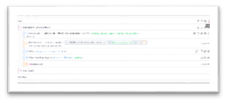

1.3.4.6.1 Sử dụng select mode
Khi cần thực hiện copy/ xóa đồng thời nhiều keyword, thực hiện click chuyển từ Basic sang select mode
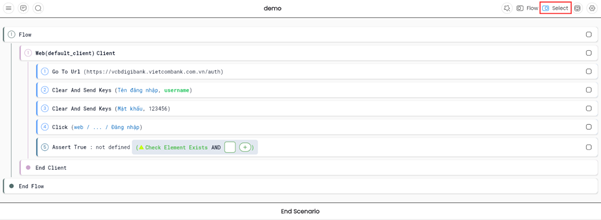
Click vào check box tương ứng với keyword cần lựa chọn
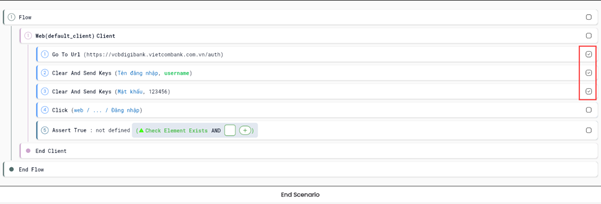
- Để copy các keyword đã chọn, click Copy select list

Di chuyển đến script cần sử dụng các keyword đã copy (nếu một script tái sử dụng keyword của một script khác)

Giữ chuột trái ở button Drag to paste và kéo – thả ở vị trí cần sử dụng
- Để xóa các keyword đã chọn, giữ chuột trái vào nhóm keyword đã select, kéo xuống vị trí button Delete và thả

1.3.4.6.2 Auto save
Trong quá trình cấu hình kiểm thử tự động, người dùng vô tình thoát ra khỏi màn hình config mà chưa kịp save, khi quay lại màn hình config của script đó, hệ thống hiển thị popup xác nhận phiên bản auto save.
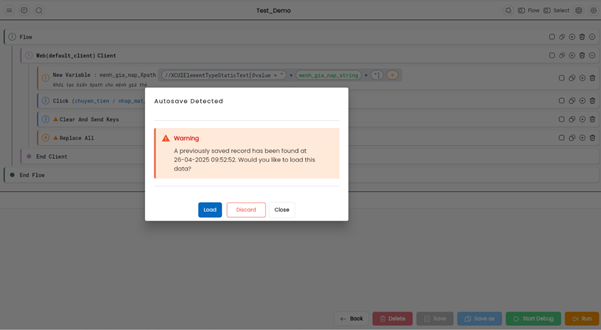
- Để lấy các bước đã cấu hình chưa được save trước đó, click Load
- Click Discard để hủy bỏ các bước đã cấu hình chưa kịp save
- Click Close để đóng popup
1.3.4.7 Cấu hình API trong script
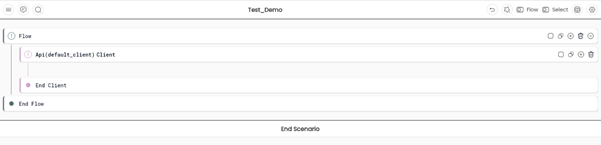
1.3.4.7.1 Client
Client sử dụng trong API testing có nền tảng là Api
Click vào client mặc định, click Edit
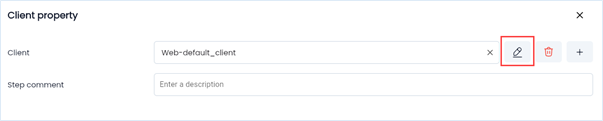
Lựa chọn Platform là Api
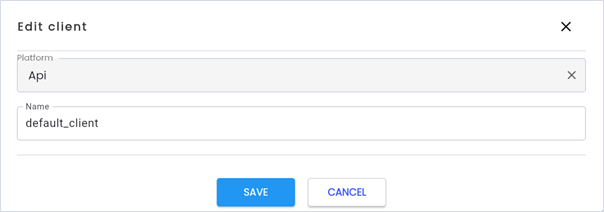
Client thể hiện trong script:
1.3.4.7.2 Sử dụng Api Call
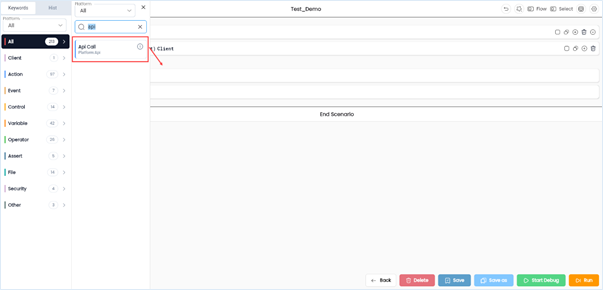
Để gọi đến một API đã được cấu hình từ API Explore, thực hiện kéo thả keyword “Api Call” vào trong client
Cấu hình keyword “Api Call”
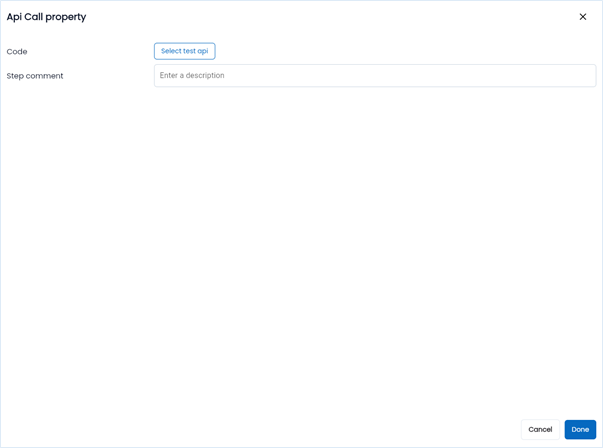
Bước 1: Click vào keyword “Api Call”, hệ thống hiển thị màn hình Api call property
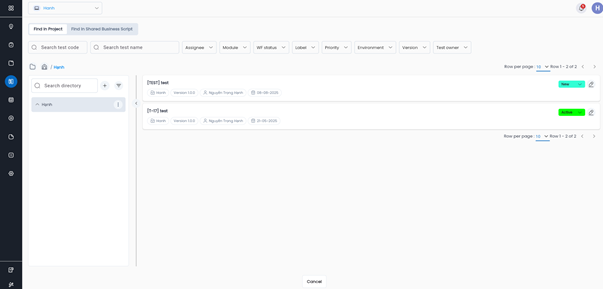
 Bước 2: Click Select API, hệ thống hiển thị danh sách API đã được cấu hình trong project
Bước 3: Click chọn API cần gọi đến
Bước 4: Cấu hình các trường thông tin của Api như cấu hình action call, bao gồm output
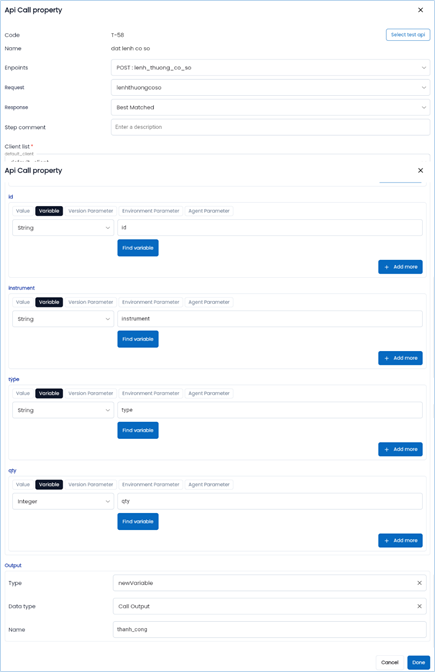
Bước 5: Click Done, các tham số đầu vào của Api có type là Variable được tạo trong parameter của script
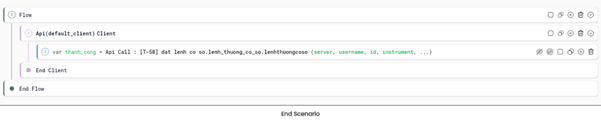
1.3.4.7.3 Set Authen khi kiểm thử Api
Tùy thuộc vào phương thức xác thực của Api được kiểm thử mà sử dụng keyword set Authen tương ứng.
Trước khi set Authen, cần thực hiện Call Api Exchange Token
· Basic Token (Basic Authentication)
Kéo thả keyword Set Basic Authentication vào trong client
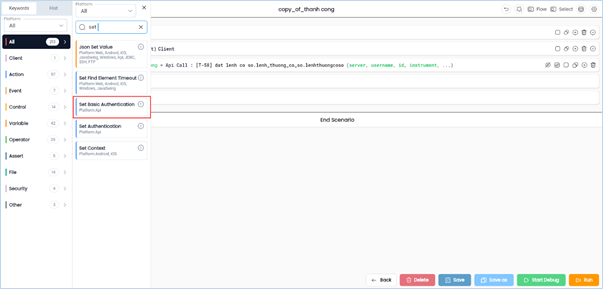
Click vào keyword và thực hiện cấu hình
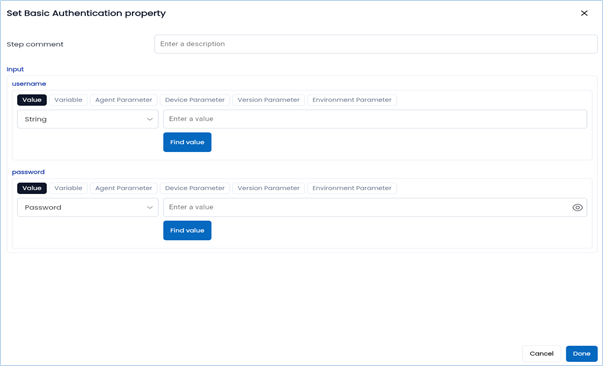
Click Done.

· Bearer Token
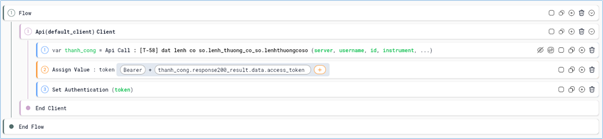
Sử dụng keyword Assign value để cộng chuỗi giá trị token, trong đó Token là output của Api call Exchange Token

Kéo thả keyword Set Authenication vào trong client, trong đó token là giá trị của keyword Assign value
1.3.4.7.4 Lấy giá trị tham số của Api call
Để lấy giá trị của một trường thông tin trong response Api được gọi đến, Api call phải thực hiện call output (tương tự call output của shared steps)
Bước 1: Trong thuộc tính input (hoặc variable default property) của keyword, click Find variable
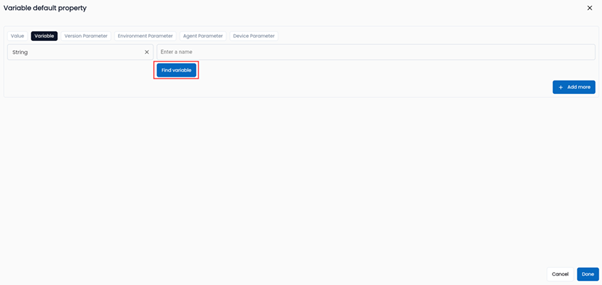 Bước 2: Click chọn output của api call
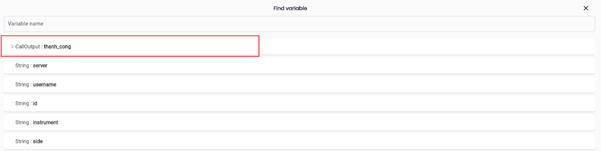 Bước 3: Click button +
 Bước 4: Nhập tên respone của endpoint được gọi đến trong api call theo cấu trúc:
Response_name + “_” + “result”
Bước 5: Click button “+” để nhập tên field
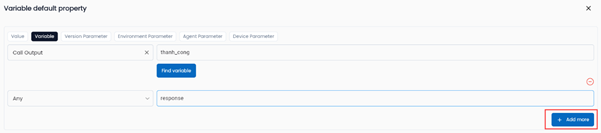 Bước 6: Nhập tên trường thông tin và click Done
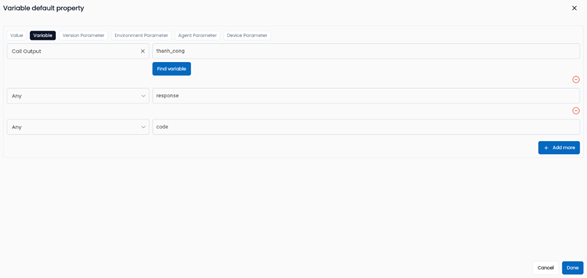
Màn hình config script hiển thị:
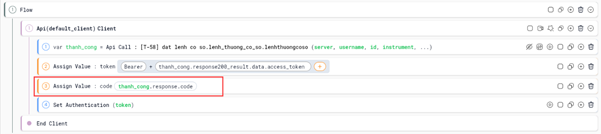
Nếu trong trường thông tin nhập ở bước 6 là một schema và cần lấy giá trị của trường thông tin con của schema thì lặp lại thao tác bước 5 và 6 cho đến phân cấp của trường thông tin đó.
Lưu ý: Để lấy status và content của API response, tại bước 4 nhập response_tatus hoặc response_content
1.3.4.7.5 Show raw log API
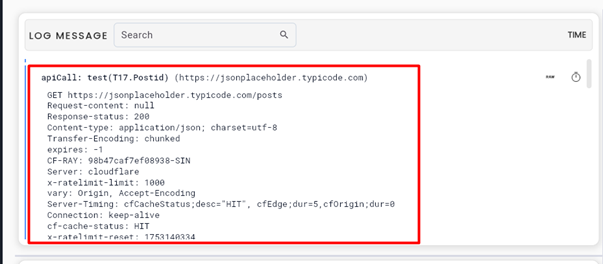
Show raw log thể hiện log của API khi Play bao gồm các thông tin: Phương thức, path của endpoint, Authorization, Content-type, Request–content, response-status, response-content…
· Trên màn hình debug script
Bước 1: Trên màn hình config script, click Play list
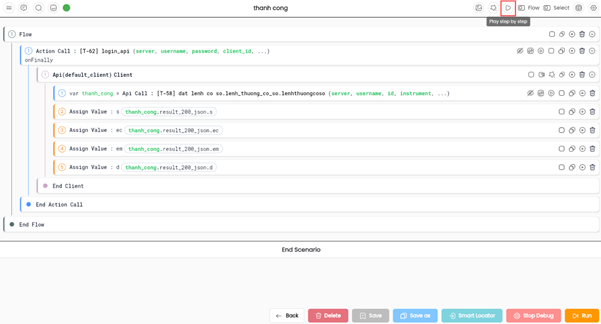 Bước 2: Thực hiện chọn các bước sẽ play
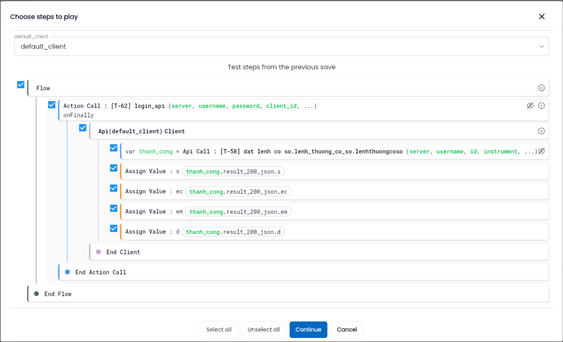 Bước 3: Nhập data cho lần play debug
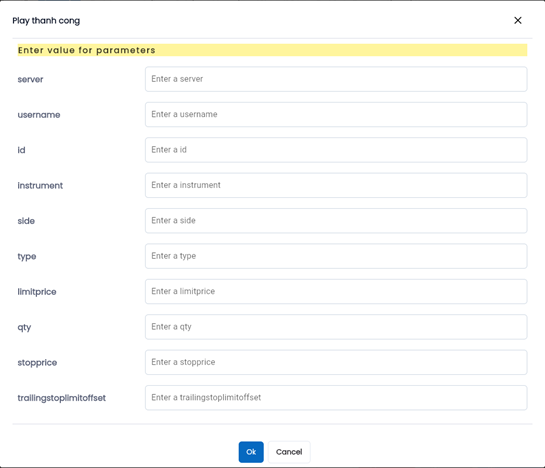 Bước 4: Click OK
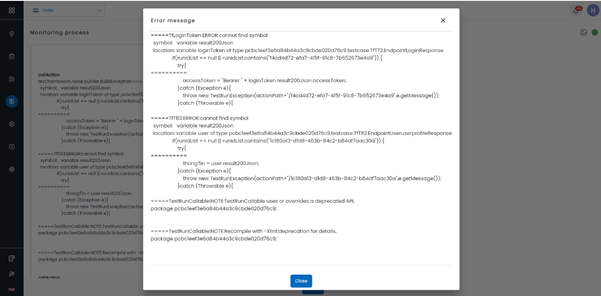
Bước 5: Hệ thống hiển thị popup kết quả của script khi play debug, click “Close” để tắt popup
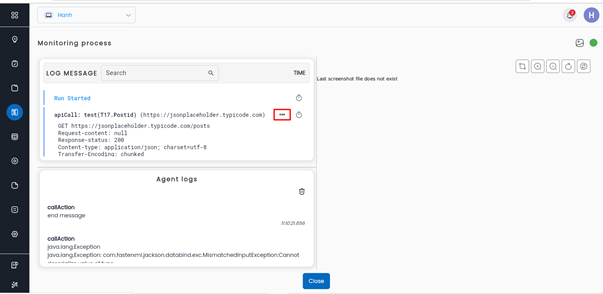
 Bước 6: Trên màn hình test log, click vào raw để xem log của API tương ứng
 Bước 7: Xem thông tin log để xác định lỗi (nếu có)
· Trên màn hình config API
Play Enpoint
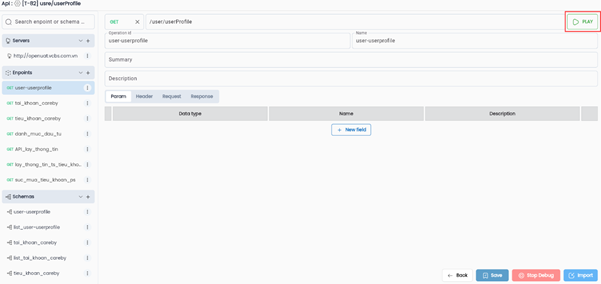
Nhập data và click OK, popup Output message hiển thị debugContent cùng các thông tin request, response của endpoint
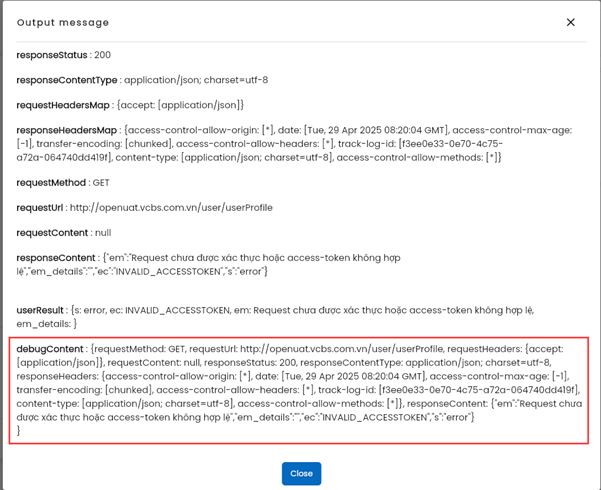
Xem thông tin từ debugContent để xác định lỗi (nếu có)
1.3.5 Mapping test case
Để mapping test case, nhân viên kiểm thử có 03 cách
1.3.5.1 Mapping qua file excel (hệ thống khuyến nghị)
1.3.5.2 Mapping qua tính năng test case của script
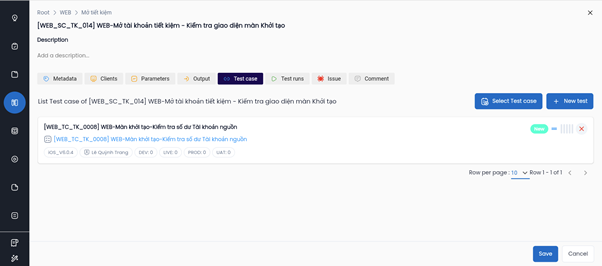
Bước 1: Trên màn hình edit test script, click vào tab Test case
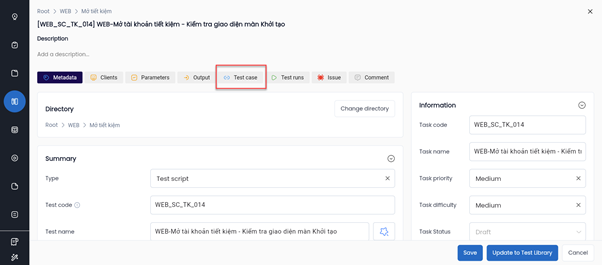
Hệ thống hiển thị danh sách test case đã tham chiếu đến script
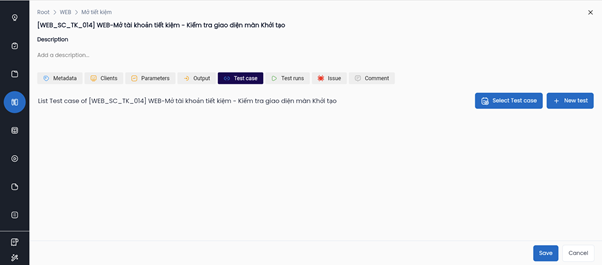 Bước 2: Rà soát danh sách test case của script, nếu còn thiếu, click “Select test case”, hệ thống hiển thị danh sách các test case chưa được tham chiếu đến bất kỳ script nào.
Bước 3: Click button “+” tương ứng với test case cần chọn, có thể chọn nhiều test case trong 01 lần thao tác
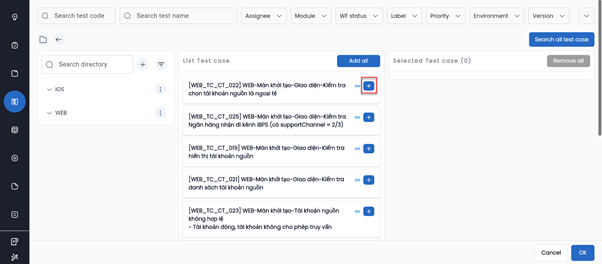 Bước 4: Click OK, hệ thống hiển thị thông báo “Add successfull”
Trong quá trình nâng version của ứng dụng/ hệ thống kiểm thử có thể phát sinh test case hoặc danh sách kịch bản kiểm thử cần bổ sung thêm test case.
Trên màn hình tab test case của script, click “NEW TEST”
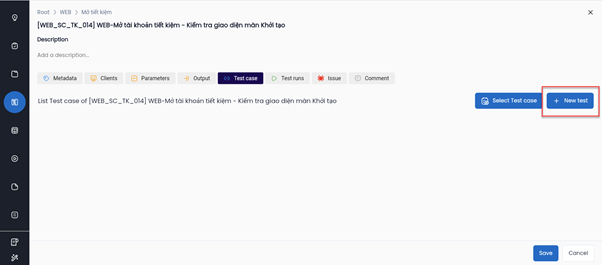
Hệ thống hiển thị màn hình metadata của test case, trong đó tại tab Data script/suite được chọn mặc định là script mà nhân viên kiểm thử đang thao tác.
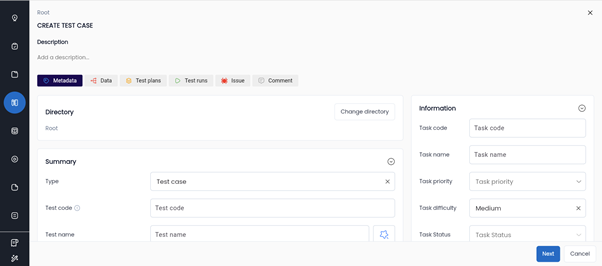
Nhập đầy đủ và đúng thông tin vào metadata sau đó click Next.
Màn hình hiển thị tab Data. Nhập đầy đủ và đúng thông tin vào các tab config, data.
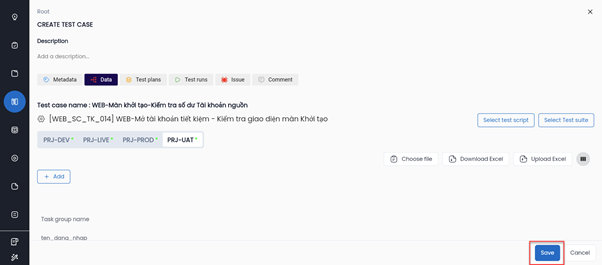
Sau khi click Save, test case mới được tạo trên project đồng thời cũng xuất hiện trong list test case của script.
1.3.5.3 Sử dụng tính năng Generate test case
Để sử dụng tính năng Generate test case, trên màn hình cấu hình kiểm thử tự động của Test script, click Run.
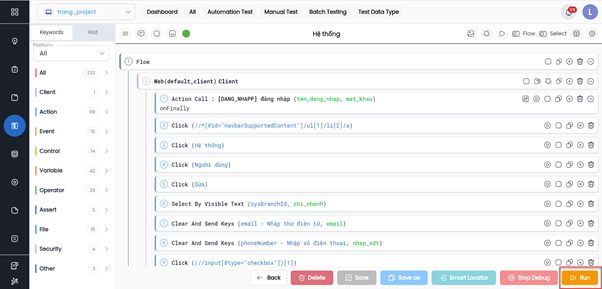
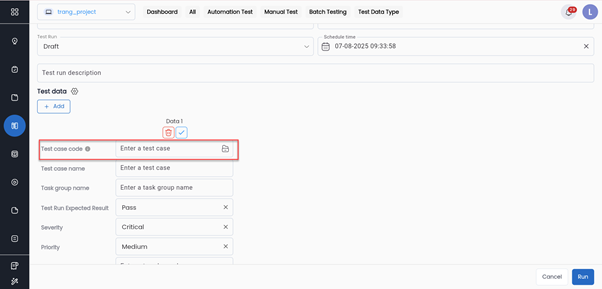
Khi màn hình chạy kiểm thử hiển thị, nhân viên kiểm thử cần nhập dữ liệu vào trường thông tin test case (giá trị là test case code).
Thông tin này có thể được nhập thủ công hoặc chọn từ danh sách có sẵn bằng cách sử dụng tính năng Select test case
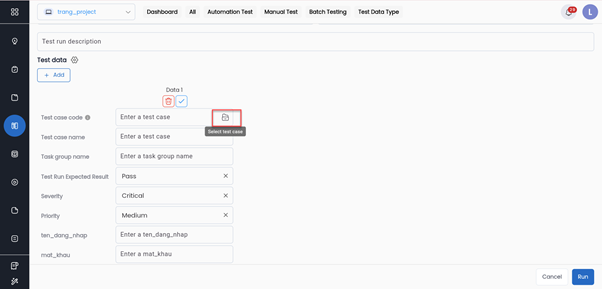
· Sử dụng tính năng select test case
Bước 1: Click Select test case trên trường thông tin Test case code
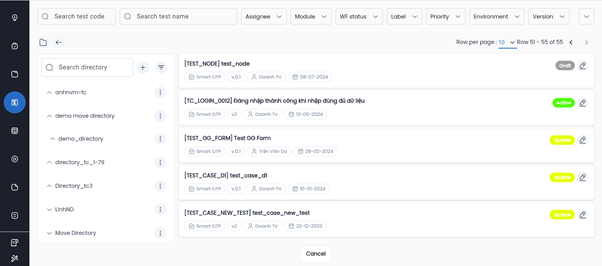 Bước 2: Tìm, chọn test case cần mapping, hệ thống tự động điền giá trị test case code và test case name vào trường thông tin data của script
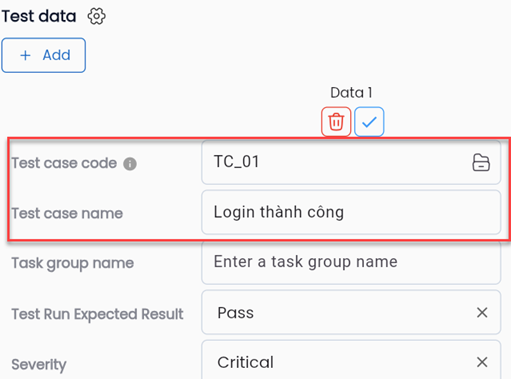
Thao tác tương tự với các test case khác của script
Bước 3: Click Run và đợi hệ thống thực thi xong toàn bộ data được nhập trong lần run
Bước 4: Trên màn hình kết quả thực thi click chức năng Generate test case
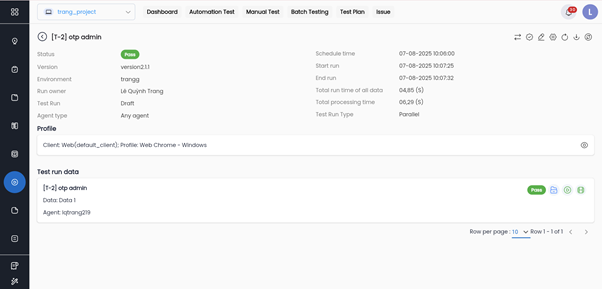
Hệ thống hiển thị thông báo “Generate successfull” đồng thời mapping test case với script tương ứng và nhập data cho test case theo môi trường đã thực thi.