1. Endpoints
Endpoint là một URL cụ thể được thiết kế để thực hiện một hành động hoặc cung cấp một tài nguyên từ máy chủ.
Endpoints được tạo để cấu hình các thông tin liên quan tới việc 1 lần gọi API thông qua HTTP Request
1.1 Thêm mới Endpoints
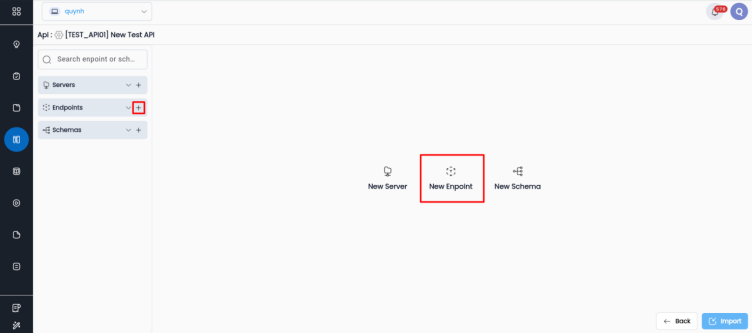
Bước 1: Trong màn hình Low-code , thực hiện click “New Endpoint” hoặc button “ ”để thực hiện tạo mới 1 Endpoint
Bước 2: Hệ thống hiển thị màn hình thêm mới Endpoint, người dùng tiến hành nhập các thông tin cần thiết
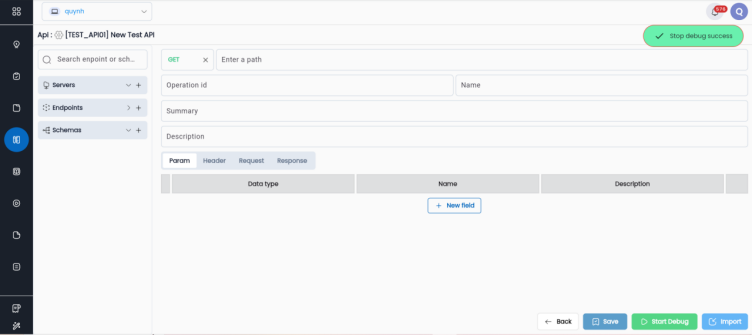
Trong đó :
|
Tên trường |
Bắt buộc |
Định dạng |
Ràng buộc |
Mô tả |
|
HTTP Method |
Có |
Combobox |
|
Phương thức HTTP: là những hành động mà nhân viên kiểm thử thực hiện khi tiếp cận với API + Get: truy xuất dữ liệu từ máy chủ + Post: thêm dữ liệu vào một tệp hoặc tài nguyên hiện có trong một máy chủ + Put: thay thế một tệp hoặc tài nguyên hiện có của một máy chủ + Delete: xoá dữ liệu khỏi máy chủ + Patch: update các trường data được yêu cầu |
|
Path |
Có |
Text |
|
Đường dẫn đến vị trí thực hiện http method |
|
Name |
Có |
Text |
|
Tên của request Endpoint |
|
Summary |
|
Text |
|
Tên gợi nhớ của api |
|
Operation id |
|
Text |
|
Định dạng của api |
|
Description |
|
Text |
|
Mô tả cho api |
|
Param Quản lý params trên hệ thống được sử dụng để map với các param trong request API tại tab Header, Request, Response
|
||||
|
|
- |
Button |
|
Click button để tạo thêm 1 tham số parameter mới |
|
Name |
Có |
Text |
|
Tên tham số parameter |
|
Data type |
Có |
Combobox |
|
Loại dữ liệu của tham số. Hệ thống mặc định khi tạo mới là “String” |
|
Description |
- |
Text |
|
Mô tả của tham số |
|
Header Cho phép người dùng truyền Header cho API
|
||||
|
|
- |
Button |
|
Click button để tạo thêm 1 tham số header mới Khi click button, màn hình Header Property để tạo Value cho Header Tham chiếu tới mục Header |
|
Name |
Có |
Text |
|
Tên header |
|
Value |
Có |
AutoComplete |
|
Sau khi “Save” tại màn hình Header Property, value/name tùy thuộc loại biến người dùng sử dụng sẽ là Value của tham số header này. |
|
Description |
- |
Text |
|
Mô tả của header |
|
Request Cho phép người dùng truyền Request cho API
|
||||
|
Request |
- |
Tab |
|
Thông tin Api request tham chiếu tới mục Request API |
|
Response Cho phép người dùng cấu hình response cho API
|
||||
|
Response |
- |
Tab |
|
Thông tin Api response tham chiếu tới mục Response API |
|
|
- |
Button |
|
Click “Save” hệ thống validate thông tin, nếu thành công thì api được lưu và hiển thị thông báo “Update successful”, thông tin Endpoints được thể hiện trên danh sách Endpoints |
|
|
- |
Button |
|
Click “Back” để huỷ bỏ thao tác tạo API, hệ thống reset form và quay lại màn hình thư viện API |





Thêm mới thành công hệ thống thông báo “Update successfull” và hiển thị server đã khai báo trong danh sách servers
API header giống như một nguồn thông tin bổ sung cho mỗi lệnh gọi API mà nhân viên kiểm thử thực hiện, là đại diện cho meta-data được liên kết với Request và Response API.
Headers giúp người dùng theo dõi mọi sự cố tiềm ẩn, cho biết các thông tin về:
- Request và Response Body
- Request Authorization
- Response Caching
- Response Cookie
Tạo Header cho API:
Bước 1: Trên tab Header, click button “Add”, hệ thống hiển thị màn hình Header property của Header
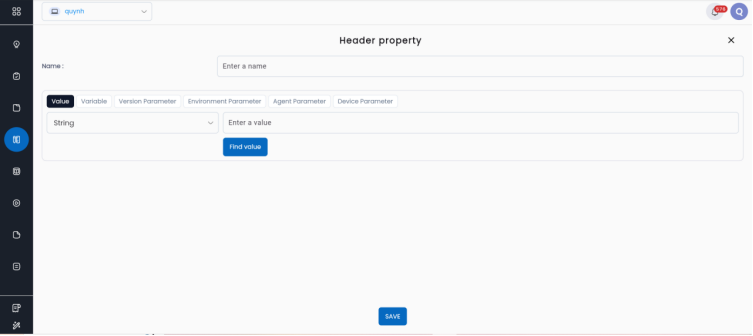
Bước 2: Nhập đầy đủ và hợp lệ các trường thông tin bắt buộc, trong đó:
|
Trường thông tin |
Bắt buộc |
Định dạng |
Ràng buộc |
Mô tả |
|
Name |
Có |
Text |
|
Tên của Header |
|
Type
|
Có |
|
|
Các kiểu giá trị của tham số Header Có thể chọn 1 trong các tab phù hợp với mục đích sử dụng |
|
Data type |
Có |
Combobox |
|
Kiểu dữ liệu |
|
Name |
Có |
Text |
Chỉ hiển thị khi type khác “Value” Giá trị phải bắt đầu bằng 1 chữ cái, bắt buộc bao gồm chữ số và không được sử dụng kí tự đặc biệt (ngoại trừ “_”) |
Tên của tham số đã được khai báo trong project hoặc tên của biến (Variable) |
|
Value |
Có |
Text |
Chỉ hiển thị khi type = “Value”
|
Nhập giá trị trực tiếp của tham số Header |
|
Find Value |
- |
Button |
Chỉ hiển thị khi type = “Value”
|
Click vào Find Value hệ thống sẽ hiển thị danh sách các giá trị đã được định nghĩa trước đó của dự án |
|
Find Variable |
- |
Button |
Nếu Type là Variable |
Click vào Find Variable hệ thống sẽ hiển thị danh sách các tham số đã được định nghĩa trước đó của dự án |

Bước 3: Click “Save”
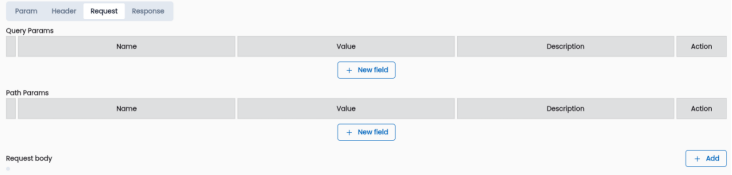
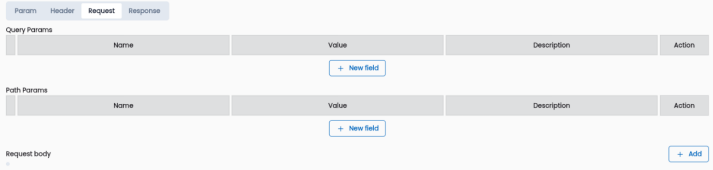
Request api bao gồm tất cả cả dữ liệu đầu vào của 1 Api
Trên tab Request của Api
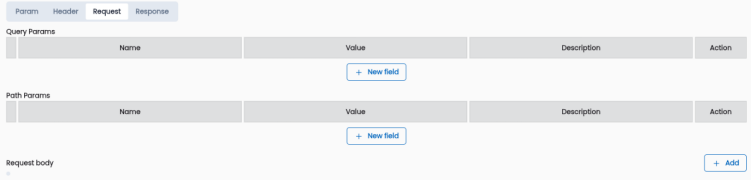
Trong đó:
Lưu ý: Nếu các param/variable được sử dụng trong API được khởi tạo bằng cách sử dụng các params trên hệ thống thì có thể khởi tạo tham số hệ thống tại tab Param của Endpoints và map với các param/variable trong 1 request API. Nếu không map thì hệ thống sẽ tự động tạo tham số hệ thống mới.
|
Trường thông tin |
Bắt buộc |
Định dạng |
Ràng buộc |
Mô tả |
|
Query Params list Quản lý các params được truyền trên đường dẫn URL theo giá trị “key-value” tương ứng với “name-value”
|
||||
|
|
- |
Button |
|
Thêm mới 1 query params Click vào button hệ thống sẽ hiển thị màn hình “Query Params property” |
|
|
- |
Button |
|
Click vào để xoá 1 query params |
|
|
- |
Button |
|
Click vào để chỉnh sửa 1 query params Thông tin chỉnh sửa tương tự thông tin thêm mới |
|
|
- |
Button |
|
Di chuyển vị trí giữa các params( có thể khác loại params nếu ) |
|
Name |
Có |
Text |
|
Tên query param |
|
Value |
Có |
AutoComplete |
Nếu thực hiện thêm mới thì giá trị là bắt buộc |
Giá trị Value được xác định khi người dùng click button “Save” trong màn hình “Query Params property” sau khi hoàn thành thao tác thêm mới hoặc chỉnh sửa query param. Thao tác thêm mới hoặc chỉnh sửa tương tự Header Tham chiếu tới mục Header |
|
Path params list Quản lý các path params được truyền trên đường dẫn URL theo giá trị “url/{path-param}”
|
||||
|
|
- |
Button |
|
Thêm mới 1 path params Click vào button hệ thống sẽ hiển thị màn hình “Path Params property” |
|
|
- |
Button |
|
Click vào để xoá 1 path params |
|
|
- |
Button |
|
Click vào để chỉnh sửa 1 path params Thông tin chỉnh sửa tương tự thông tin thêm mới |
|
|
- |
Button |
|
Di chuyển vị trí giữa các params( có thể khác loại params) |
|
Name |
Có |
Text |
|
Tên path param |
|
Value |
Có |
AutoComplete |
Nếu thực hiện thêm mới thì giá trị là bắt buộc |
Giá trị Value được xác định khi người dùng click button “Save” trong màn hình “Path Params property” sau khi hoàn thành thao tác thêm mới hoặc chỉnh sửa path param. Thao tác thêm mới hoặc chỉnh sửa tương tự Header Tham chiếu tới mục Header |
|
Body list Bao gồm 6 loại request Type: None Multipart-form x-www-form-urlencoded Application json Application xml Raw
|
||||
|
|
- |
Button |
|
Thêm mới 1 body request của API Click button hệ thống sẽ hiển thị màn hình “Add a request” |
|
|
- |
Button |
|
Xóa 1 body request của API |
|
Add a request
|
||||
|
Name |
Có |
Text |
|
Tên của request body |
|
Request Type |
Có |
Combobox |
|
Yêu cầu người dùng chọn 1 trong 5 request Type tùy vào mục đích sử dụng Sau khi thêm mới có thể thay đổi. |










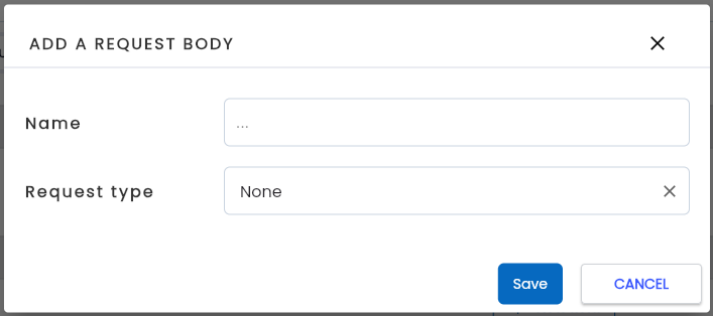
Lưu ý: Mỗi 1 API có thể tạo nhiều request body, tuy nhiên mỗi type chỉ được tạo 1 lần trong 1 API.
v Body request type: None
Request Type None sẽ xác định API Request không sử dụng body parameters.
Lưu ý: Nếu API không sử dụng request body, không cần thiết tạo ra 1 request body có type là None.
v Body request type: Multipart-form
Request Type Multipart-form sẽ xác định API Request có sử dụng nếu API có hành động tải lên File

Trong đó
|
Trường thông tin |
Bắt buộc |
Định dạng |
Ràng buộc |
Mô tả |
|
|
- |
Button |
|
Click vào để thêm mới 1 params trong multipart-form |
|
|
- |
Button |
|
Click vào để xoá 1 params trong multipart-form |
|
|
- |
Button |
|
Click vào để chỉnh sửa 1 params trong multipart-form |
|
Type |
Có |
AutoComplete |
|
Type của 1 params trong multipart-form, thể hiện 1 trong 2 giá trị: + Data + File |
|
Name |
Có |
Text |
|
Tên param |
|
Value |
Có |
AutoComplete |
Nếu thực hiện thêm mới thì giá trị là bắt buộc |
Giá trị Value được xác định khi người dùng click button “Save” trong màn hình “Params property” sau khi hoàn thành thao tác thêm mới hoặc chỉnh sửa param. |


Tạo Multipart-form request cho API:
Bước 1: Trên tab Multipart-form, click button “ ”
”
 \
\
Bước 2: Nhập đầy đủ và hợp lệ các trường thông tin bắt buộc, trong đó:
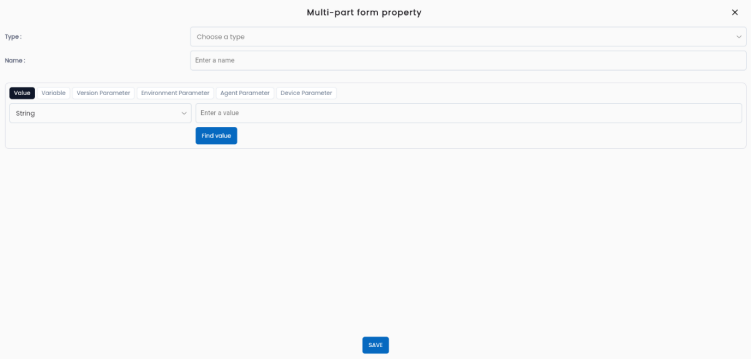
Trong đó
|
Trường thông tin |
Bắt buộc |
Định dạng |
Ràng buộc |
Mô tả |
|
Type |
Có |
Combobox |
|
Loại multi-part form, người dùng tiến hành chọn 1 trong 2 : + Data + File
|
|
Name |
Có |
Text |
|
Tên của Header |
|
Type
|
Có |
|
|
Các kiểu giá trị của tham số Header Có thể chọn 1 trong các tab phù hợp với mục đích sử dụng |
|
Data type |
Có |
Combobox |
|
Kiểu dữ liệu |
|
Name |
Có |
Text |
Chỉ hiển thị khi type khác “Value”
Giá trị phải bắt đầu bằng 1 chữ cái, bắt buộc bao gồm chữ số và không được sử dụng kí tự đặc biệt (ngoại trừ “_”) |
Tên của tham số đã được khai báo trong project hoặc tên của biến (Variable) |
|
Value |
Có |
Text |
Chỉ hiển thị khi type = “Value” |
Nhập giá trị trực tiếp của tham số Header |
|
Find Value |
- |
Button |
Chỉ hiển thị khi type = “Value”
|
Click vào Find Value hệ thống sẽ hiển thị danh sách các giá trị đã được định nghĩa trước đó của dự án |
|
Find Variable |
- |
Button |
Nếu Type là Variable |
Click vào Find Variable hệ thống sẽ hiển thị danh sách các tham số đã được định nghĩa trước đó của dự án |
|
Data type |
Có |
Combobox |
|
Kiểu dữ liệu của multipart-form Ngoài các kiểu dữ liệu cho data thông thường , bổ sung thêm các kiểu dữ liệu dành cho File: + File + Elements + Repository Element + Password + Null + Empty String + RandomValue + Json + Excel Workbook + Excel Sheet + Excel Row + Excel Cell + Match Result + Schema |

Bước 3: Click “Save”
Bước 4: Click “Ok” để hoàn thành.
v Body request type: x-www-form-urlencoded
Tạo x-www-form-urlencoded request cho API:
Bước 1: Trên tab x-www-form-urlencoded, click button “ ”
”

Bước 2: Nhập đầy đủ và hợp lệ các trường thông tin bắt buộc
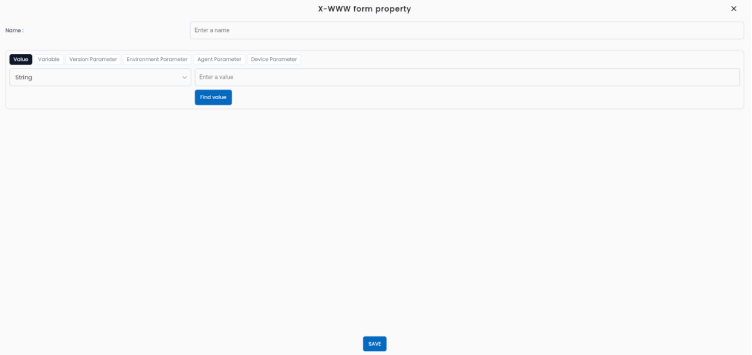
Trong đó:
|
Trường thông tin |
Bắt buộc |
Định dạng |
Ràng buộc |
Mô tả |
|
Name |
Có |
Text |
Không trùng lặp, không rỗng |
Khóa định danh cho dữ liệu |
|
Value |
- |
Text |
|
Giá trị tương ứng với khóa |
Bước 3: Click “Save”
Bước 4: Click “OK”
v Body request type: Application json.
Màn hình body request type là Application json.

Trong đó
|
Trường thông tin |
Bắt buộc |
Định dạng |
Ràng buộc |
Mô tả |
|
|
- |
Label |
|
Thể hiện tham số được sử dụng sẽ là tham số gốc của request |
|
|
- |
Combobox |
|
Thực hiện chọn kiểu dữ liệu cho params json. Ngoại trừ các kiểu dữ liệu nguyên thủy thông thường , thêm vào đó có thể lựa chọn kiểu dữ liệu : + Object + Schema |
|
|
- |
Checked Button |
|
Nếu button checked VD : Nếu data Type của biến là “String” được chọn là 1 list.Dữ liệu Type nhập vào cho biến này phải là 1 List<String> |
|
|
- |
Text |
|
Tên sẽ được sử dụng trong request để test api Nếu request là application json sẽ sử dụng “json name” Nếu request là application xml sẽ sử dụng “Json xml”
|
|
|
- |
Button |
|
Click vào button hệ thống hiển thị màn hình “XML AND JSON OPTIONS”. |
|
|
- |
Button |
Button chỉ xuất hiện trên tham số có kiểu dữ liệu “Object” |
Click vào button hệ thống sẽ tạo thêm 1 tham số nằm trong Object |
|
|
- |
Button |
Tham số gốc có kiểu dữ liệu là “Object” |
Click vào button |
|
|
- |
Button |
Button chỉ xuất hiện trên tham số nằm trong tham số có kiểu dữ liệu “Object” hoặc tham số có kiểu dữ liệu là “Schema” |
Click vào button “VariablePath Config” hệ thống hiện màn hình “Variable Path” |
|
|
- |
Button |
Button chỉ xuất hiện trên tham số nằm trong tham số có kiểu dữ liệu “Object” |
Click vào button “Delete”, hệ thống sẽ xóa tham số nằm trong Object |
|
Name
|
- |
Text |
Tham số gốc có kiểu dữ liệu là “Object” |
Tên của tham số trên hệ thống 1 parameter hoặc variable đã được khai báo trên hệ thống |



 : Xác định dữ liệu trên tham số trong json đó trở thành 1 List.

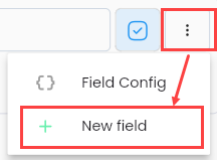

 hệ thống sẽ tạo thêm 1 tham số nằm trong Object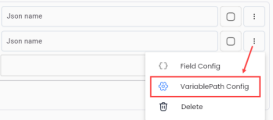
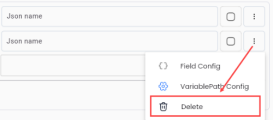
Lưu ý : Trường dữ liệu “name” và “jsonName” là khác nhau:
+ name là tên của tham số trên hệ thống chỉ được sử dụng để cấu hình giá trị cho tham số json, name sẽ không được sử dụng để cấu hình body request cho api.
+ jsonName là tên của tham số trong body request api.
Kiểu dữ liệu Schema sẽ hỗ trợ việc test API trong request body có các kiểu dữ liệu Object lồng nhau, lúc đó parameter Root có kiểu dữ liệu là Object và các parameter con sẽ có kiểu dữ liệu là Schema
· Chức năng Field Config
Click vào button “ ” sau đó chọn “Field Config” hệ thống hiển thị màn hình “XML AND JSON OPTIONS”.
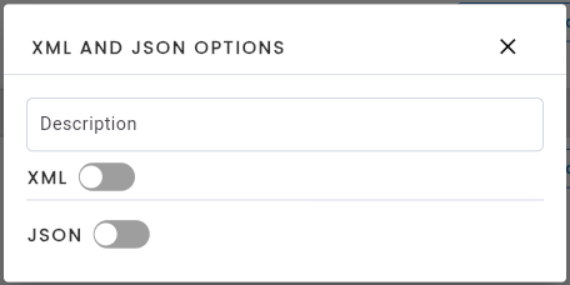
Trong đó:
|
Trường thông tin |
Bắt buộc |
Định dạng |
Ràng buộc |
Mô tả |
|
Description |
- |
Text |
|
Mô tả về tham số json
|
|
|
- |
Switch button |
|
Là button để kiểm soát tham số đang được khai báo có được sử dụng trong body request của api hay không. |
|
Name |
- |
Text |
|
Tên sẽ được sử dụng trong request để test api |

v VariablePath Config
Click vào button “ ” sau đó chọn “VariablePath Config” hệ thống hiển thị màn hình “Variable path”.
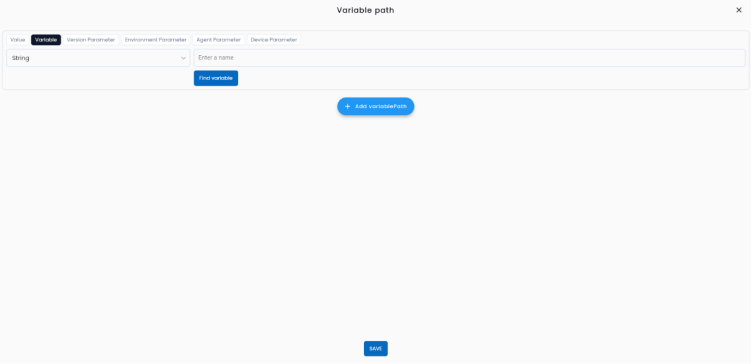
Trong đó
|
Trường thông tin |
Bắt buộc |
Định dạng |
Ràng buộc |
Mô tả |
|
Type
|
Có |
|
|
Các kiểu giá trị của tham số Header Có thể chọn 1 trong các tab phù hợp với mục đích sử dụng |
|
Data type |
Có |
Combobox |
|
Kiểu dữ liệu |
|
Name |
Có |
Text |
Chỉ hiển thị khi type khác “Value” Giá trị phải bắt đầu bằng 1 chữ cái, bắt buộc bao gồm chữ số và không được sử dụng kí tự đặc biệt (ngoại trừ “_”) |
Tên của tham số đã được khai báo trong project hoặc tên của biến (Variable) |
|
Value |
Có |
Text |
Chỉ hiển thị khi type = “Value” |
Nhập giá trị trực tiếp của tham số Header |
|
Find Value |
- |
Button |
Chỉ hiển thị khi type = “Value”
|
Click vào Find Value hệ thống sẽ hiển thị danh sách các giá trị đã được định nghĩa trước đó của dự án |
|
Find Variable |
- |
Button |
Nếu Type là Variable |
Click vào Find Variable hệ thống sẽ hiển thị danh sách các tham số đã được định nghĩa trước đó của dự án |

v Body request type: Application xml
Các chức năng tương tự request type là Application json thay vì sử dụng jsonName thì sẽ sử dụng xmlName
Ngoài ra
· Chức năng Field Config
Click vào button “ ” sau đó chọn “Field Config” hệ thống hiển thị màn hình “XML AND JSON OPTIONS”.
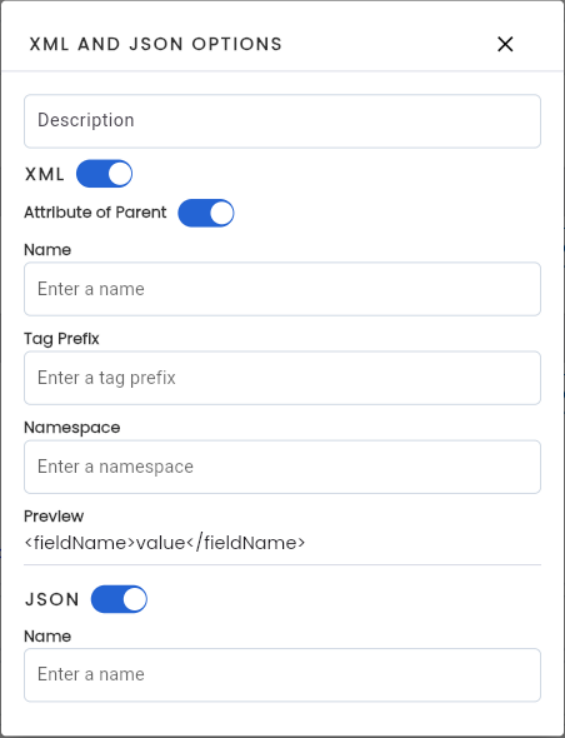
Trong đó
|
Trường thông tin |
Bắt buộc |
Định dạng |
Ràng buộc |
Mô tả |
|
Description |
- |
Text |
|
Mô tả về tham số json
|
|
|
- |
Switch button |
|
Là button để kiểm soát tham số đang được khai báo có được sử dụng trong body request của api hay không. |
|
|
Có |
Switch button |
|
Xác định liệu trường dữ liệu XML đang config có thuộc trong phần tử XML cha là Object hay Schema ở trên hay không? |
|
Name |
- |
Text |
|
Tên mà người dùng đặt cho tham số để xác định phần tử trong tài liệu XML. |
|
Tag Prefix |
- |
Text |
|
Tag prefix được sử dụng để phân biệt các phần tử XML với nhau. |
|
Namespace |
|
Text |
|
Namespace được sử dụng để phân biệt các phần tử XML với nhau. |


v Body request type: Raw
Request Type Raw sẽ xác định API Request có sử dụng nếu API sử dụng có kiểu là “json” hoặc “xml” nhưng sẽ không được xử lý trước khi tạo request api.

Trong đó
|
Trường thông tin |
Bắt buộc |
Định dạng |
Ràng buộc |
Mô tả |
|
Body data |
- |
Textarea |
|
Là dữ liệu body trong api request |
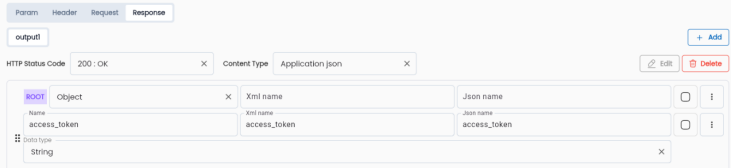
API response là dữ liệu api phản hồi lại sau khi xử lý 1 request api.

Tạo Response cho API:
Bước 1: Trên tab Response, click button “Add”, hệ thống hiển thị màn hình “Add a response”
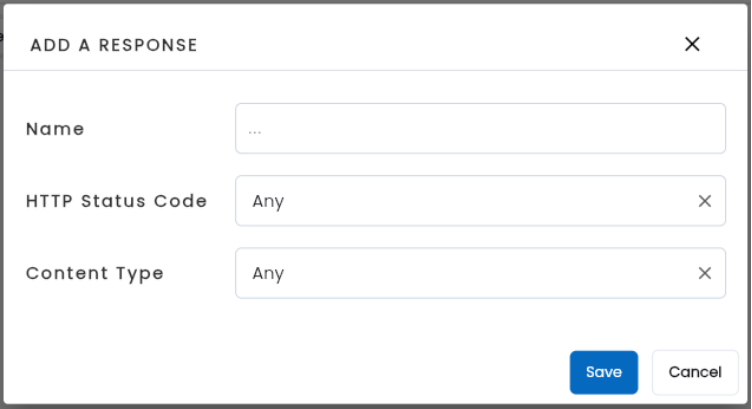
Bước 2: Nhập đầy đủ và hợp lệ các trường thông tin bắt buộc, trong đó:
|
Trường thông tin |
Bắt buộc |
Định dạng |
Ràng buộc |
Mô tả |
|
|
- |
Button |
|
Xác nhận tạo mới 1 Api response |
|
|
- |
Button |
|
Hủy bỏ việc tạo mới 1 Api response |
|
Name |
- |
Text |
|
Tên của Api Response lưu trong hệ thống |
|
HTTP Status Code |
Có |
Combobox |
|
Người dùng thực hiện lựa chọn các mã trạng thái http cụ thể hoặc có thể lựa chọn “Any” để hệ thống sẽ tự động xác định. |
|
Content Type |
Có |
Combobox |
|
Người dùng thực hiện lựa chọn các kiểu dữ liệ cụ thể hoặc có thể lựa chọn “Any” để hệ thống sẽ tự động xác định. |


Bước 3: Click “Save”
Thêm mới thành công, thông tin response vừa tạo hiển thị trên màn hình.

Content Type bao gồm 4 kiểu dữ liệu:
+ Any
+ Application json
+ Text xml
+ Application xml
Các bước thao tác cấu hình dữ liệu thông tin dữ liệu trả về tương tự như việc cấu hình request có request type: Application json và Application xml.
Tham chiếu tới mục Request API
1.5 Schemas
- Schemas được tạo để hỗ trợ cho việc quản lý các tham số có kiểu dữ liệu “Object” trong phần Endpoints
v Thêm mới Schemas
Bước 1: Trong màn hình Low-code , thực hiện click “New Schema” hoặc button “ ”để thực hiện tạo mới 1 Schema
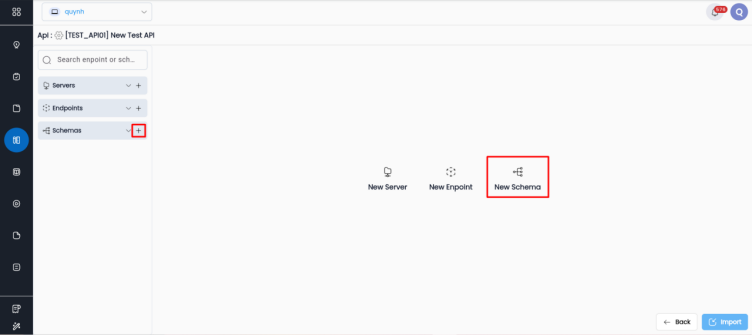
Bước 2: Hệ thống hiển thị màn hình thêm mới schema, người dùng tiến hành nhập các thông tin cần thiết

Trong đó :
|
Tên trường |
Bắt buộc |
Định dạng |
Ràng buộc |
Mô tả |
|
New Field |
- |
Button |
|
Click button để thêm 1 trường dữ liệu trong 1 schema |
|
Generate field |
- |
Button |
|
Là tính năng hỗ trợ cấu hình schemas từ một đoạn json |
|
|
Có |
Text |
|
Tên của Schema |
1.6 Chỉnh sửa Endpoints
Bước 1: Tại màn hình Low-code của test API, người dùng thực hiện chọn dòng dữ liệu Endpoint muốn thay đổi.
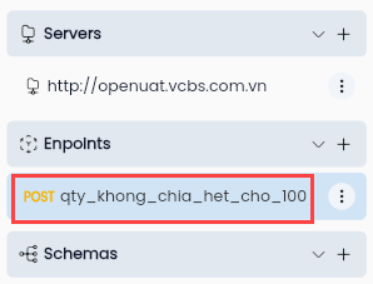
Bước 2: Chỉnh sửa thông tin cần thay đổi và click “Save”

Hệ thống hiển thị thông báo “Update successful” và hiển thị Endpoint đã chỉnh sửa trong danh sách Endpoints.
1.7 Delete Endpoint
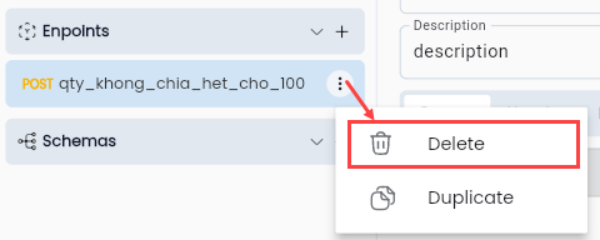
Bước 1: Tại màn hình Low-code của test API, người dùng thực hiện click button “ ” trên dòng dữ liệu Endpoint muốn xóa và chọn Delete.
Hệ thống hiển thị popup xác nhận xoá
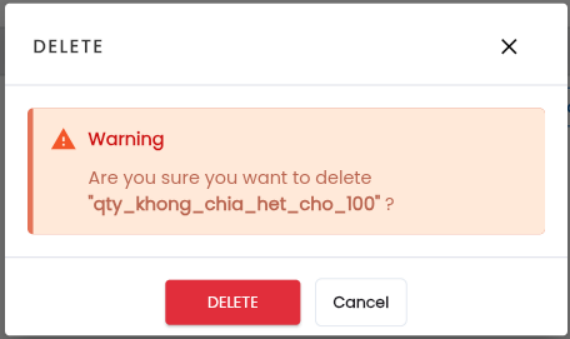
Bước 2: Nhấn “DELETE”, hệ thống thông báo “Delete successful”
1.8 Duplicate Endpoint
Bước 1: Tại màn hình Low-code của test API, người dùng thực hiện click button “ ” trên dòng dữ liệu Endpoint và chọn Duplicate.
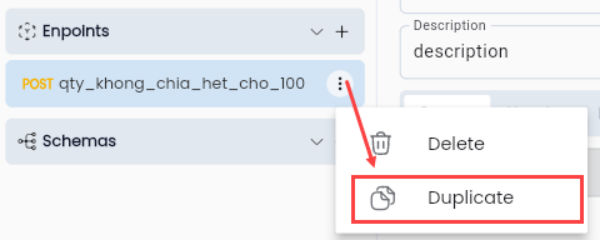
Hệ thống hiển thị màn hình Endpoint đã được duplicate thành công với đầy đủ thông tin Url, Param, Header, Request, Response cùng với Name = name của Endpoint được duplicate + “_copy”
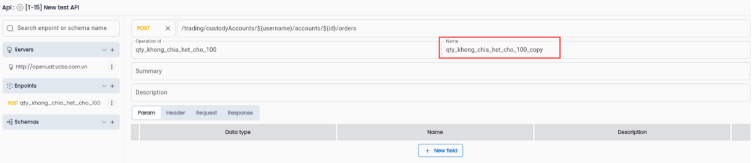
Bước 2: Click “Save”, hệ thống thông báo Update successful, danh sách Endpoints được cập nhật trong đó có Endpoint đã được Dupicate thành công.