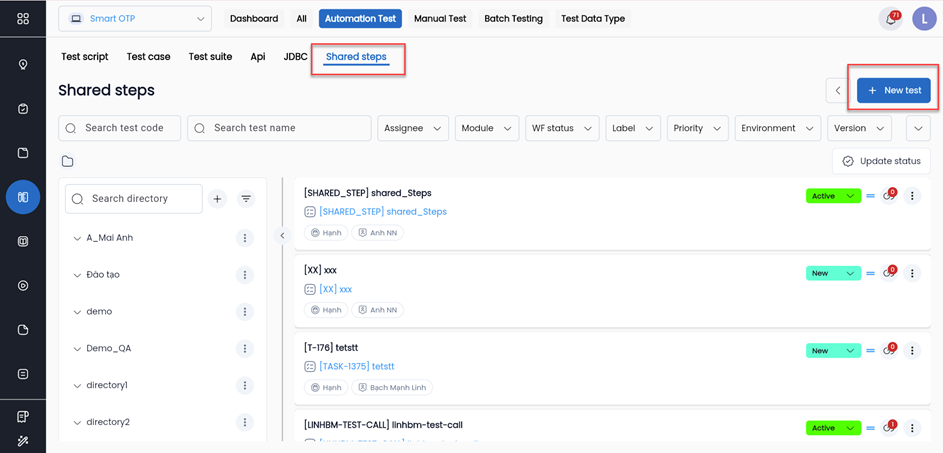
Bước 1: Nhấn “New test”, hệ thống hiển thị màn hình Create Shared Steps
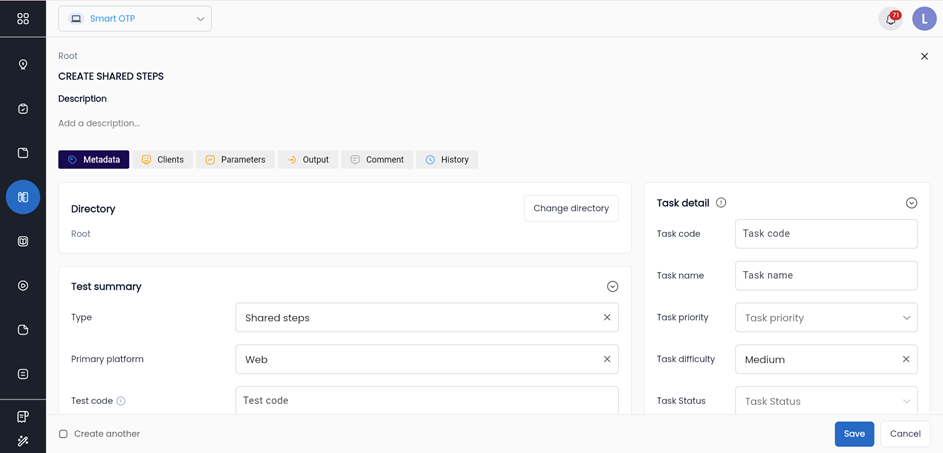
Bước 2: Nhập đầy đủ và hợp lệ các trường thông tin, trong đó:
|
Tên trường |
Bắt buộc |
Định dạng |
Ràng buộc |
Mô tả |
|
General information |
||||
|
Directory |
- |
Button |
Nếu Directory = Root thì test case thuộc directory gốc |
Hiển thị danh sách các directory thuộc project ở tab Shared Steps cho phép người dùng chọn 1 directory cho test case |
|
Type |
Có |
Combobox |
|
Mặc định là Shared steps |
|
Primary platform |
Có |
Combobox |
|
Hiển thị danh sách các primary platform có trong hệ thống, cho phép người dùng chọn 1 giá trị. |
|
Test Code |
Có |
Text |
Code phải là duy nhất và không thể chỉnh sửa, bắt đầu bằng chữ cái và không chứa kí tự đặc biệt ngoài “_” |
Cho phép người dùng nhập mã của test case, là thông tin để phân biệt các test với nhau |
|
Test Name |
Có |
Text |
|
Cho phép người dùng nhập tên của shared steps. |
|
Test priority |
Có |
Combobox |
|
Mức độ ưu tiên thực hiện của test + Highest: Cao nhất + High: Cao + Medium: Trung bình + Low: Thấp + Lowest: Thấp nhất |
|
Environment |
Có |
Combobox |
Danh sách environment ở trạng thái active |
Hiển thị danh sách environment có trong hệ thống ở trạng thái active, cho phép người dùng chọn 01 giá trị |
|
Module |
Có |
Combobox |
Danh sách Module ở trạng thái active |
Hiển thị danh sách module có trong dự án ở trạng thái active, cho phé người dùng chọn 01 giá trị |
|
Version |
Có |
Combobox |
Danh sách version ở trạng thái active |
Hiển thị danh sách các version có trong hệ thống, cho phép người dùng chọn 1 giá trị. Chi tiết về version |
|
Label |
Có |
Combobox |
Danh sách label ở trạng thái active |
Hiển thị danh sách các label có trong hệ thống, cho phép người dùng chọn 1 giá trị. |
|
Purpose |
- |
Text area |
|
Cho phép người dùng nhập mục đích của shared steps |
|
Precondition |
- |
Text area |
|
Cho phép người dùng nhập điều kiện tiên quyết của shared steps |
|
Test steps |
- |
Text area |
|
Cho phép người dùng nhập các bước thực hiện trong shared steps |
|
Expect result |
- |
Text area |
|
Cho phép người dùng nhập kết quả mong muốn của shared steps |
|
Test data |
- |
Text area |
|
Cho phép người dùng nhập dữ liệu test của shared steps |
|
Manage Label |
- |
|
|
Click vào chức năng quản lý label, hiển thị màn hình danh sách các label đã có trong hệ thống. Click label muốn gán cho shared steps |
|
Task Code |
- |
Text |
|
Code của task tương ứng với test |
|
Task Name |
Có |
Text |
|
Là tên của task tương ứng với test được thực hiện |
|
Task Priority |
Có |
Combobox |
|
Là mức độ ưu tiên thực hiện task + Highest: Cao nhất + High: Cao + Medium: Trung bình + Low: Thấp + Lowest: Thấp nhất |
|
Task Status |
- |
- |
|
Status mặc định dựa theo cấu hình share steps mới tạo |
|
Task difficulty |
Có |
Combobox |
|
Mức độ khó trong yêu cầu thực hiện của test + Very Hard: Rất khó + Hard: Khó + Medium: Trung bình + Easy: Dễ + Very easy: Rất dễ |
|
Assign to |
- |
|
|
Lựa chọn người thực hiện test Nếu không chọn, mặc định test được thực hiện bởi người tạo |
|
Scheduled start date |
- |
|
|
Ngày bắt đầu của task tương ứng với test |
|
Due Date |
- |
|
|
Ngày kết thúc của task tương ứng với test |
|
Parameter |
- |
|
|
Cho phép người dùng truyền tham số cho shared steps. |
|
Clients |
Có |
|
|
Nhập nền tảng mà shared steps được xây dựng. Hệ thống mặc định tạo tự động clients cho nền tảng Web |
|
Output |
- |
|
|
Là tham số mà người dùng muốn hiển thị ở kết quả chạy đầu ra của test shared steps |
|
Comment |
|
|
Cần phải tạo share steps trước khi comment |
Trong quá trình review kịch bản kiểm thử, người dùng có thể để lại ý kiến để chỉnh sửa cấu hình được kịp thời. |
|
History |
|
|
|
Cho phép người dùng xem toàn bộ nhật ký chỉnh sửa và cập nhật của share steps, giúp quản lý và kiểm soát thay đổi trong suốt vòng đời kiểm thử. |
Bước 3: Nhấn “Save” để tạo shared steps, hệ thống hiển thị màn hình cấu hình tương tự như các kịch bản kiểm thử khác.
Lưu ý: Shared steps là một bước/nhóm các bước cấu hình, không phải là một luồng hoàn chỉnh nên không thể thực thi độc lập, do đó shared steps không có chức năng “Run”. Ngoài ra shared steps có đầy đủ các chức năng tương tự các loại kịch bản kiểm thử khác.