1. Tạo data bằng API
1.1 Sử dụng New field thêm thủ công tham số cho Endpoint
Bước 1: Click New field
 |
Bước 2: Nhập thông tin cho tham số, trong đó:
|
Trường thông tin |
Bắt buộc |
Định dạng |
Ràng buộc |
Mô tả |
|
Name |
Có |
Text |
|
Tên của trường dữ liệu trong schema |
|
Data Type |
Có |
Combobox |
|
Kiểu dữ liệu của 1 trường dữ liệu. Hệ thống khi khởi tạo parameter mới mặc định để là “String”. Ngoài các kiểu dữ liệu thông thường, có thể tạo 1 trường dữ liệu kiểu Schema trong 1 Schema. |
|
Xml |
|
Text |
|
Tên sẽ được sử dụng trong request để test api nếu request là application xml. |
|
Json |
|
Text |
|
Tên sẽ được sử dụng trong request để test api nếu request là application json. |
|
Trường thông tin |
Bắt buộc |
Định dạng |
Ràng buộc |
Mô tả |
|
Is list |
- |
Checkbox |
|
Nếu trường thông tin có value là dạng list, thực hiện tick vào checkbox |
Bước 3: Thao tác tương tự với các trường thông tin còn lại và click Save
1.2 Sử dụng Generate field
Generate field hỗ trợ chuyển đổi một đoạn Json có sẵn thành các tham số của request/ respone trong API
Bước 1: Click Generate field
Bước 2: Dán đoạn json cần thực hiện chuyển đổi vào vùng nhập liệu Json data
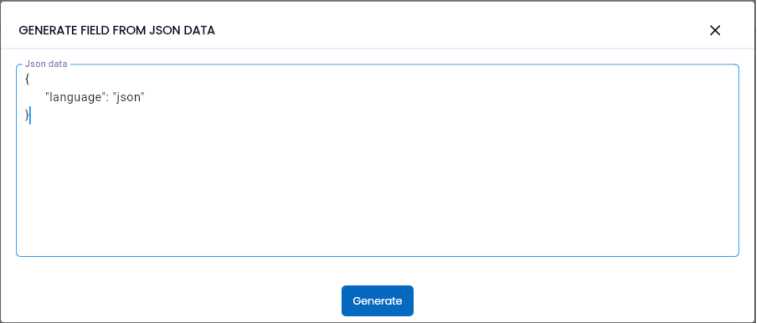
Bước 3: Click Generate
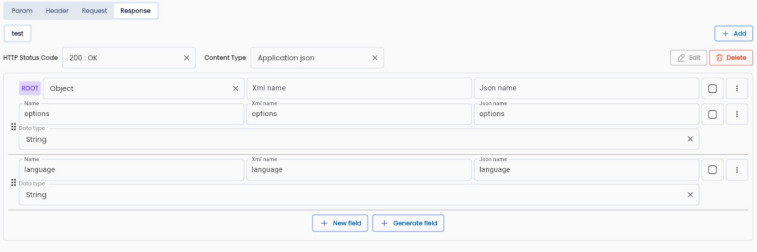
Các tham số có trong json đã được tạo tự động
Lưu ý: Với những json chứa tham số có định dạng là schema thì cần được tạo trước qua New field hoặc Generate field để có thể lựa chọn schema cho tham số cho đó
1.3 Field Config
Tương ứng với mỗi trường thông tin, click vào button “ ” sau đó chọn “Field Config” hệ thống hiển thị màn hình “XML AND JSON OPTIONS”.
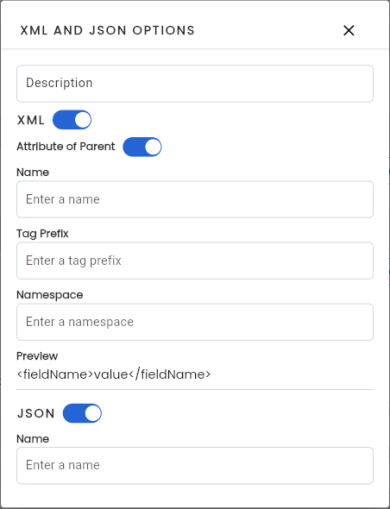 |
Trong đó:
|
Trường thông tin |
Bắt buộc |
Định dạng |
Ràng buộc |
Mô tả |
|
Description |
- |
Text |
|
Mô tả về trường dữ liệu |
|
XML Options |
||||
|
|
- |
Switch button |
|
Là button để kiểm soát tham số đang được khai báo có được sử dụng |

|
Trường thông tin |
Bắt buộc |
Định dạng |
Ràng buộc |
Mô tả |
|
|
|
|
|
trong body request của api hay không. |
|
|
- |
Switch button |
|
|
|
Name |
- |
Text |
|
Tên mà người dùng đặt cho tham số để xác định phần tử trong tài liệu XML. |
|
Tag Prefix |
- |
Text |
|
Tag prefix được sử dụng để phân biệt các phần tử XML với nhau. |
|
Namespace |
|
Text |
|
Namespace được sử dụng để phân biệt các phần tử XML với nhau. |
|
Json Options |
||||
|
|
- |
Switch button |
|
Là button để kiểm soát tham số đang được khai báo có được sử dụng trong body request của api |


|
Trường thông tin |
Bắt buộc |
Định dạng |
Ràng buộc |
Mô tả |
|
|
|
|
|
hay không. |
|
Name |
- |
Text |
|
Tên sẽ được sử dụng trong request để test api |
Chỉnh sửa Schemas
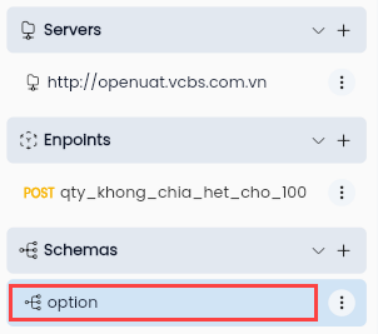
Bước 1: Tại màn hình Low-code của test API, người dùng thực hiện chọn dòng dữ liệu Schemas muốn thay đổi.
 |
Bước 2: Chỉnh sửa thông tin cần thay đổi và click “Save”
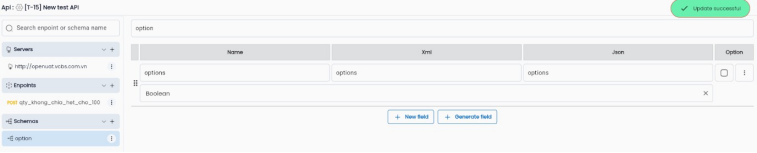
Hệ thống hiển thị thông báo “Update successful” và hiển thị Schema đã chỉnh sửa trong danh sách Schemas.