1.2 Chuyển đổi kịch bản kiểm thử manual sang auto
Khi bắt đầu vào dự án kiểm thử, việc xây dựng một file test case (tài liệu kiểm thử) là bắt buộc nhằm đảm bảo trong quá trình kiểm thử không bỏ sót trường hợp nào. Tùy thuộc vào giai đoạn phát triển của dự án mà khối lượng test case cần chuyển đổi từ tài liệu file excel sang auto là khác nhau.
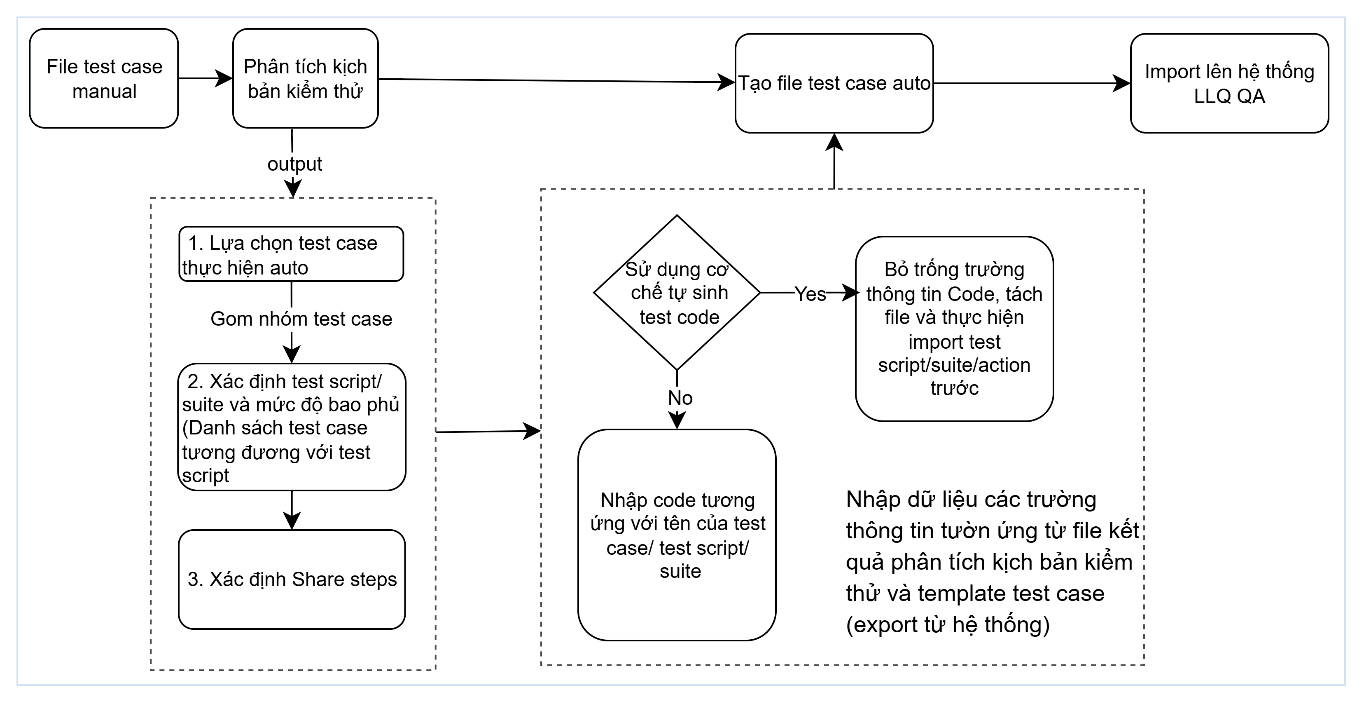
1.2.1 Phân tích kịch bản kiểm thử
Trước khi bắt đầu xây dựng một kịch bản kiểm thử tự động, bước quan trọng đầu tiên là phân tích chi tiết các thành phần và bước thực hiện có trong kịch bản kiểm thử của test batch. Từ đó, ta tiến hành bóc tách các bước hoặc nhóm bước có thể dùng làm shared steps trong toàn bộ dự án kiểm thử.
Việc xác định trước các shared steps không chỉ giúp tiết kiệm thời gian và công sức cho nhân viên kiểm thử mà còn giảm thiểu trùng lặp công việc giữa các thành viên trong nhóm. Nhờ vậy, tránh được việc nhiều người thực hiện lại những thao tác giống nhau một cách không cần thiết.
Shared steps là những bước hoặc nhóm bước có thể tái sử dụng trong nhiều hơn một kịch bản kiểm thử.
Ngoài ra, với những luồng của một chức năng hoàn thiện cần thực hiện khá dài, phức tạp, đòi hỏi nhiều rẽ nhánh, mức độ bao phủ cao thì có thể chia nhỏ các steps thành các shared steps phù hợp (thường là thao tác trên một màn hình cụ thể/ bước thực hiện khi có một điều kiện nhất định) giúp script ngắn gọn hơn, dễ theo dõi cũng như thuận tiện hơn khi bảo trì, cập nhật kịch bản kiểm thử khi có thay đổi.
Sau khi phân tích kịch bản kiểm thử, từ các steps thể hiện trên test batch, nhân viên kiểm thử có thể định hình được cần gọi đến shared steps nào, cách xử lý, sử dụng các keyword hợp lý giúp tối ưu kịch bản kiểm thử tự động, tinh giản các bước không cần thiết.
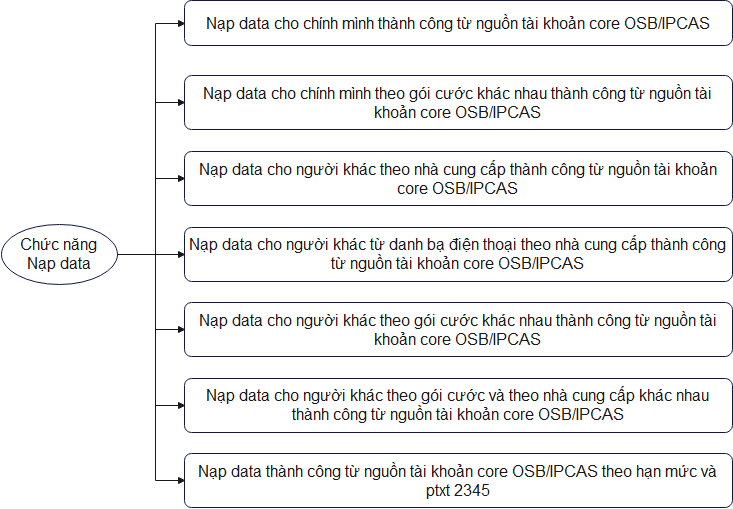
Ví dụ với chức năng Nạp data điện thoại có một số test case như sau:
1.2.1.1 Xác định kịch bản kiểm thử thực hiện tự động
Lựa chọn những test case không bắt buộc xuất hiện yếu tố manual như eKYC, captcha, facepay… để thực hiện kiểm thử tự động.
Với ví dụ đưa ra, test case “Nạp data thành công từ nguồn tài khoản OSB/IPCAS theo hạn mức và ptxt 2345” sẽ không được thực hiện auto do xuất hiện yếu tố ptxt 2345 (cần thực hiện facepay)
1.2.1.2 Xác định test script/ suite cho dự án
Để xác định script/ suite cần thực hiện, nhân viên kiểm thử cần xác định được các luồng chức năng cần thực hiện trong phạm vi kiểm thử.
Lựa chọn những test case có chung luồng chức năng, các bước thực hiện tương tự, chỉ khác nhau một số thao tác nhỏ trong luồng, có thể xác định bằng data input để lựa chọn rẽ nhánh của test case trong script.
Với ví dụ đưa ra, 6 test case được lựa chọn thực hiện tự động được gom vào 01 script “Nạp data điện thoại” với steps:
1. Mở ứng dụng
2. Đăng nhập vào ứng dụng
3. Click vào chức năng “Nạp tiền điện thoại/ Data”
4. Click tab Data
5. Lựa chọn tài khoản nguồn thực hiện giao dịch
6. Lấy số dư tài khoản nguồn trước giao dịch
7. Chọn nhà mạng
8. Nếu expect lựa chọn từ danh bạ
8.1 Đúng, thực hiện click vào icon danh bạ, sau đó lựa chọn số điện thoại
8.2 Sai, thực hiện nhập số điện thoại vào ô input, bỏ trống số điện thoại để nạp data cho chính mình
9. Click chọn gói cước theo mệnh giá đã nhập
10. Click Tiếp tục
11. Xác nhận thông tin trên màn hình giao dịch, Click Xác nhận
12. Xác thực giao dịch theo các phương thức mật khẩu/ SMS OTP/ PIN
13. Ghi nhận thông tin trên màn hình kết quả giao dịch
14. Lấy số dư sau giao dịch
15. Kiểm tra bảo cáo giao dịch
1.2.1.3 Xác định shared steps
Từ các bước thực hiện script, có thể xác định được một số shared steps sẽ xuất hiện trong “Nạp data điện thoại”
· Đăng nhập vào ứng dụng là bước sẽ xuất hiện ở tất cả các script của project
· Lựa chọn tài khoản nguồn thực hiện giao dịch sẽ xuất hiện trong các script về giao dịch tài chính
Lấy số dư tài khoản nguồn xuất hiện 02 lần trong script Nạp data và hoàn toàn có thể xuất hiện ở trong các script của giao dịch tài chính
· Tương tự, kiểm tra báo cáo giao dịch và ghi nhận giao dịch trên BO là các bước xuất hiện trong các script của giao dịch tài chính
1.2.2 Tạo file test case auto
Sau khi phân tích kịch bản kiểm thử, file tài liệu kiểm thử đã có đầy đủ script/ suite và test case cần thực hiện kiểm thử tự động cùng các steps của script/ suite tương ứng.
Để tạo file test case auto, nhân viên kiểm thử cần lấy template từ hệ thống.
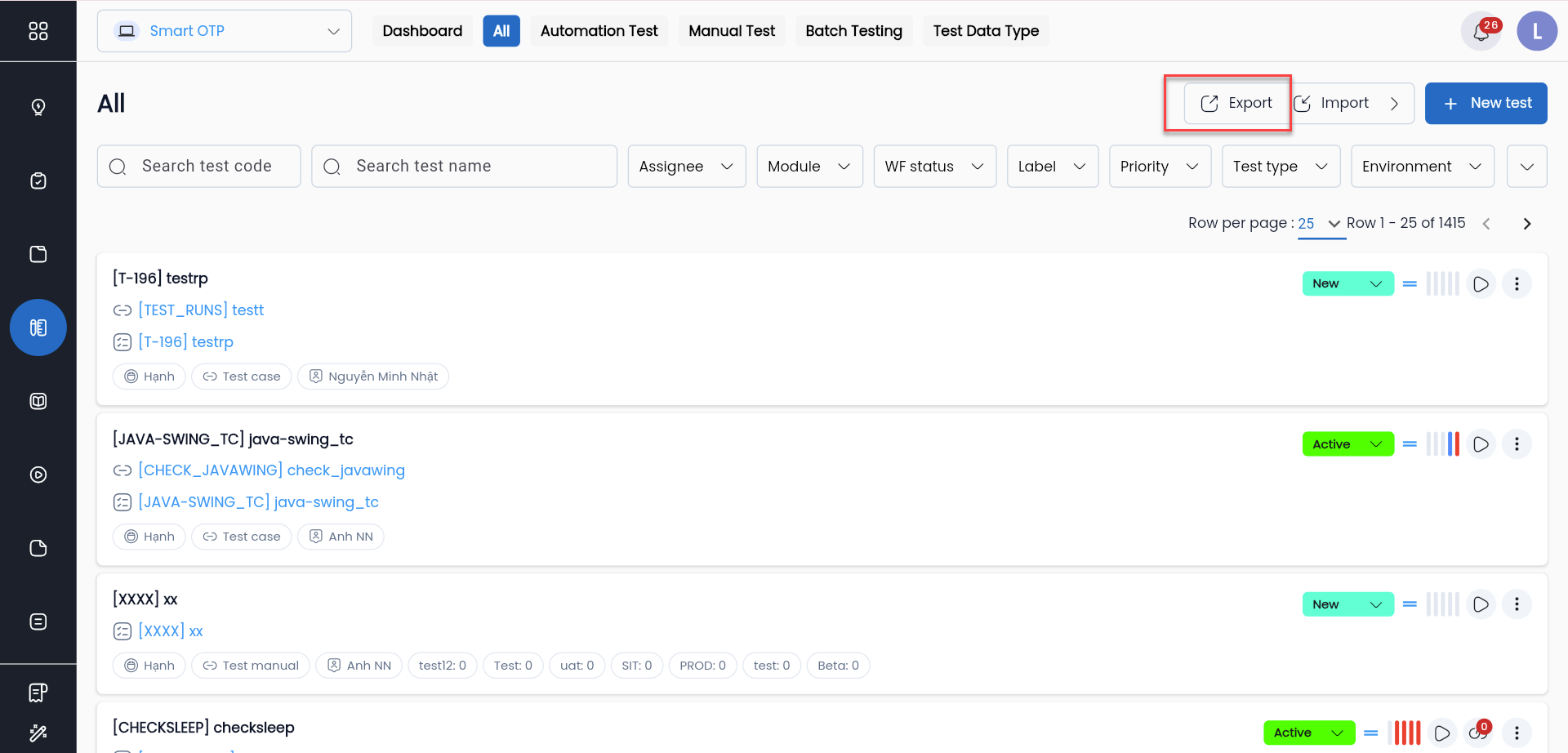
Bước 1: Trên màn hình Test Management, ở tab bất kỳ click  > “Export”
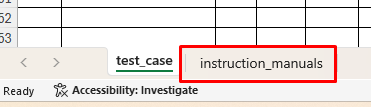
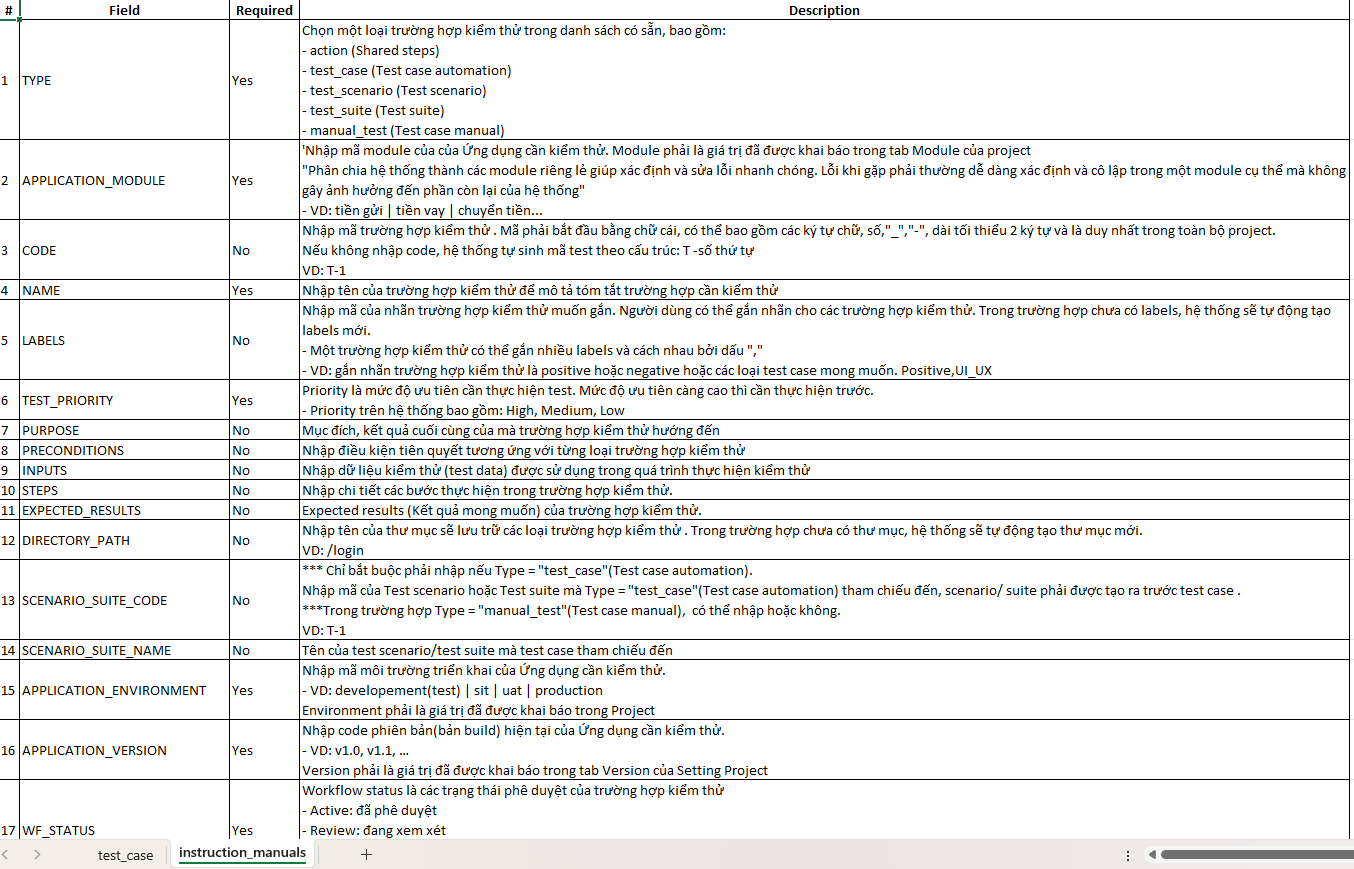
Bước 2: Mở file test case vừa tải về, click vào tab instructions_manual để xem hướng dẫn nhập liệu cho file
Bước 3: Nhập dữ liệu vào file test case auto với các trường thông tin tương ứng
Bước 4: Save file test case auto
Tại bước 3, ngoài các thông tin cơ bản tương của type test_case được nhập tương tự type test_script, test_suite thì test case còn có trường thông tin SCRIPT_SUITE_CODE và SCRIPT_SUITE_NAME, việc nhập liệu đầy đủ và chính xác ở 2 trường thông tin này giúp script và test case được mapping với nhau, đảm bảo không bị bỏ sót số lượng test case của script cũng như xác định được có còn thiếu script/suite nào hay không.
Để thực hiện mapping test script/suite code với test case thì script/suite cần phải có code
· Trường hợp 1: script/ suite sử dụng code nhập tay trên file excel
Trực tiếp nhập script/ suite code tương ứng với tên test script/suite của test case (kết quả của phân tích kịch bản kiểm thử)
· Trường hợp 2: script/ suite sử dụng code sinh tự động từ hệ thống
1. Thực hiện import file test auto đã tạo cho type script/suite
2. Export danh sách test script/suite trên tab tương ứng của chức năng Test Management, move cột CODE từ cột C sang cột D
3. Mở file test case auto của type test_case (file 1) và file test case vừa tải về (file 2)
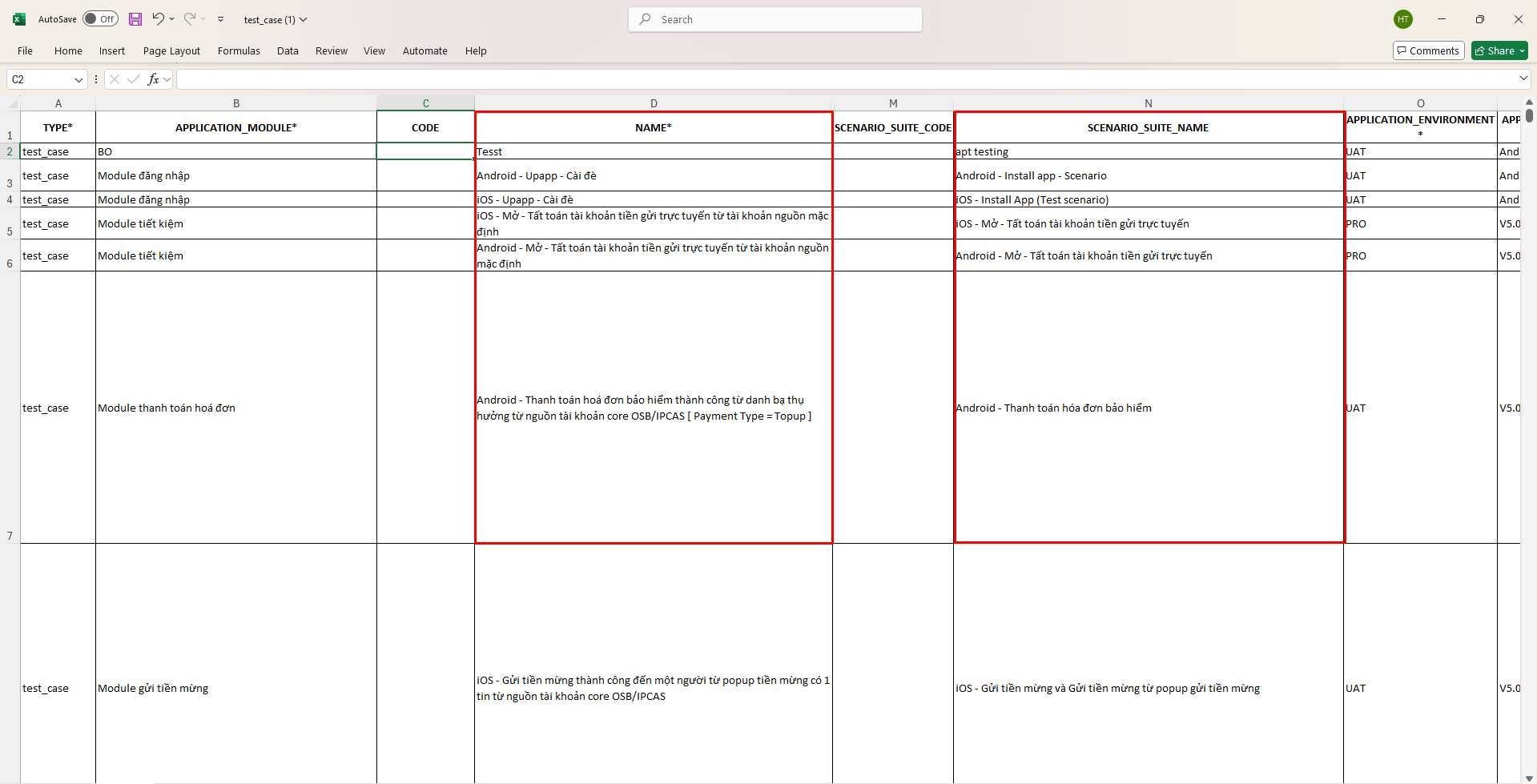
File 1
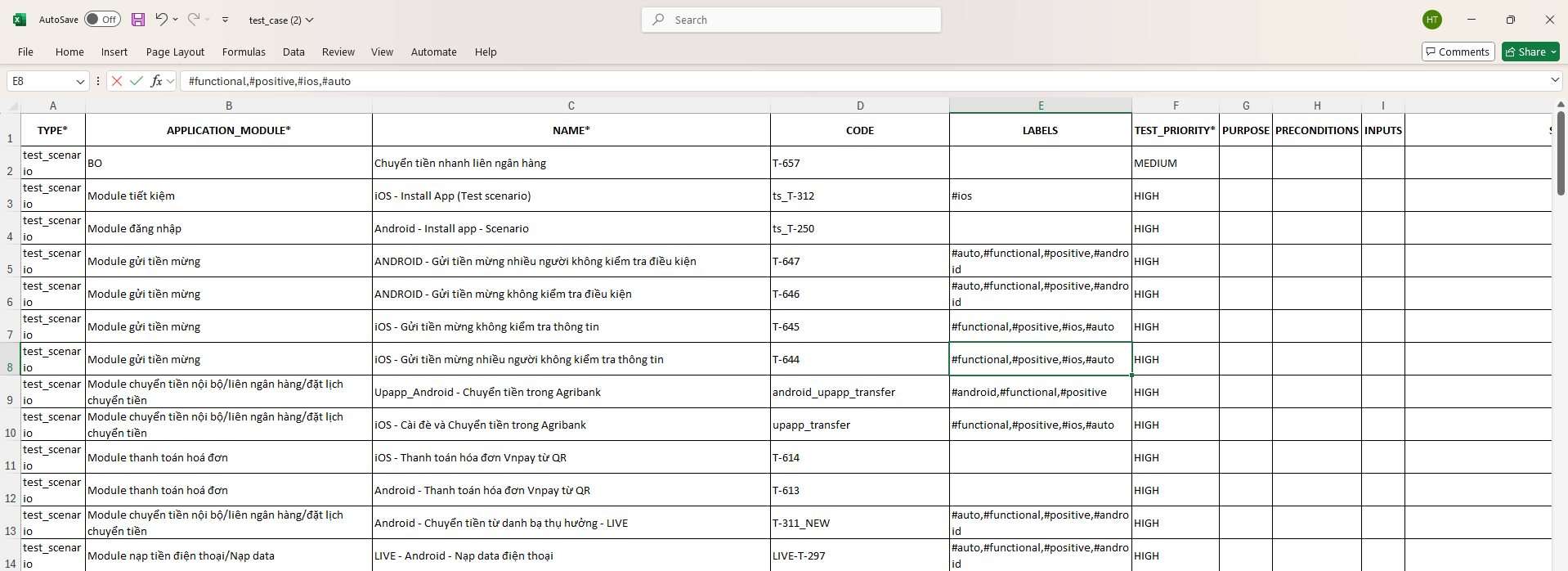
File 2
4. Trên file 1, ở cột SCRIPT_SUITE_CODE, nhập hàm VLOOKUP để tham chiếu giá trị CODE của script/suite với tên script/suite tương ứng từ file 2, áp dụng cho tất cả các test case
Vlookup (N2,'[test_case (2).xlsx] test_case'!$C:$D,2,0)
Trong đó:
N2: là cột – hàng của test script/suite name tương ứng với test case ở hàng 2
'[test_case (2).xlsx] test_case'! – tên file test auto type test script, sheet test_case
$C:$D: từ cột C đến cột D, ở đây cột C là Name Script, cột D là CODE
2: số thứ tự thứ 2 kể từ cột đầu tiên trong vùng lấy giá trị (C-D), ở đây sẽ lấy giá trị cột D
0: Giá trị trả ra là tuyệt đối

5. Save file và import lên project để tạo hàng loạt test case