TẠO MỚI MỘT TEST SCRIPT
Sau khi thiết lập xong dự án, thực hiện tạo mới kịch bản kiểm thử, hệ thống sẽ yêu cầu nhập các thông tin metadata
cơ bản như mã, tên… và các bước kiểm thử.
Centralize Automation Testing Suite áp dụng phương pháp cấu hình dựa trên từ khóa (KEYWORD), trong đó mỗi
kịch bản kiểm thử bao gồm các từ khóa biểu thị hành động của người dùng trên ứng dụng/phần mềm cần kiểm thử.
Hệ thống cung cấp 2 phương pháp để tạo kịch bản kiểm thử:
- Tạo Test script thủ công: tạo trực tiếp trên Centralize Automation Testing Suite
- Tạo Test script tự động: import file excel danh sách các kịch bản kiểm thử lên hệ thống
I. Tạo Test script thủ công
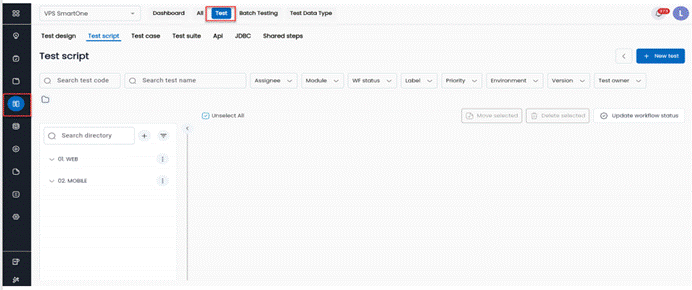
Trên màn hình chức năng Test Management, tại tab Test, nhấn New Test
Hệ thống hiển thị màn hình CREATE TEST SCRIPT, tab Metadata. Thực hiện nhập đúng và đầy đủ các thông tin cần
thiết.
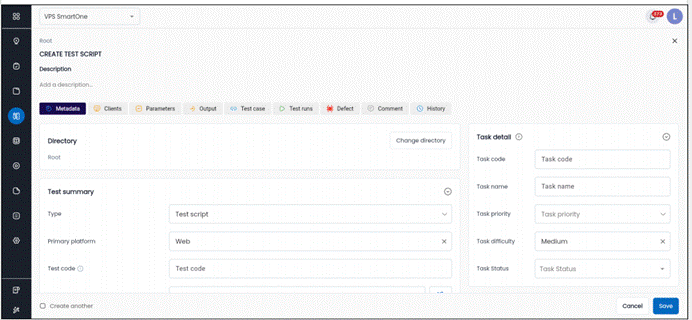
Mô tả các trường thông tin:
|
Tên trường
|
Bắt buộc |
Định dạng
|
Ràng buộc
|
Mô tả
|
|
Directory
|
Không
|
Button
|
Danh sách các directory thuộc loại test đang được chọn
|
Thư mục chứa kịch bản kiểm thử giúp người dùng quản lý, theo dõi dễ dàng hơn.
|
|
Type |
Có
|
Combobox
|
|
Loại kịch bản kiểm thử, giá trị lựa chọn bao gồm: + TEST CASE + TEST SCRIPT + TEST SUITE + TEST MANUAL + JDBC + API + SHARED STEPS Hệ thống mặc định giá trị này theo loại đang tạo mớ
|
|
Primary platform
|
Có
|
Combobox
|
|
Nền tảng thực thi test script, giá trị lựa chọn bao gồm + Web + Android + iOS + Windows + Javaswing + Api, JDBC, SSH, FTP
|
Mô tả các trường thông tin:
|
Tên trường
|
Bắt buộc |
Định dạng
|
Ràng buộc
|
Mô tả
|
|
Test code |
Không
|
Text box |
Test code là duy nhất. Bắt đầu bằng chữ cái. Chỉ bao gồm các kí tự A-Z, chữ số, - và _
|
Mã định danh của test script. Nếu bỏ trống, hệ thống sẽ tự động sinh test code với định dạng T - số thứ tự. Ví dụ: T-1, T-2
|
|
Test name |
Có |
Text box |
|
Tên của test scrip
|
|
Test Priority
|
Không
|
Text box |
|
Mức độ ưu tiên của test script, giá trị lựa chọn bao gồm: + Highest + High + Medium + Low + Lowest
|
Mô tả các trường thông tin
|
Tên trường
|
Bắt buộc |
Định dạng
|
Ràng buộc
|
Mô tả
|
|
Module
|
Có
|
Combobox |
Các module ở trạng thái active có trong project
|
Module là một thành phần độc lập trong hệ thống, đảm nhiệm chức năng cụ thể và có thể phát triển, kiểm thử riêng biệt.
|
|
Version
|
Có
|
Combobox
|
Các vesion ở trạng thái active có trong project
|
Phiên bản thể hiện mốc thay đổi của phần mềm trong quá trình phát triển và phát hành.
|
|
Environment
|
Có
|
Combobox
|
Các environment ở trạng thái active có trong project
|
Là môi trường hệ thống nơi phần mềm được triển khai để kiểm thử hoặc vận hành, như dev, uat, staging,...
|
|
Label
|
Không
|
Combobox
|
Các label ở trạng thái active có trong project
|
Nhãn của kịch bản kiểm thử
|
Mô tả các trường thông tin
|
Tên trường
|
Bắt buộc |
Định dạng
|
Ràng buộc
|
Mô tả
|
|
Purpose
|
Không
|
Textarea
|
|
Mục đích của test script
|
|
Precondition
|
Không
|
Textarea
|
|
Điều kiện tiên quyết của test script
|
|
Test step |
Không
|
Textarea
|
|
Các bước thực hiện test script
|
|
Expect result
|
Không
|
Textarea
|
|
Kết quả mong đợi của test script
|
Mô tả các trường thông tin
|
Tên trường
|
Bắt buộc |
Định dạng
|
Ràng buộc
|
Mô tả
|
|
Task code
|
Không
|
Textbox
|
|
Mã định danh của task
|
|
Task name
|
Không
|
Textbox
|
|
Tên của task |
|
Task priority
|
Không
|
Textbox
|
|
Mức độ ưu tiên của task |
|
Task difficulty
|
Không
|
Textbox
|
|
Độ khó thực hiện của task |
Mô tả các trường thông tin
|
Tên trường
|
Bắt buộc |
Định dạng
|
Ràng buộc
|
Mô tả
|
|
Task statu
|
Không
|
Textbox
|
|
Trạng thái của task |
|
Assign to |
Không
|
Textbox
|
|
Lựa chọn thành viên có trong dự án phụ trách thực hiện task |
|
Scheduled start date
|
Không
|
Textbox
|
|
Thời gian được chọn để lên lịch thực hiện task
|
|
Due date |
Không
|
Textbox
|
|
Thời gian được chọn để kết thúc task |
Nhấn Save, hệ thống hiển thị thông báo thành công. Test script được lưu, đồng thời hiển thị màn hình cấu hình test script.
II. Tạo Test script tự động
Trên màn hình chức năng Test Management, tại tab Test, nhấn Show
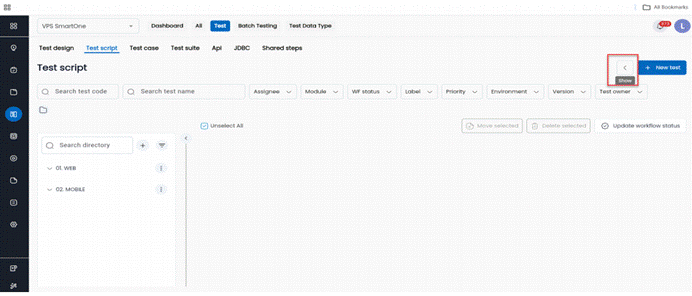
Nhấn Export để tải xuống file mẫu bao gồm các thông tin tạo mới Test script
Thực hiện nhập đầy đủ các trường thông tin yêu cầu tại sheet test_scenario_suite
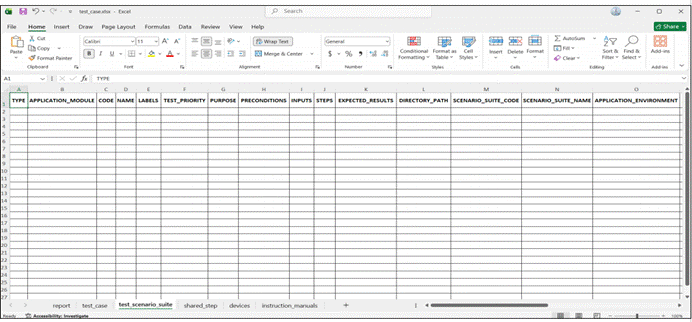
Thực hiện import lên hệ thống bằng cách nhấn Show > Import. Lựa chọn template vừa điền thông tin. Hệ thống hiển thị thông báo thành công. Test script được thêm vào hệ thống.