CẤU HÌNH ELEMENT TEMPLATE
1.Vì sao phải tạo element template
• Để sử dụng được công cụ Smart Locator và Find Element khi cấu hình thì cần phải tạo các loại element template.
• Các loại element ở đây chính là các nhóm đối tượng như: button, input, menu, checkbox, radiobutton, …
• Người dùng sẽ thực hiện cấu hình những thông tin sau cho element template:
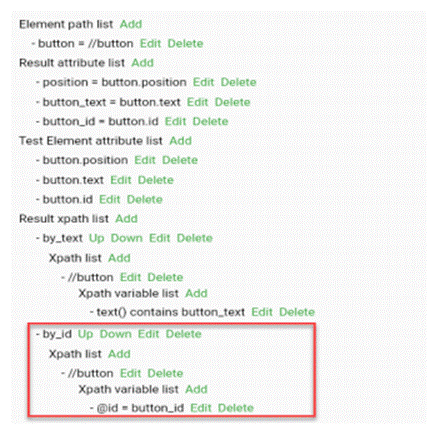
o Element path list: tìm element trên giao diện
o Result xpath list: công thức xpath sẽ tạo ra khi tìm element
o Result attribute list: các thuộc tính sẽ hiển thị khi tìm ra element
o Test Element attribute list: những thuộc tính được sử dụng để đặt tên cho element khi quét Smart
Locator
2. Tạo element template
Chuyển đến màn hình Project Type
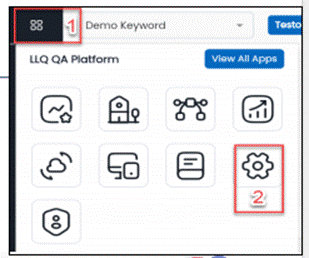
Bước 1: Nhấn Apps và chọn Setting
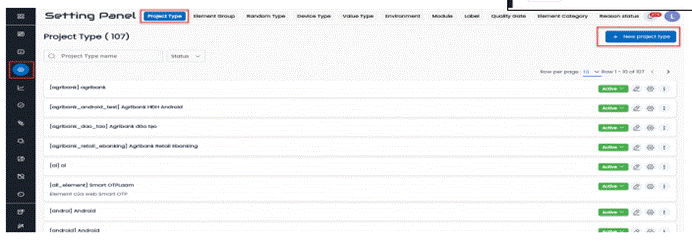
Bước 2: Nhấn System Test, tại tab Project Type nhấn
New project type
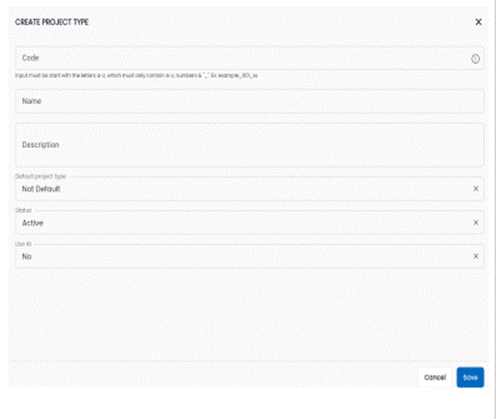
Bước 3: Nhập đầy đủ các thông tin cơ bản, gồm có:
• Code: mã định danh của Project type
• Name: tên của Project type
• Description: mô tả Project type
• Default project type: có để mặc định Project type không
• Status: trạng thái của Project type
• Use Ai: có sử dụng Ai không
Nhấn “Save” để lưu Project type
3. Tạo element template
Các bước chi tiết để xây dựng một element template:
Bước 1: Sau khi chọn Project type vừa chọn, nhấn New element template. Hệ thống hiển thị màn hình CREATE ELEMENT TEMPLATE
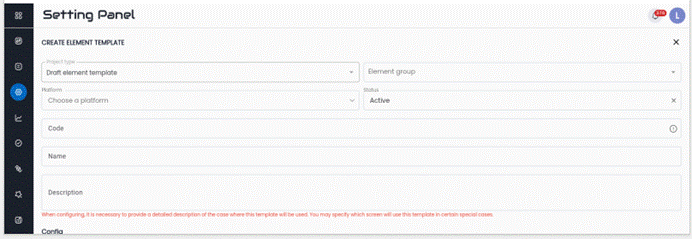
Bước 2: Nhập/chọn đầy đủ các thông tin của Element template
• Element group: loại element (input, button, checkbox,…)
• Platform: chọn loại platform của element template (web, android, ios, …)
• Status: chọn trạng thái cho element template
• Code: mã của element template
• Name: tên của element template
• Description: mô tả cho element template
4. Tạo element template – Cấu hình
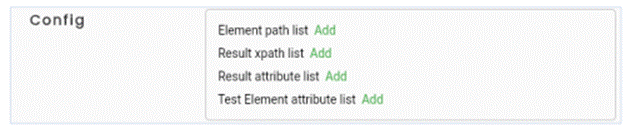
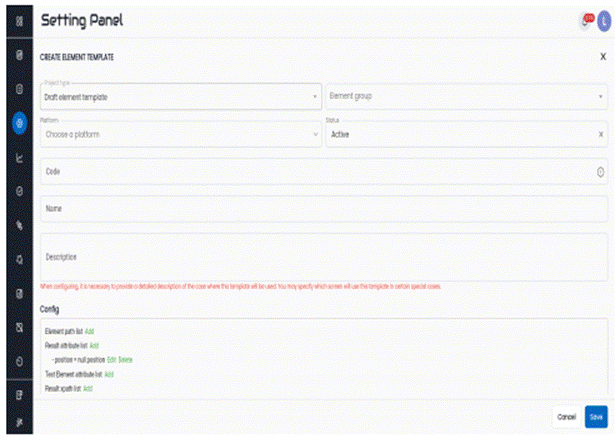
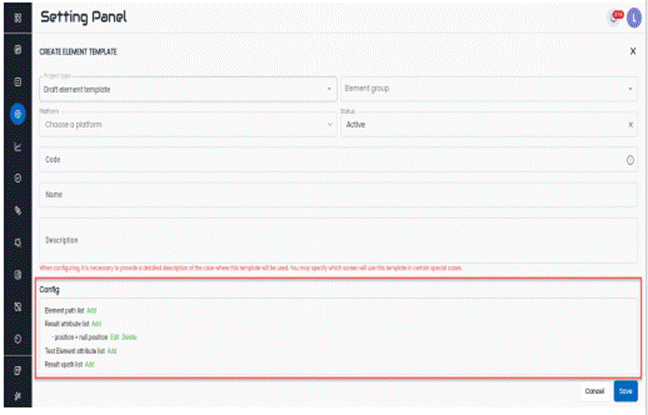
Sau khi nhập đầy đủ thông tin cơ bản của element template, thực hiện cấu hình element template tại block ‘config’
1. Element path list
Đầu tiên, cấu hình tìm ra các element trên giao diện
– Element path list
Bước 1: Trên dòng Element path list, bấm nút Add
Bước 2: Bấm nút Edit trên dòng mới hiển thị
5. Tạo element template – Cấu hình
Sau khi nhập đầy đủ thông tin cơ bản người dùng tiếp tục thực hiện cấu hình cho element template.
1. Element path list
Bước 1: Trên dòng Element path list, nhấn Add
Bước 2: Bấm nút Edit trên dòng mới hiển thị.
Tạo element template – Cấu hình
1. Element path list
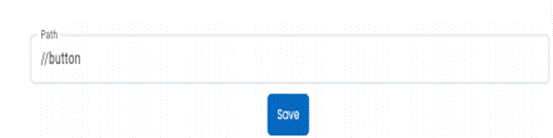
Bước 3: Nhập thông tin để tìm các element trên giao diện (ở đây sử dụng element ví dụ là button).
• from: element muốn tìm có đang phụ thuộc theo 1 loại element khác không, nếu có nhập tên của loại element đó.
• Name: đặt tên cho loại element muốn tìm.
• Xpath: nhập xpath của loại element muốn tìm. Lưu ý: xpath này phải là xpath dạng tương đối, sử dụng 2 gạch chéo //. Có thể tìm được nhiều element có cùng thẻ(tag name)
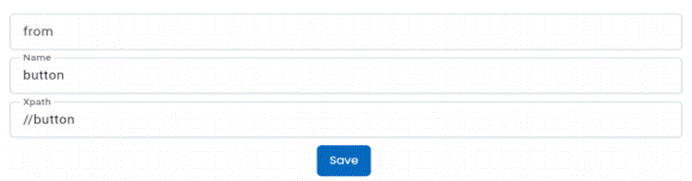
Nhấn “Save” để lưu.
Tạo element template – Cấu hình
2. Result attribute list
Tiếp theo, cấu hình các thuộc tính sẽ hiển thị khi tìm thấy element – Result attribute list
Bước 1: Trên dòng Result attribute list, bấm nút Add
Bước 2: Bấm nút Edit trên dòng vừa hiển thị
Bước 3: Nhập thông tin của thuộc tính
• Element: tên element người dùng đã đặt khi tìm kiếm ở bước thiết lập Element path list
• Attribute: thuộc tính của element (text, id, name,…)
• Name: tên của element (được tạo tự động khi người dung nhập Attribute)
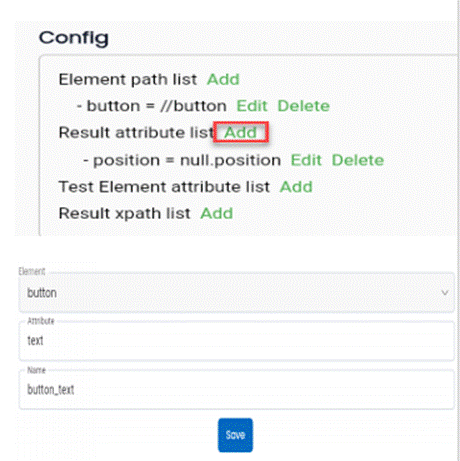
Tạo element template – Cấu hình
2. Result attribute list
Lưu ý:
• 1 element có thể có nhiều xpath theo các thuộc tính khác nhau. Nhấn Add và nhập tương tự các bước vừa thao tác.
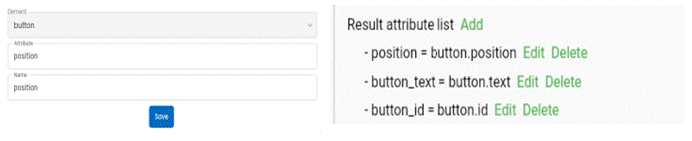
Tại dòng position, nhấn edit để cấu hình thuộc tính position. Thuộc tính này sẽ giúp chúng ta có thể xem được vị trí chính xác của element trên giao diện ứng dụng.
- Nhấn Element input, chọn loại element đã cấu hình ở bước thiết lập Element path list. Sau đó nhấn “Save”.
Tạo element template – Cấu hình
3. Test Element attribute list
Cấu hình những thuộc tính dùng để đặt tên cho element khi quét Smart Locator.
Bước 1: Trên dòng Test Element attribute list, bấm nút Add
Bước 2: Bấm nút Edit trên dòng vừa hiển thị
Bước 3: Tại dòng Element & Attribute, nhấn chọn các thuộc tính đã cấu hình tại bước Result attribute list
Nhấn Save để lưu cấu hình.
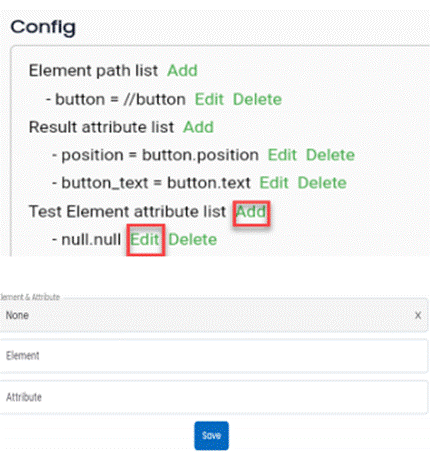
Tạo element template – Cấu hình
4. Result xpath list
Cuối cùng, cấu hình tạo công thức xpath của các element sẽ tìm được – Result xpath list
Bước 1: Nhấn Add ở các dòng cho đến khi hiển thị đủ 6 dòng như hình bên
Bước 2: Bấm nút Edit trên dòng 2
Bước 3: Đặt tên cho công thức xpath. Lưu ý: đặt tên theo thuộc tính được sử dụng để lấy xpath như hình dưới.
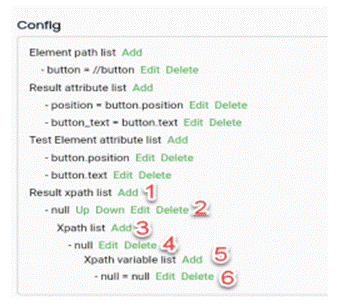

Nhấn Save để lưu.
Tạo element template – Cấu hình
4. Result xpath list
Bước 4: Nhấn Edit ở dòng 4, nhập tên thẻ (tagname) của element. Đây là công thức cố định của element.
Nhấn Save để lưu.
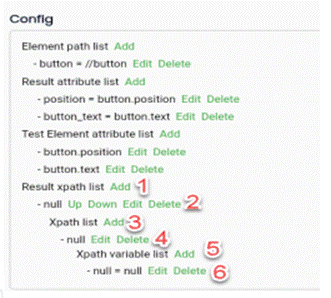
Tạo element template – Cấu hình
4. Result xpath list
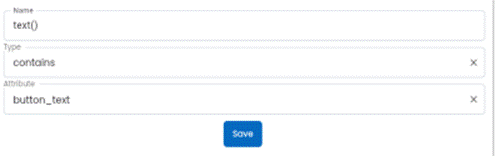
Bước 5: Bấm Edit ở dòng 6, cấu hình điều kiện để sinh Xpath theo thuộc tính. Đây là phần sẽ thay đổi tùy theo từng element.
• Name: nhập @tên thuộc tính. Ví dụ: @id, @name, @type,… hoặc text() nếu tìm element theo text.
• Type: chọn kiểu so sánh giữa thuộc tính đã nhập vào dòng “Name” với giá trị của nó.
• Attribute: Thuộc tính muốn lấy giá trị (danh sách thuộc tính được cấu hình từ Result attribute list). Chọn thuộc tính tương ứng với thuộc tính đã nhập vào dòng “Name”
Nhấn Save để lưu.
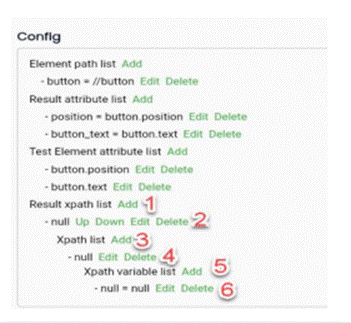
Tạo element template – Cấu hình
4. Result xpath list
• Để lấy xpath của element theo nhiều thuộc tính khác nhau, tiếp tục thực hiện từ bước 1.
Sau khi hoàn thiện cấu hình. Nhấn Save để lưu template.