1.1 Setting project
Setting project là chức năng thiết lập cài đặt cho dự án. Người dùng cần thiết lập các thông số như environment, version, module… cho dự án trước khi tạo mới các kịch bản kiểm thử tự động.
1.1.1 Môi trường (Environment)
1.1.1.1 Tổng quan về môi trường trong Centralize Automation Testing Suite
Là môi trường hệ thống nơi phần mềm được triển khai để kiểm thử hoặc vận hành. Mỗi môi trường đại diện cho một giai đoạn cụ thể trong quy trình phát triển phần mềm. Các loại môi trường phổ biến như:
+ Development: dành cho lập trình viên phát triển và kiểm tra nhanh các thay đổi (unit test).
+ Testing / QA: dành cho kiểm thử chức năng, kiểm thử tích hợp, do đội QA thực hiện.
+ UAT-User Acceptance Testing: môi trường cho người dùng chấp nhận phần mềm.
+ Production: môi trường thực tế, nơi phần mềm phục vụ người dùng cuối.
Tại sao cần phải có môi trường kiểm thử?
Trong quá trình tạo mới hoặc thực thi Test Case, Test Script, việc xác định môi trường là cần thiết để đảm bảo tính chính xác và đầy đủ của kết quả kiểm thử. Qua đó, người dùng có thể đánh giá mức độ hoàn thiện và tỷ lệ lỗi của ứng dụng theo từng môi trường cụ thể. Bên cạnh đó, các giá trị như URL, cấu hình... thường thay đổi theo môi trường, nên việc sử dụng tham số môi trường sẽ giúp kiểm thử linh hoạt và dễ quản lý hơn. Xem thêm về tham số môi trường
Phần này hướng dẫn người dùng cách quản lý các môi trường trên Centralize Automation Testing Suite:
1.1.1.2 Tạo mới môi trường
Để tạo mới môi trường trong Centralize Automation Testing Suite, thực hiện như sau:
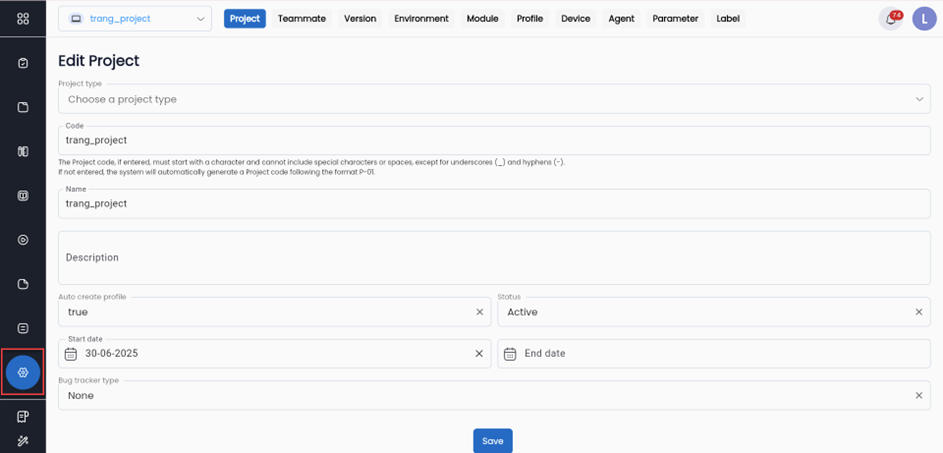
Bước 1: Nhấn Setting trên thanh chức năng bên trái
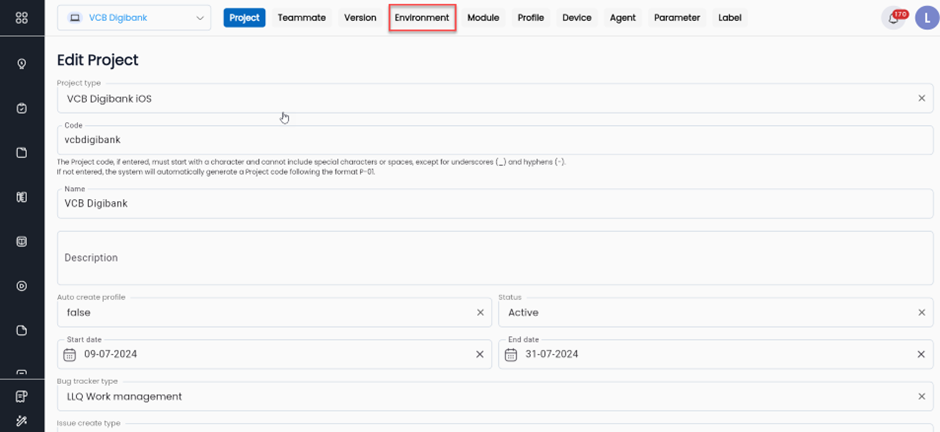
Bước 2: Chọn tab ENVIRONMENT
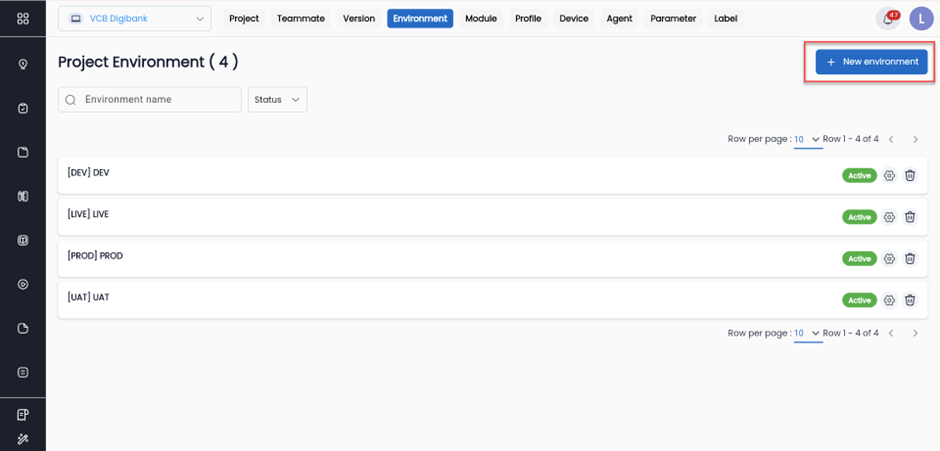
Bước 3: Nhấn New environment
Bước 4: Nhập đúng và đầy đủ thông tin vào form CREATE PROJECT ENVIRONMENT
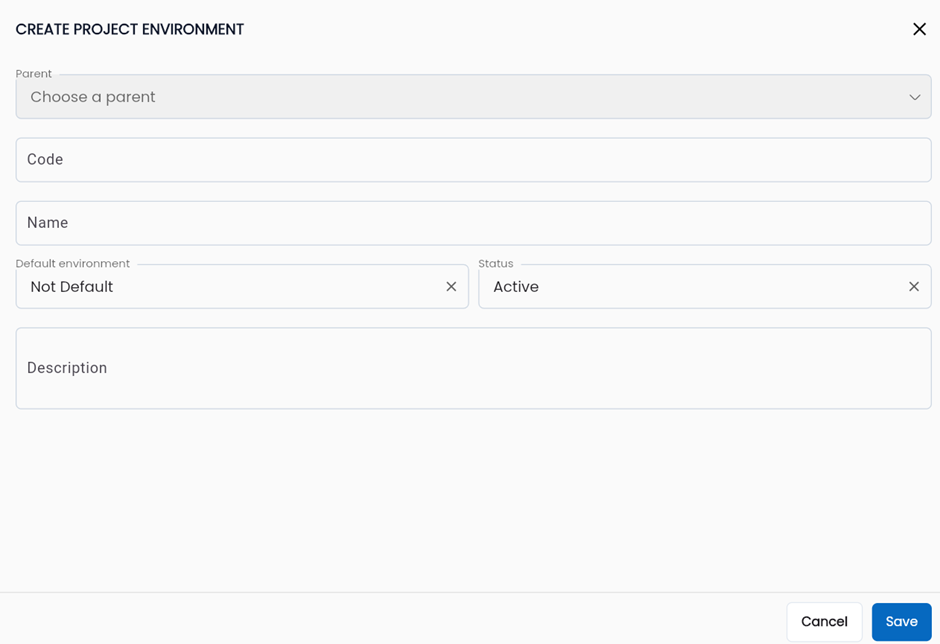
· Mô tả các trường thông tin:
|
Tên trường |
Bắt buộc |
Định dạng |
Ràng buộc |
Mô tả |
|
Parent |
Có |
Combobox |
|
Là danh sách các môi trường |
|
Code |
Có |
Textbox |
Code phải là duy nhất |
Là mã của môi trường |
|
Name |
Có |
Textbox |
|
Là tên của môi trường |
|
Default environment |
Có |
Combobox |
|
Thiết lập mặc định cho môi trường, giá trị bao gồm: + Default: Các chức năng có trường environment mặc định chọn environment này + Not default: không để mặc định chọn environment này Cho phép chọn 01 giá trị |
|
Status |
Có |
Combobox |
|
Là trạng thái hoạt động của môi trường, giá trị bao gồm: + Active: Môi trường đang hoạt động + Inactive: Môi trường không hoạt động |
|
Description |
Không |
Textarea |
|
Nhập mô tả của môi trường |
Bước 5: Nhấn SAVE, hệ thống hiển thị thông báo “Create Successful”
1.1.1.3 Xem và chỉnh sửa môi trường
Để xem/chỉnh sửa môi trường trong Centralize Automation Testing Suite, thực hiện như sau:
Trên màn hình tab Environment, nhấn chọn bản ghi môi trường cần xem/chỉnh sửa thông tin.
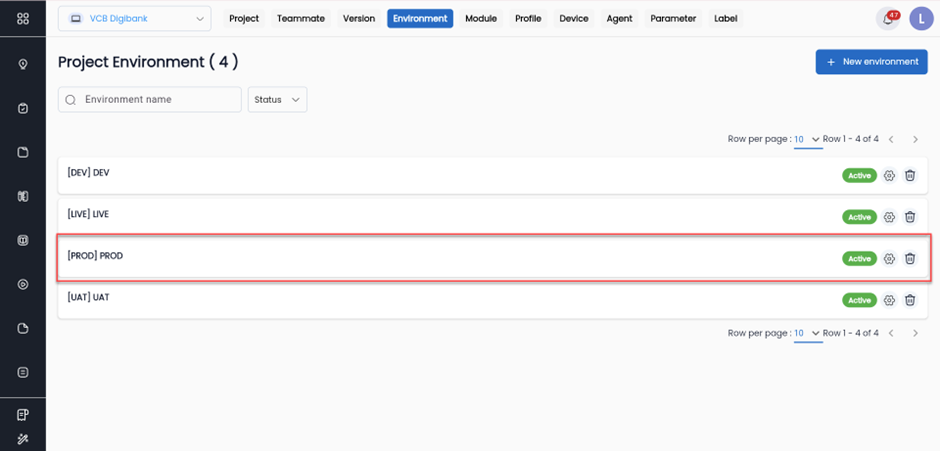
Hệ thống hiển thị màn hình EDIT PROJECT ENVIRONMENT.
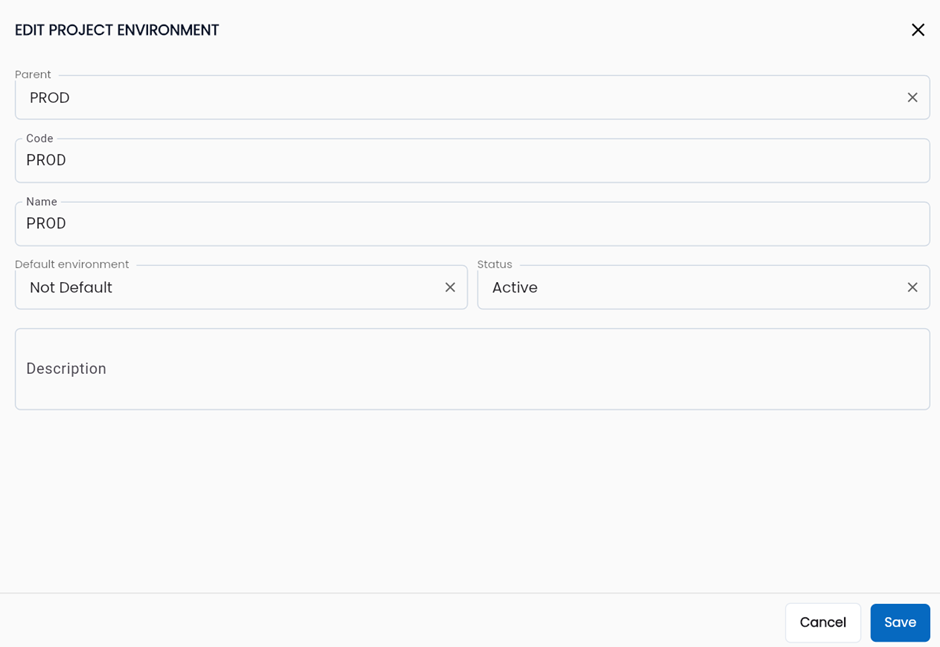
Bước 1: Thực hiện xem và chỉnh sửa thông tin của môi trường theo yêu cầu của người dùng. Mô tả các trường thông tin giống với form thêm mới.
Bước 2: Nhấn Save, hệ thống hiển thị thông báo “Update successful”, chỉnh sửa môi trường thành công
1.1.1.4 Xóa môi trường
Lưu ý: Điều kiện để xóa 1 môi trường là môi trường đó không có ràng buộc về dữ liệu (chưa từng được sử dụng). Không thể xóa môi trường đã được sử dụng trước đó.
Để xóa 1 môi trường trong Centralize Automation Testing Suite, thực hiện như sau:
Trên màn hình tab ENVIRONMENT hệ thống hiện thị danh sách môi trường của dự án
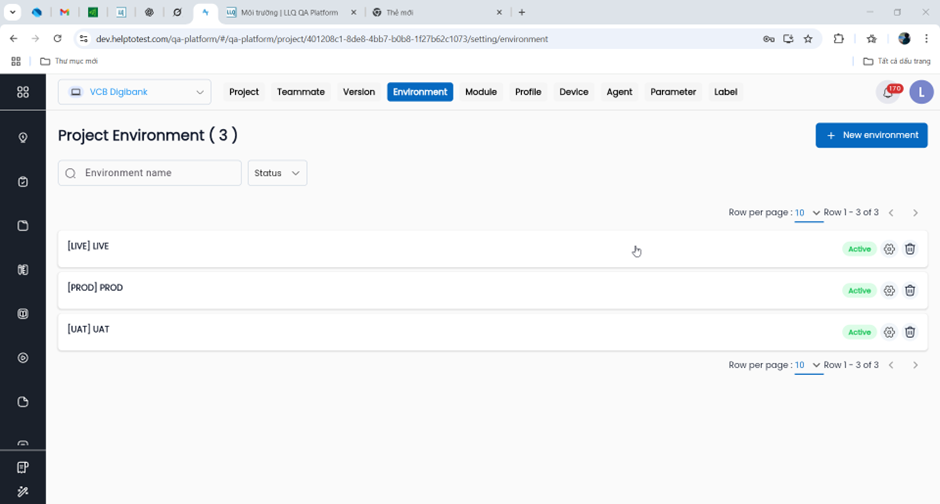
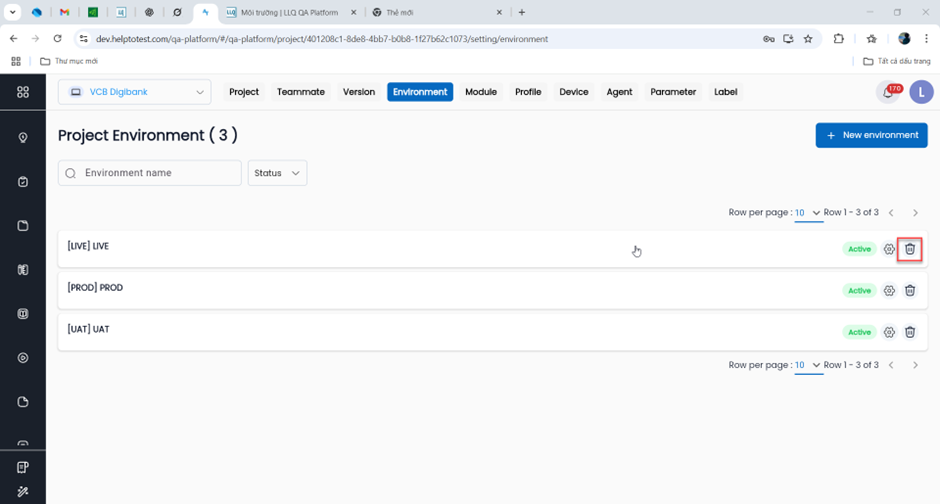
Bước 1: Nhấn vào biểu tượng Delete ở bên phải bản ghi môi trường cần xóa.
Bước 2: Hệ thống hiển thị popup Xác nhận xóa môi trường. Nhấn Delete để xóa môi trường.
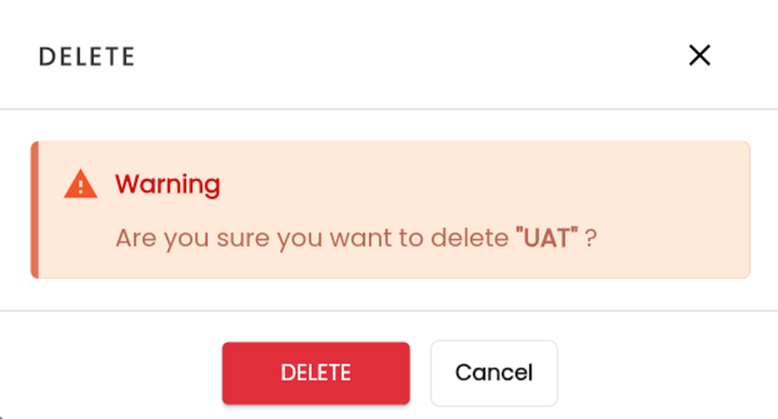
Hệ thống hiển thị thông báo “Delete successful”, xóa môi trường thành công.
1.1.1.5 Khởi tạo tham số môi trường
Tham số môi trường là biến cấu hình giúp duy trì tính nhất quán khi ứng dụng chạy trên các môi trường khác nhau trong quá trình phát triển phần mềm.
Ví dụ: URL của ứng dụng thường khác nhau giữa các môi trường như DEV, SIT, UAT, hoặc PROD. Do đó, URL có thể được định nghĩa dưới dạng một tham số môi trường để dễ dàng thay đổi và quản lý.
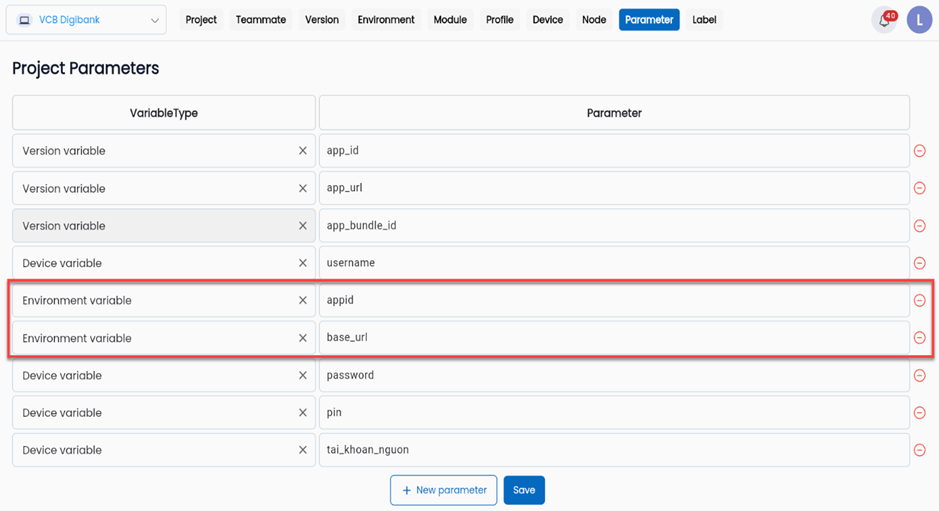
Tại sao lại cần có tham số môi trường?
Trong quá trình phát triển và kiểm thử phần mềm, tham số môi trường đóng vai trò quan trọng trong việc cấu hình và vận hành ứng dụng một cách linh hoạt và hiệu quả. Tham số môi trường là các giá trị cấu hình có thể thay đổi tùy theo từng môi trường (như DEV, SIT, UAT, PROD), nhưng vẫn sử dụng chung một mã nguồn.
Việc sử dụng tham số môi trường giúp tách biệt cấu hình khỏi mã nguồn, giảm rủi ro khi chỉnh sửa. Ngoài ra các thông tin như URL, API key... hoặc chuỗi kết nối cơ sở dữ liệu có thể thay đổi theo môi trường, việc định nghĩa chúng dưới dạng tham số giúp tránh lỗi phát sinh khi chuyển môi trường...
Sử dụng tham số môi trường giúp nâng cao khả năng mở rộng mà duy trì hệ thống.
1.1.1.5.1 Tạo tham số từ tab Parameter
Bước 1: Trên màn hình chức năng Setting chọn tab Parameter
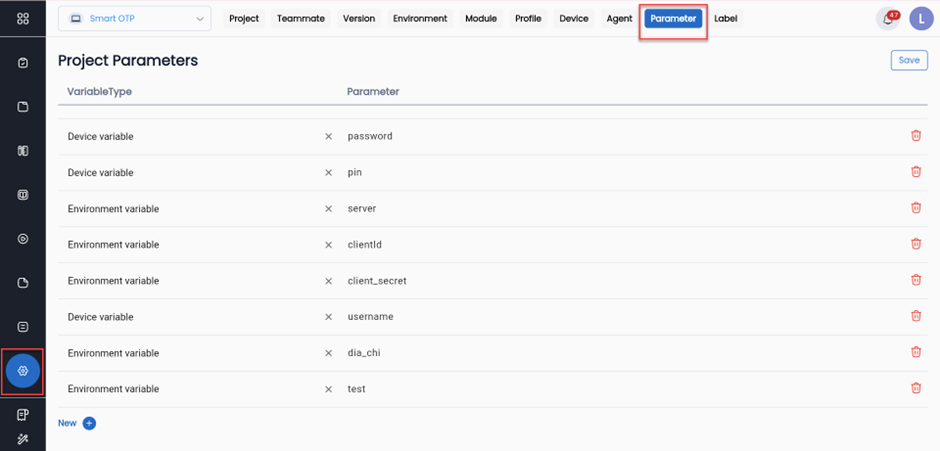
Bước 2: Nhấn New parameter để tạo thêm tham số. Không giới hạn số lượng tham số mỗi lần tạo.
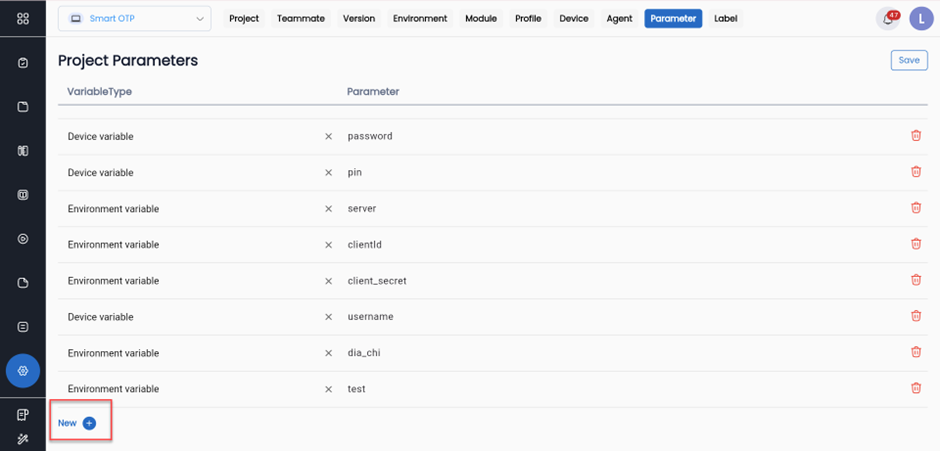
Bước 3: Hệ thống hiển thị thông tin để cấu hình tham số
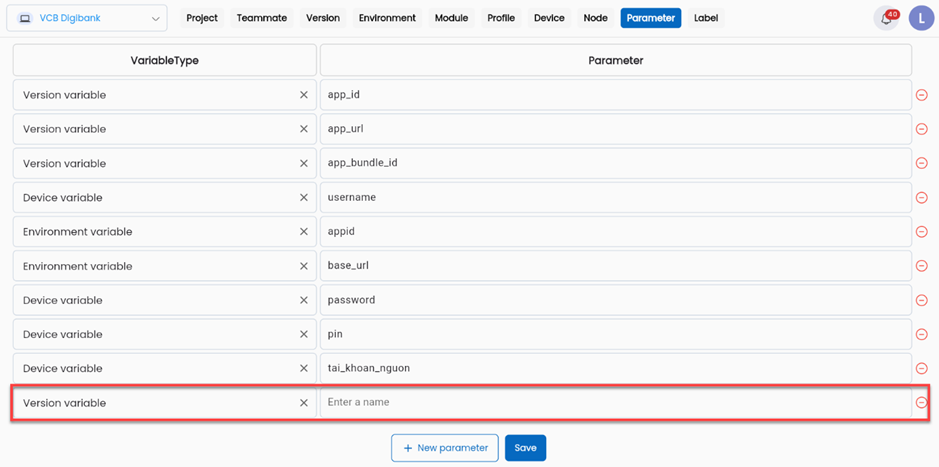
· Mô tả các trường thông tin
|
Tên trường |
Bắt buộc |
Định dạng |
Ràng buộc |
Mô tả |
|
Variable Type |
Có |
Combobox |
|
Chọn Environment variable |
|
Parameter |
Có |
Textbox |
Parameter là duy nhất, băt đầu bằng chữ cái, chỉ chứa các ký từ từ a-z viết thường, chữ số và “_” |
Cho phép người dùng nhập tên của tham số. |
Bước 4: Sau khi nhập đúng và đủ thông tin, nhấn SAVE để lưu lại các tham số môi trường vừa tạo. Hệ thống hiển thị thông báo “Update successful”, tạo tham số môi trường thành công.
1.1.1.5.2 Cấu hình giá trị tham số môi trường
Bước 1: Trên màn hình tab Environment nhấn vào biểu tượng Config parameter ở bên phải bản ghi môi trường cần cấu hình giá trị tham số.
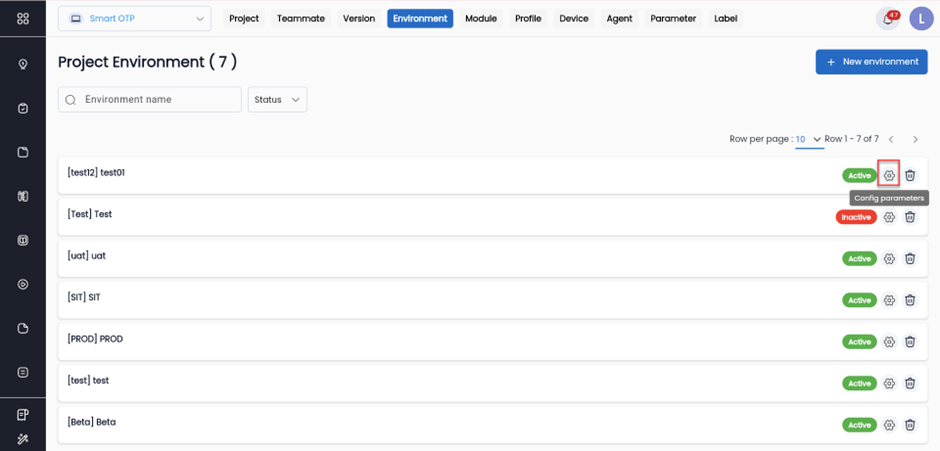
Bước 2: Hệ thống hiển thị danh sách các tham số môi trường đã tạo trước đó. Người dùng nhập giá trị theo nhu cầu mong muốn
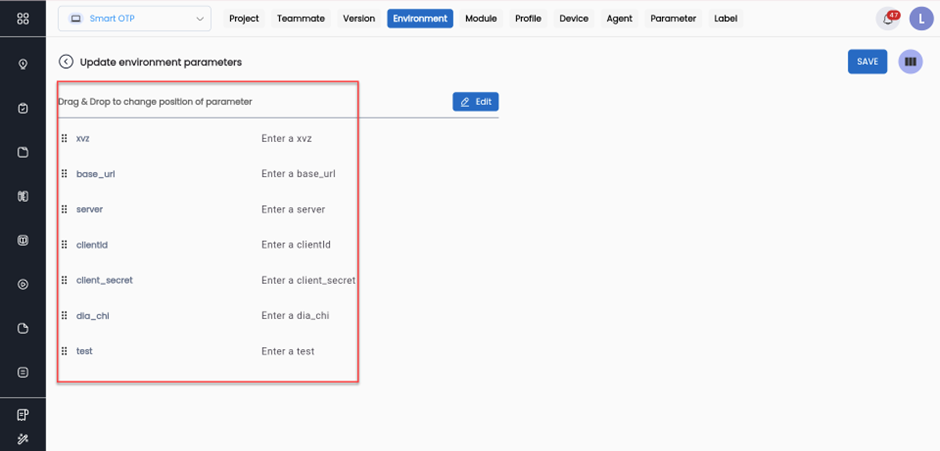
Bước 3: Nhấn Save, hệ thống thông báo “Update Successful”
1.1.2 Phiên bản (Version)
1.1.2.1 Tổng quan về phiên bản trong Centralize Automation Testing Suite
Phiên bản (hay còn gọi là version) là thuật ngữ dùng để chỉ phân biệt các trạng thái cụ thể của phần mềm/ ứng dụng tại từng thời điểm nó được phát triển và phát hành. Mỗi phiên bản thể hiện một mốc thay đổi hoặc cập nhật rõ ràng về chức năng, hiệu năng hoặc sửa lỗi hệ thống
Ví dụ: phiên bản 1.0, phiên bản 2.0…
Tại sao phải có phiên bản?
Mỗi phiên bản phần mềm phản ánh những thay đổi cụ thể so với phiên bản trước đó, bao gồm cập nhật tính năng, sửa lỗi hoặc điều chỉnh hiệu năng. Việc quản lý theo phiên bản giúp theo dõi quá trình phát triển và đánh giá chất lượng phần mềm một cách chính xác.
Trong quá trình kiểm thử, các kịch bản kiểm thử (test case, test script,...) cần được gắn với phiên bản cụ thể để đảm bảo kết quả kiểm thử phản ánh đúng tình trạng của phần mềm tại từng thời điểm. Điều này cũng giúp dễ dàng truy vết lỗi và kiểm soát phạm vi ảnh hưởng khi có sự thay đổi.
Ngoài ra, một số thông tin như URL, tài khoản đăng nhập (username, password), cấu hình... có thể thay đổi theo từng phiên bản. Khi đó, người dùng có thể sử dụng tham số phiên bản để quản lý những giá trị này một cách linh hoạt và nhất quán trong suốt quá trình kiểm thử và cấu hình hệ thống. Xem thêm về tham số phiên bản
Phần này hướng dẫn người dùng cách quản lý các phiên bản trên Centralize Automation Testing Suite:
1.1.2.2 Tạo mới phiên bản
Để tạo mới phiên bản trong Centralize Automation Testing Suite, thực hiện như sau:
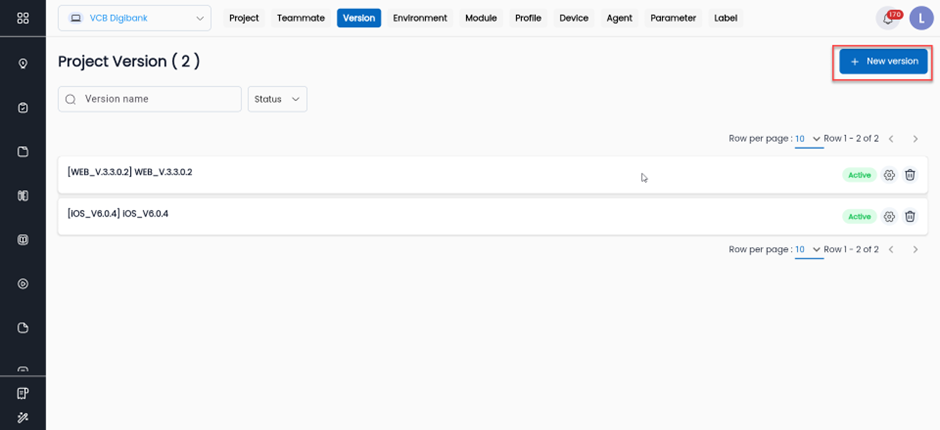
Bước 1: Trên màn hình chức năng Setting của dự án, chọn tab Version, hệ thống hiển thị danh sách các phiên bản của dự án
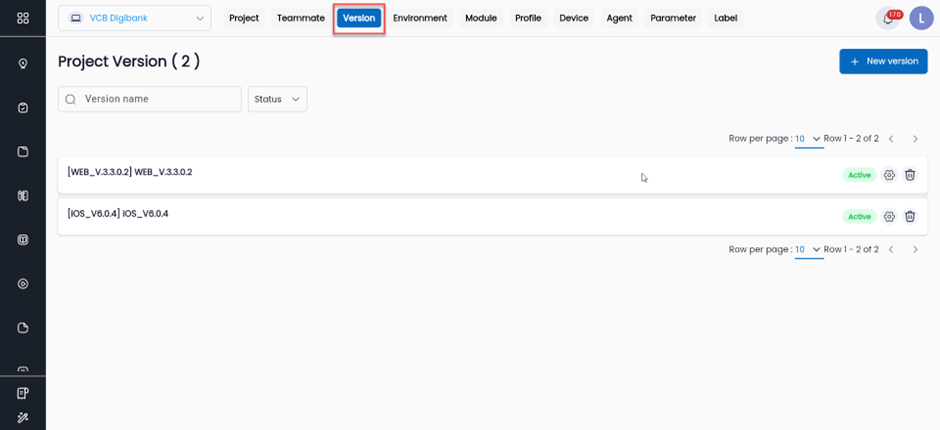
Bước 2: Nhấn NEW VERSION
Bước 3: Nhập đúng và đầy đủ thông tin vào form CREATE PROJECT VERSION
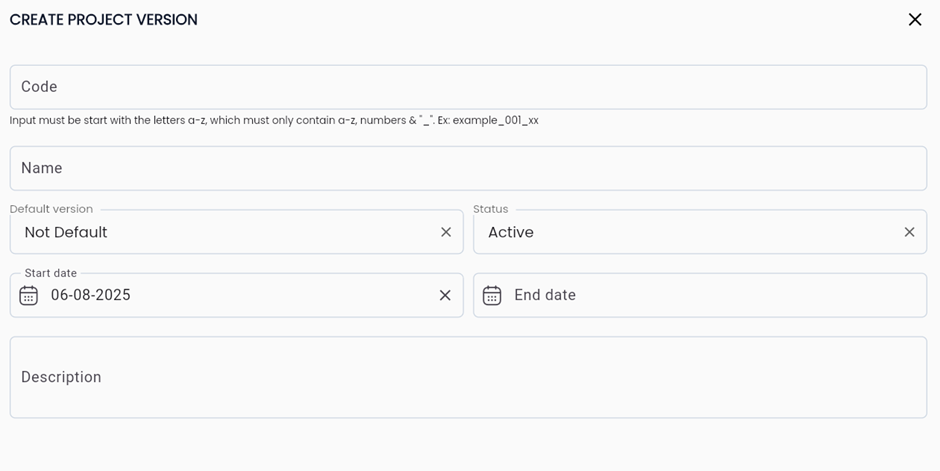
· Mô tả các trường thông tin:
|
Tên trường |
Bắt buộc |
Định dạng |
Ràng buộc |
Mô tả |
|
Code |
Có |
Textbox |
Code phải là duy nhất |
Là mã của phiên bản Code version phải thể hiện được mã của version và nền tảng của ứng dụng (nếu ứng dụng phát triển trên nhiều hơn 01 nền tảng) |
|
Name |
Có |
Textbox |
|
Là tên của phiên bản Tên version phải thể hiện được mã của version và nền tảng của ứng dụng (nếu ứng dụng phát triển trên nhiều hơn 01 nền tảng) |
|
Default version |
Có |
Combobox |
|
Thiết lập mặc định cho phiên bản. Giá trị bao gồm: |
|
Status |
Có |
Combobox |
|
Là trạng thái của phiên bản, giá trị bao gồm: |
|
Start date |
Có |
Date |
|
Ngày bắt đầu của phiên bản |
|
End date |
Không |
Date |
|
Ngày kết thúc của phiên bản |
|
Description |
Không |
Textarea |
|
Là mô tả của phiên bản Khuyến nghị: nhập thông tin thay đổi (changelog) của version so với version trước đó |
Bước 4: Nhấn SAVE. Hệ thống hiển thị thông báo “Create Successful”, tạo phiên bản thành công.
1.1.2.3 Xem và chỉnh sửa phiên bản
Để xem và chỉnh sửa phiên bản trong Centralize Automation Testing Suite, thực hiện như sau:
Bước 1: Trên màn hình tab Version, nhấn chọn phiên bản cần xem/chỉnh sửa thông tin. Hệ thống hiển thị màn hình EDIT PROJECT VERSION.
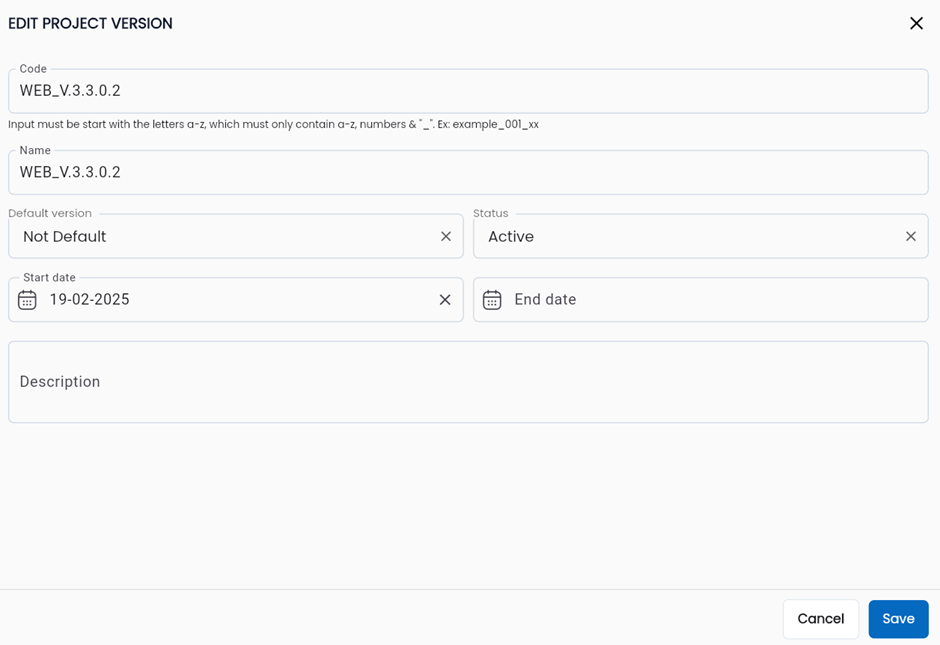
Bước 2: Thực hiện xem và chỉnh sửa thông tin của phiên bản theo nhu cầu của người dùng. Mô tả các trường thông tin giống với form thêm mới.
Bước 3: Nhấn SAVE hệ thống hiển thị thông báo “Update successful”, chỉnh sửa version thành công.
1.1.2.4 Xóa phiên bản
Lưu ý: Điều kiện để xóa một phiên bản là phiên bản đó không có ràng buộc về dữ liệu (chưa từng được sử dụng). Không thể xóa một phiên bản đã được sử dụng trước đó.
Để xóa một phiên bản trong Centralize Automation Testing Suite, thực hiện như sau:
Bước 1: Trên màn hình tab VERSION, chọn một phiên bản bất kỳ người dùng cần xóa, nhấn Delete ở phía bên phải bản ghi.
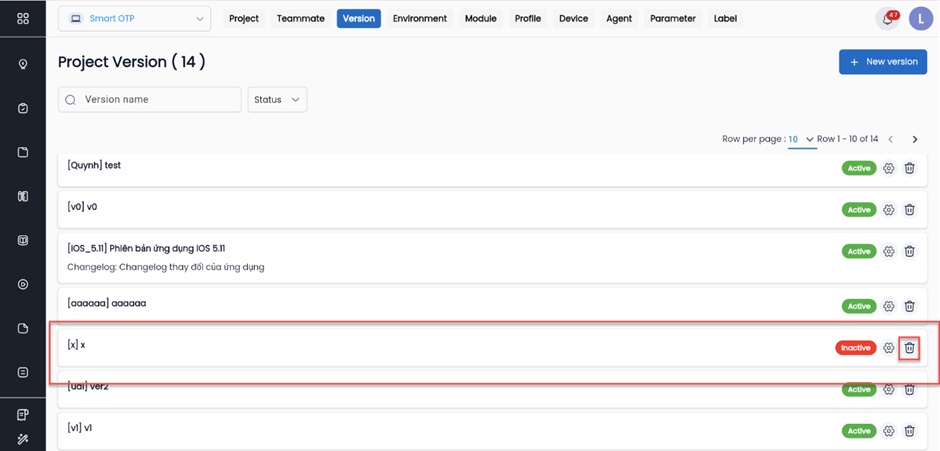
Hệ thống hiển thị popup xác nhận xóa version:
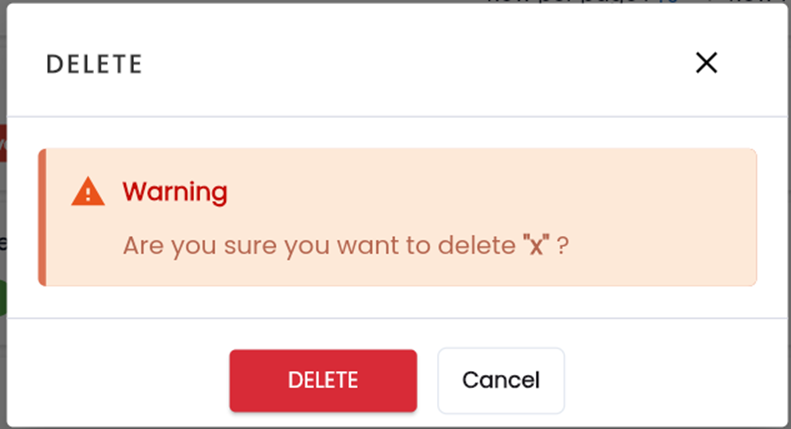
Bước 2: Nhấn Delete để xác nhận xóa version, hệ thống thông báo “Delete successful”, xóa version thành công.
1.1.2.5 Khởi tạo tham số phiên bản
Tham số phiên bản là các biến cấu hình có giá trị cố định trong phạm vi một phiên bản phần mềm, nhưng có thể khác nhau giữa các phiên bản khác nhau. Chúng giúp đảm bảo quá trình kiểm thử được thực hiện nhất quán theo từng phiên bản cụ thể.
Ví dụ: Username và password sử dụng trong kiểm thử thường không thay đổi trong cùng một phiên bản, nhưng có thể khác ở các phiên bản khác nhau. Do đó, các thông tin này có thể được định nghĩa dưới dạng tham số phiên bản để dễ dàng quản lý và cấu hình.
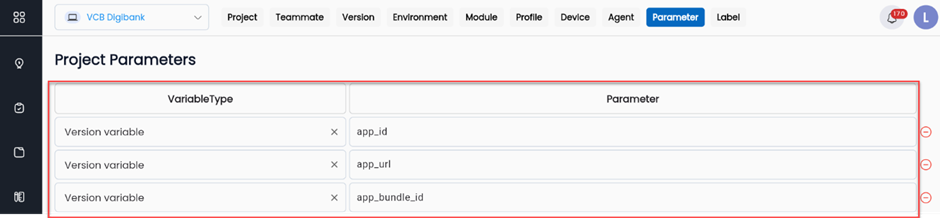
Tại sao lại cần có tham số phiên bản?
Trong quá trình phát triển và kiểm thử phần mềm, mỗi phiên bản có thể có các thay đổi cụ thể về cấu hình, dữ liệu hoặc hành vi. Tham số phiên bản cho phép người dùng quản lý và gán các giá trị phù hợp cho từng phiên bản phần mềm, giúp kiểm thử chính xác, linh hoạt và dễ kiểm soát hơn.
Việc sử dụng tham số phiên bản giúp tránh nhầm lẫn khi mỗi phiên bản có URL, tài khoản, hoặc cấu hình riêng biệt. Ngoài ra sử dụng tham số phiên bản còn giúp đảm bảo tính chính xác của kiểm thử, hỗ trợ kiểm thử hồi quy và so sánh giữa các phiên bản...
Để khởi tạo tham số phiên bản trong Centralize Automation Testing Suite, hãy làm như sau:
1.1.2.5.1 Tạo tham số từ tab Parameter
Bước 1: Trên màn hình chức năng Setting chọn tab Parameter
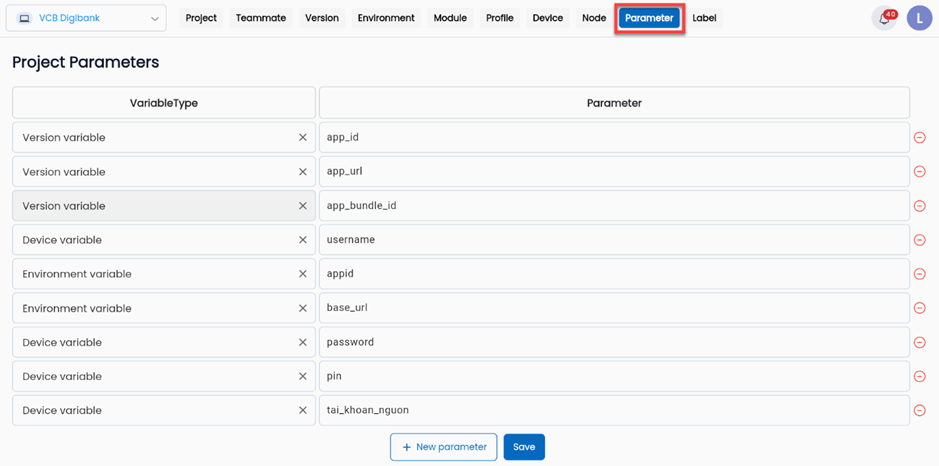
Bước 2: Nhấn New parameter để tạo thêm tham số. Không giới hạn số lượng tham số mỗi lần tạo.
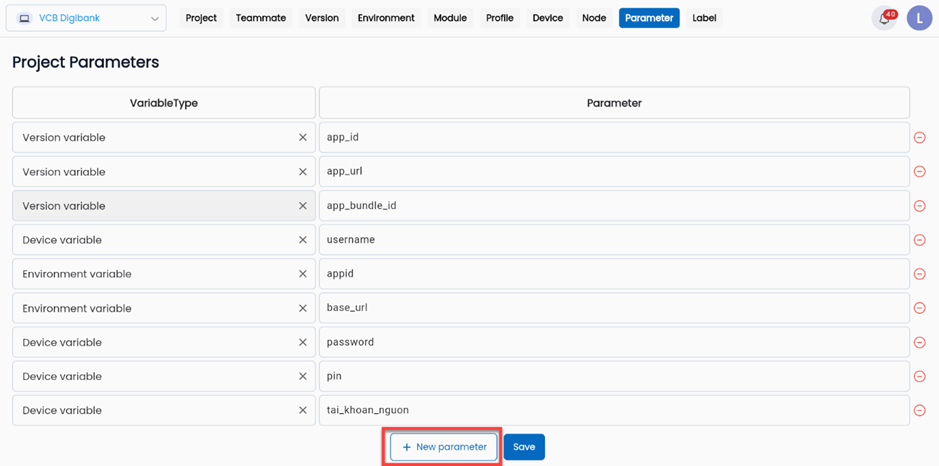
Bước 3: Hệ thống hiển thị thông tin để cấu hình tham số
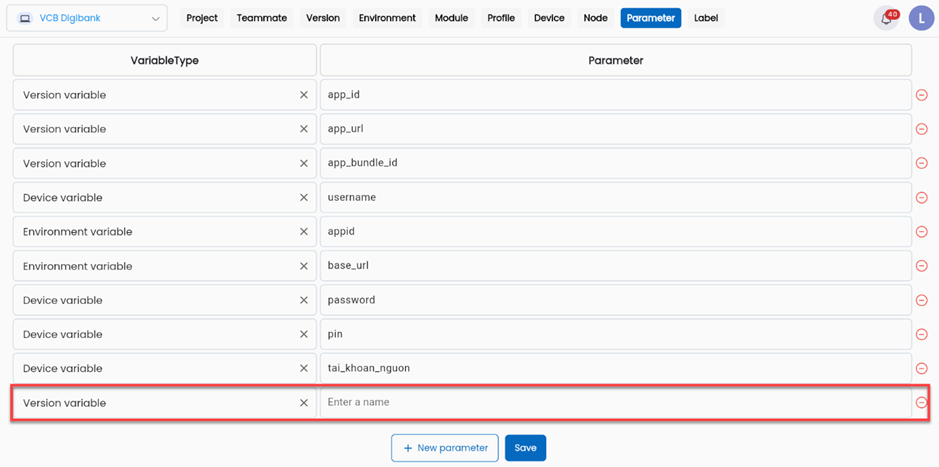
· Mô tả các trường thông tin
|
Tên trường |
Bắt buộc |
Định dạng |
Ràng buộc |
Mô tả |
|
Variable Type |
Có |
Combobox |
|
Chọn Environment variable |
|
Parameter |
Có |
Textbox |
Parameter là duy nhất, băt đầu bằng chữ cái, chỉ chứa các ký từ từ a-z viết thường, chữ số và “_” |
Cho phép người dùng nhập tên của tham số. |
Bước 4: Sau khi nhập đúng và đủ thông tin, nhấn SAVE để lưu lại các tham số môi trường vừa tạo. Hệ thống hiển thị thông báo “Update successful”, tạo tham số môi trường thành công.
1.1.2.5.2 Cấu hình giá trị tham số phiên bản
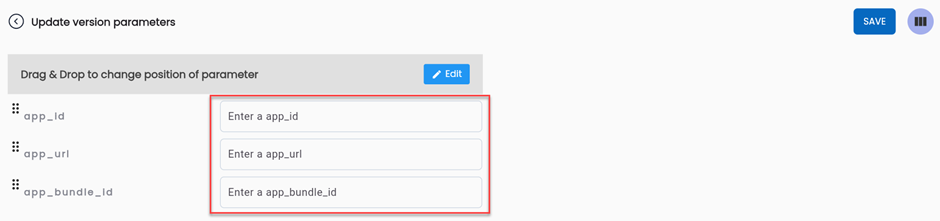
Bước 1: Trên màn hình tab Version, nhấn vào biểu tượng Config parameter ở bên phải bản ghi phiên bản cần cấu hình giá trị tham số.
Bước 2: Hệ thống hiển thị danh sách các tham số môi trường đã tạo trước đó. Người dùng nhập giá trị theo nhu cầu mong muốn.
Bước 3: Nhấn Save, hệ thống thông báo “Update Successful”
1.1.3 Cấu phần (Module)
1.1.3.1 Tổng quan về cấu phần trong Centralize Automation Testing Suite
Cấu phần (Module) là một thành phần độc lập trong hệ thống phần mềm, đảm nhiệm một chức năng cụ thể và có thể được phát triển, kiểm thử hoặc triển khai riêng biệt.Phần này sẽ hướng dẫn người dùng cách quản lý các cấu phần trên Centralize Automation Testing Suite:
1.1.3.2 Tạo mới cấu phần
Để tạo mới cấu phần trong Centralize Automation Testing Suite, hãy làm như sau:
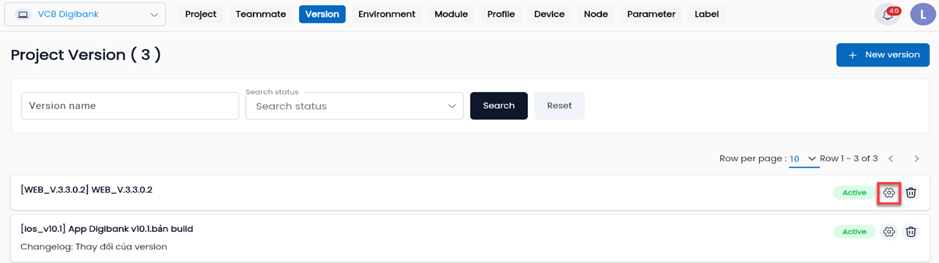
Bước 1: Trên màn hình chức năng Setting dự án, nhấn chọn tab Module, hệ thống hiển thị danh sách các module của dự án
Bước 2: Nhấn New module
Bước 3: Nhập đúng và đầy đủ thông tin vào form CREATE PROJECT MODULE
· Mô tả các trường thông tin:
|
Tên trường |
Bắt buộc |
Định dạng |
Ràng buộc |
Mô tả |
|
Parent |
- |
Combobox |
|
Đơn vị cấp trên mà cấu phần người dùng đang tạo mới sẽ trực thuộc hoặc kế thừa cấu trúc |
|
Code |
Có |
Textbox |
Code phải là duy nhất |
Là mã của module trong project |
|
Name |
Có |
Textbox |
|
Là tên của module trong project |
|
Status |
Có |
Combobox |
|
Là trạng thái hoạt động của module, giá trị lựa chọn bao gồm: Cho phép chọn 01 giá trị |
|
Description |
Không |
Textarea |
|
Nhập mô tả module |
Bước 4: Nhấn Save. Hệ thống hiển thị thông báo “Create Successful”.
1.1.3.3 Xem và chỉnh sửa cấu phần
Để xem và chỉnh sửa cấu phần trong Centralize Automation Testing Suite, thực hiện như sau:
Bước 1: Trên màn hình tab Module, nhấn chọn bản ghi cấu phần cần xem/chỉnh sửa thông tin. Hệ thống hiển thị màn hình EDIT PROJECT MODULE
Bước 2: Thực hiện xem và chỉnh sửa thông tin của cấu phần theo yêu cầu của người dùng. Mô tả các trường thông tin giống với form thêm mới.
1.1.3.4 Xóa cấu phần
Lưu ý: Điều kiện để xóa 1 cấu phần là cấu phần đó không có ràng buộc về dữ liệu (chưa từng được sử dụng). Không thể xóa cấu phần đã được sử dụng trước đó.
Để xóa 1 cấu phần trong Centralize Automation Testing Suite, thực hiện như sau:
Bước 1: Trên màn hình tab Module, hệ thống hiển thị danh sách các cấu phần của dự án. Nhấn biểu tượng Delete ở phía bên phải bản ghi cấu phần cần xóa.
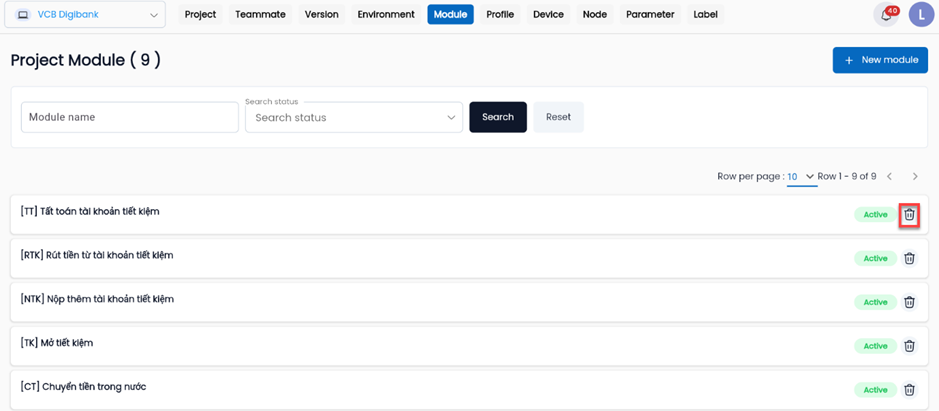
Bước 2: Hệ thống hiển thị popup xác nhận xóa cấu phần. Nhấn Delete để xóa cấu phần.
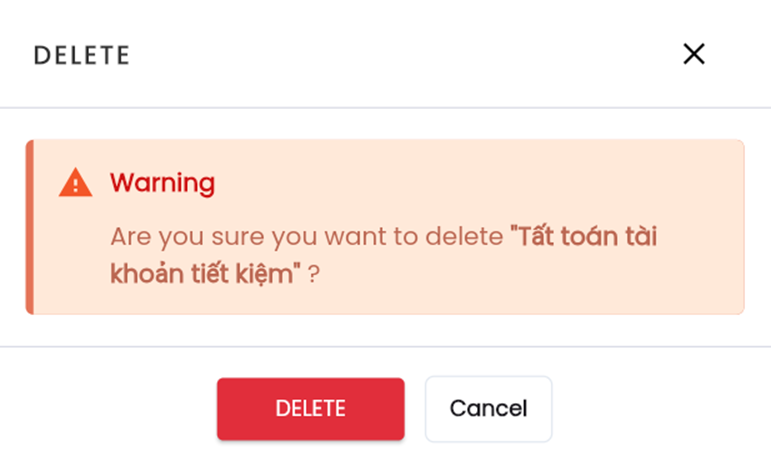
Hệ thống hiển thị thông báo “Delee successful”.
1.1.4 Profile
1.1.4.1 Tổng quan về Profile trong Centralize Automation Testing Suite
Profile là một chức năng cho phép người dùng thực thi các kịch bản kiểm thử với một tập hợp thông số cấu hình tùy chỉnh. Các profile được thiết lập dựa trên khả năng hỗ trợ của công cụ hoặc framework kiểm thử đang sử dụng, nhằm phù hợp với nhiều môi trường kiểm thử khác nhau.
Thông tin cấu hình trong một profile thường bao gồm:
- Nền tảng: Thiết bị chạy kiểm thử (Desktop, Mobile, v.v.)
- Hệ điều hành: Windows, macOS, Android, iOS,...
- Trình duyệt: Chrome, Firefox, Safari,... (áp dụng cho kiểm thử trên web)
Nếu người dùng đã bật Auto create profile (Auto create profile: true) khi thiết lập project thì không cần phải tạo profile thủ công. Profile sẽ được tự động tạo khi người dùng start Agent (private) theo chuẩn thông số của nền tảng, hệ điều hành tương ứng.
Phần này sẽ hướng dẫn người dùng cách thiết lập Profile thủ công và cách sử dụng các tính năng của Profile:
1.1.4.2 Tạo mới/thiết lập Profile
Để tạo mới Profile thủ công trong Centralize Automation Testing Suite, thực hiện như sau:
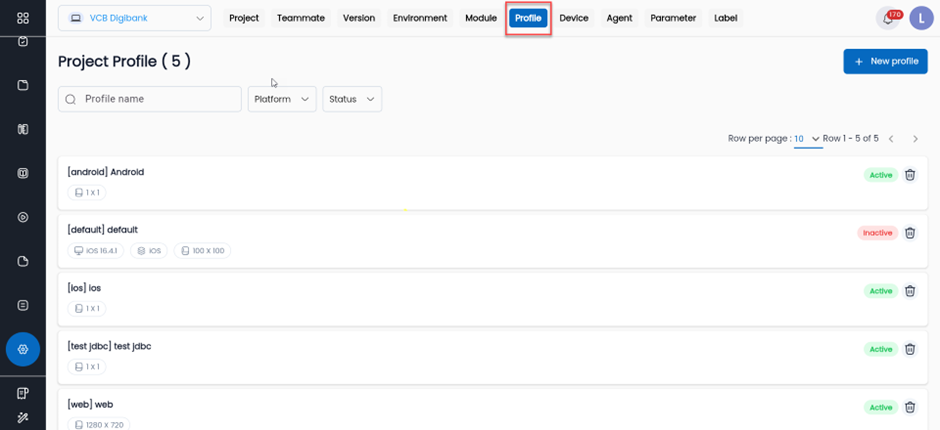
Bước 1: Trên màn hình chức năng Setting, nhấn chọn tab Profile
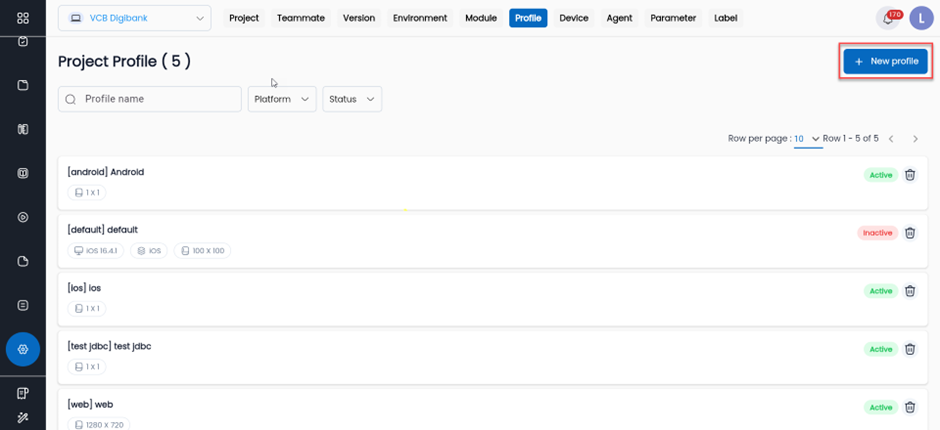
Bước 2: Nhấn New Profile
Bước 3: Nhập đúng và đầy đủ thông tin và form CREATE PROJECT PROFILE
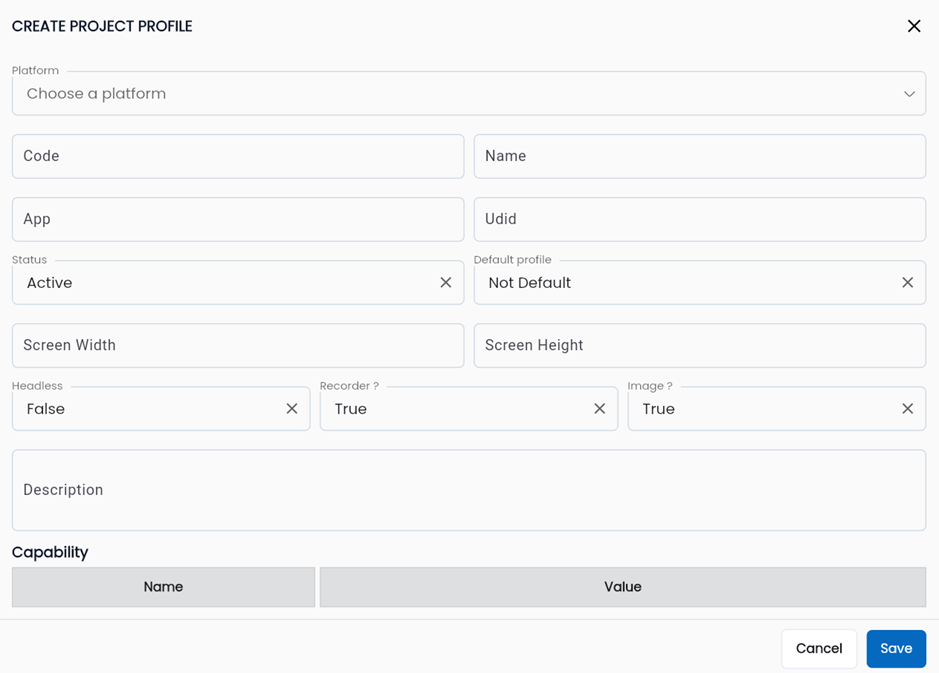
· Mô tả các trường thông tin:
|
Platform |
Có |
Combobox |
|
Là nền tảng phát triển sản phẩm, giá trị bao gồm: + Web + Android + iOS + JavaSwing + Windows + Api + JDBC + SSH + FTP Cho phép chọn 01 giá trị |
|
Code |
Có |
Textbox |
Code phải là duy nhất |
Là mã của Profile |
|
Name |
Có |
Textbox |
|
Là tên của Profile, Khuyến nghị: nên đặt tên có liên quan đến hệ điều hành của profile để dễ nhận biết trong quá trình sử dụng. |
|
Operating system |
Có |
Combobox |
Tùy thuộc theo Platform đã chọn trước đó |
Là môi trường hệ điều hành mà người dùng sử dụng để thực hiện kiểm thử trên nền tảng đã chọn. Việc lựa chọn hệ điều hành cần phù hợp với loại nền tảng (platform) tương ứng, chẳng hạn như Windows, macOS, Android hoặc iOS |
|
Status |
Có |
Combobox |
|
Là trạng thái hoạt động của profile trong, giá trị bao gồm: + Active: Profile hoạt động + Inactive: Profile không hoạt động Cho phép chọn 01 giá trị |
|
Default profile |
Có |
Combobox |
|
Thiết lập mặc định cho profile trong dự án, giá trị bao gồm: |
|
Description |
Không |
Textarea |
|
Nhập thông tin mô tả profile |
Bước 4: Nhấn Save, hệ thống hiển thị thông báo “Create successful”.
1.1.4.3 Xem và chỉnh sửa Profile
Để xem và chỉnh sửa Profile trong Centralize Automation Testing Suite, thực hiện như sau:
Bước 1: Trên màn hình tab Profile, nhấn chọn bản ghi profile cần xem/chỉnh sửa thông tin. Hệ thống hiển thị màn hình EDIT PROJECT PROFILE
Bước 2: Thực hiện xem và chỉnh sửa thông tin của Profile theo yêu cầu của người dùng. Mô tả các trường thông tin giống với form thêm mới.
Bước 3: Nhấn Save. Hệ thống hiển thị thông báo “Update successful”.
Lưu ý: Code không thể chỉnh sửa
1.1.4.4 Xóa Profile
Lưu ý: Điều kiện để xóa 1 profile là profile đó không có ràng buộc về dữ liệu (chưa từng được sử dụng). Không thể xóa profile đã được sử dụng trước đó.
Để xóa 1 Profile trong Centralize Automation Testing Suite, thực hiện như sau:
Trên màn hình tab Profile, hệ thống hiển thị danh sách các profile của dự án.
Bước 1: Nhấn biểu tượng Delete ở phía bên phải bản ghi profile cần xóa.
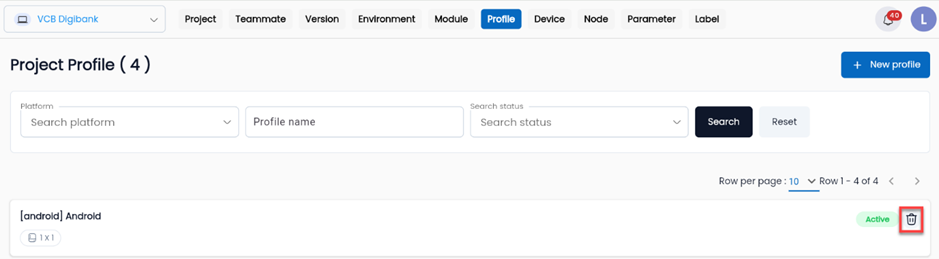
Bước 2: Hệ thống hiển thị popup xác nhận xóa profile. Nhấn Delete để xóa profile.
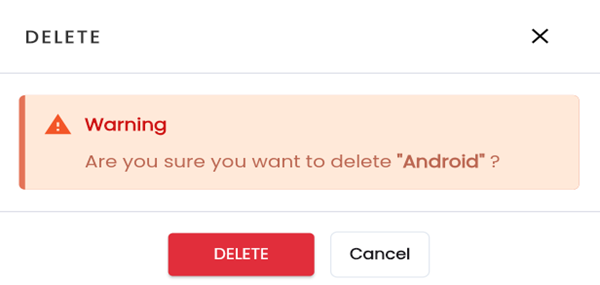
Hệ thống hiển thị thông báo “Delete successful”, xóa profile thành công.
1.1.5 Thiết bị (Device)
Trong kiểm thử tự động (Automation test), device là thuật ngữ dùng để chỉ thiết bị mà các kịch bản kiểm thử được thực thi trên đó. Thiết bị có thể là:
- Thiết bị thật (physical device)
- Thiết bị ảo (emulator/simulator)
- Máy tính (PC, laptop) hoặc thiết bị di động (mobile, tablet)
1.1.5.1 Tổng quan về quản lý thiết bị
Phần này sẽ hướng dẫn người dùng cách quản lý thiết bị trên Centralize Automation Testing Suite:
- · Thêm thiết bị vào dự án
- · Cập nhật thông tin sử dụng thiết bị trong dự án
- · Xóa thiết bị khỏi dự án
- · Khởi tạo tham số thiết bị (Device variable)
- · Cấu hình giá trị cho tham số thiết bị
1.1.5.2 Thêm thiết bị vào dự án
Để thêm thiết bị vào dự án, thực hiện như sau:
Bước 1: Trên màn hình chức năng Setting, nhấn chọn tab Device
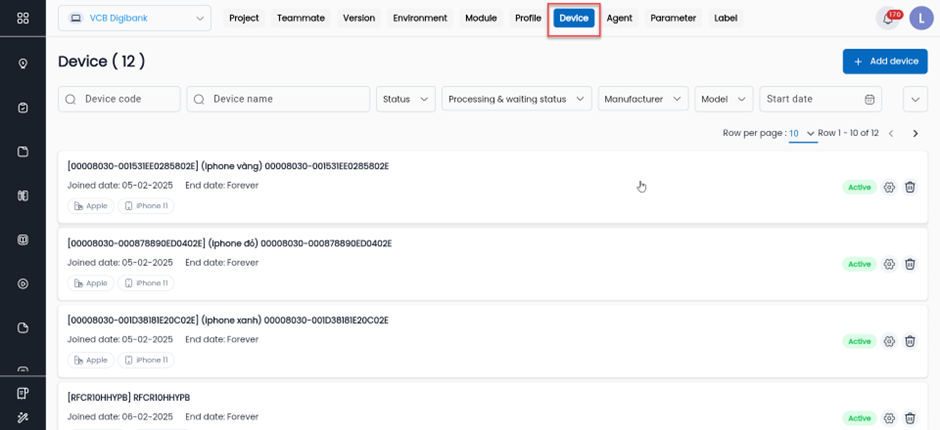
Hệ thống hiển thị danh sách các thiết bị đã có trong dự án cùng thời gian sử dụng của thiết bị tương ứng.
Bước 2: Nhấn Add device, hệ thống hiển thị danh sách các thiết bị có trên hệ thống
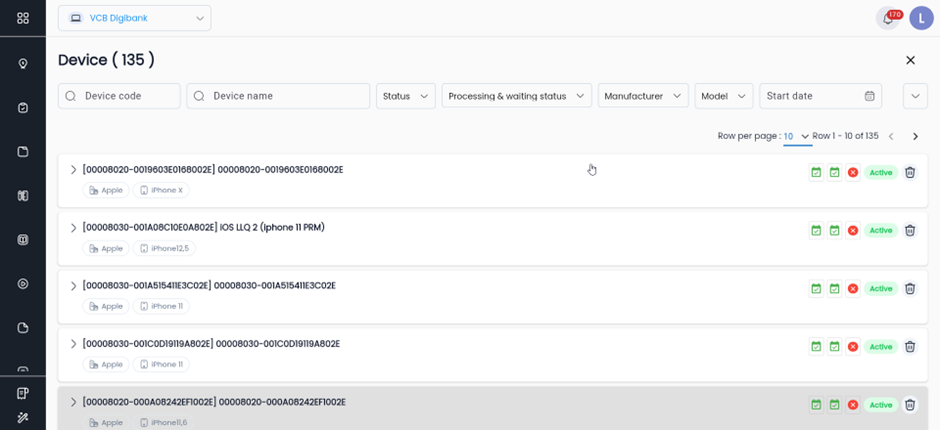
Nhập mã hoặc tên của thành viên người dùng muốn thêm vào project vào searchbox tương ứng
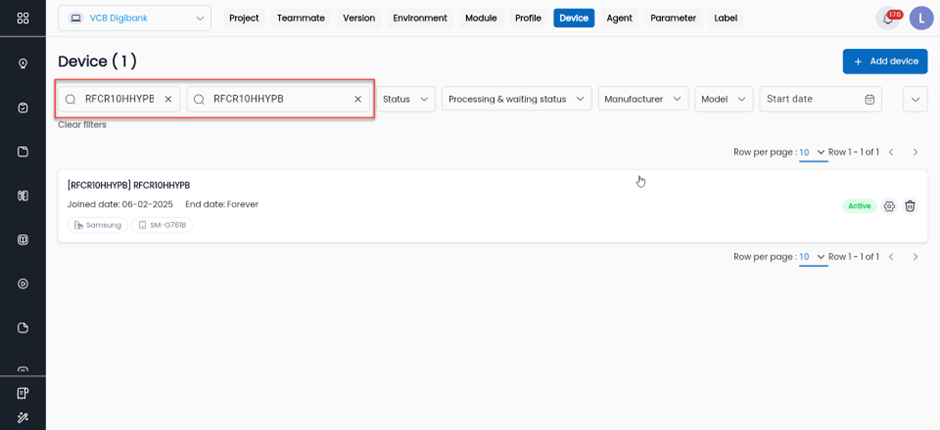
Bước 3: Nhấn vào bản ghi thiết bị cần sử dụng, hệ thống hiển thị màn hình thông tin thiết bị
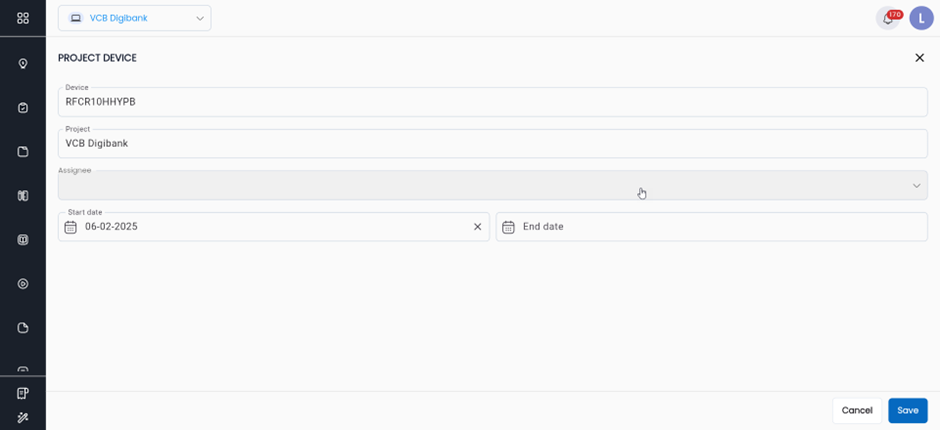
Bước 4: Nhấn Save, hệ thống thông báo “Create successful”.
1.1.5.3 Xóa thiết bị
Để xóa 1 thiết bị khỏi dự án trong Centralize Automation Testing Suite, thực hiện các bước như sau:
Bước 1: Trên màn hình tab Device, tìm thiết bị cần xóa khỏi dự án, nhấn Delete ở phía bên phải bản ghi
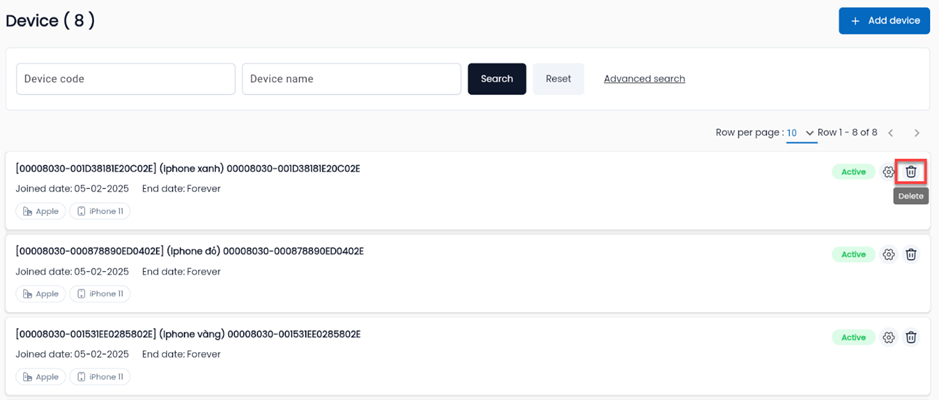
Bước 2: Hệ thống hiển thị popup xác nhận xóa, nhấn Delete để xóa thiết bị khỏi dự án.
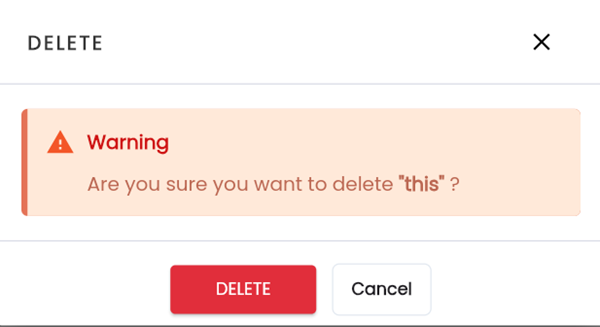
Hệ thống hiển thị thông báo “Delete successful”, xóa thiết bị khỏi dự án thành công
1.1.5.4 Khởi tạo tham số thiết bị
Các tham số thiết bị là các tham số hoạt động nhất quán trên các thiết bị thực thi kịch bản kiểm thử của phần mềm. Giá trị của tham số này tại mỗi thiết bị là cố định.
Ví dụ: Username và password tại mỗi thiết bị kiểm thử là không thay đổi. Có thể đặt Username và Password là tham số thiết bị.
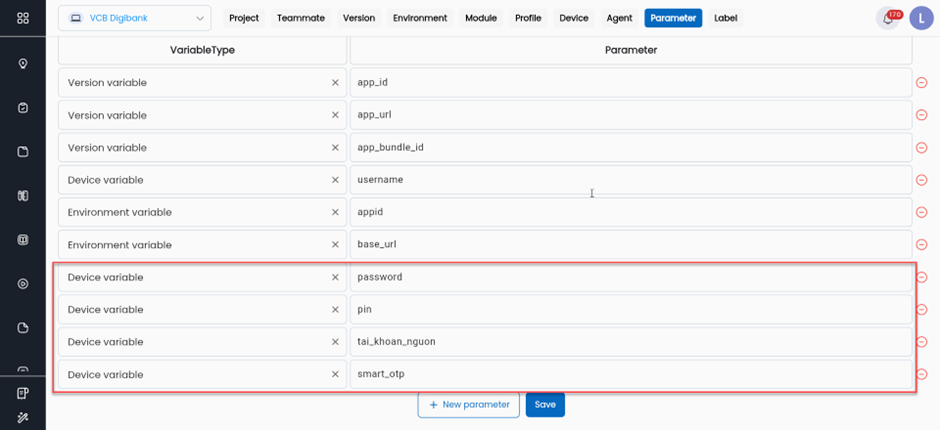
Tại sao lại cần có tham số thiết bị?
Cũng giống với tham số môi trường, sử dụng tham số thiết bị trong quá trình cấu hình Test Script sẽ giúp hạn chế việc phải thay đổi thông tin, giá trị của các tham số sẽ linh hoạt tùy theo thiết bị mà người dùng chọn trong quá trình thực thi kiểm thử.
Để khởi tạo tham số thiết bị trong Centralize Automation Testing Suite, thực hiện như sau:
1.1.5.4.1 Tạo tham số từ tab Parameter
Bước 1: Trên màn hình chức năng Setting chọn tab Parameter
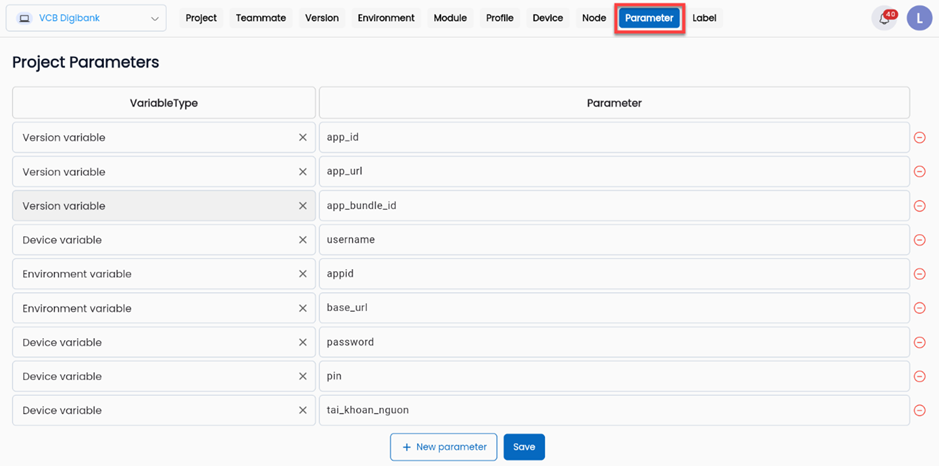
Bước 2: Nhấn New parameter để tạo thêm tham số. Không giới hạn số lượng tham số mỗi lần tạo.
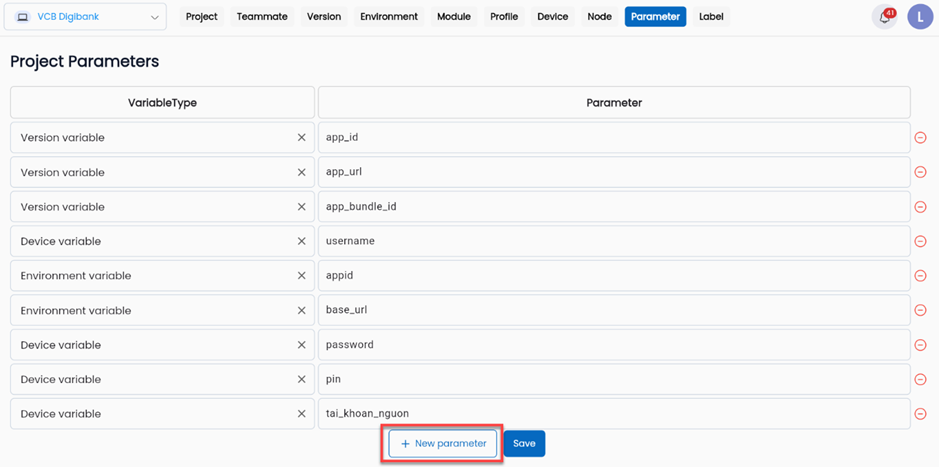
Bước 3: Hệ thống hiển thị thông tin để cấu hình tham số

· Mô tả các trường thông tin
|
Tên trường |
Bắt buộc |
Định dạng |
Ràng buộc |
Mô tả |
|
Variable Type |
Có |
Combobox |
|
Chọn Device variable |
|
Parameter |
Có |
Textbox |
Parameter là duy nhất, băt đầu bằng chữ cái, chỉ chứa các ký từ từ a-z viết thường, chữ số và “_” |
Người dùng nhập tên của tham số phiên bản |
Bước 4: Sau khi nhập đúng và đủ thông tin, nhấn Save để lưu lại các tham số thiết bị vừa tạo. Hệ thống hiển thị thông báo “Create successful”.
1.1.5.4.2 Cấu hình giá trị tham số thiết bị
Bước 1: Trên màn hình tab Device, nhấn vào biểu tượng Config parameter ở bên phải bản ghi thiết bị cần cấu hình giá trị tham số.
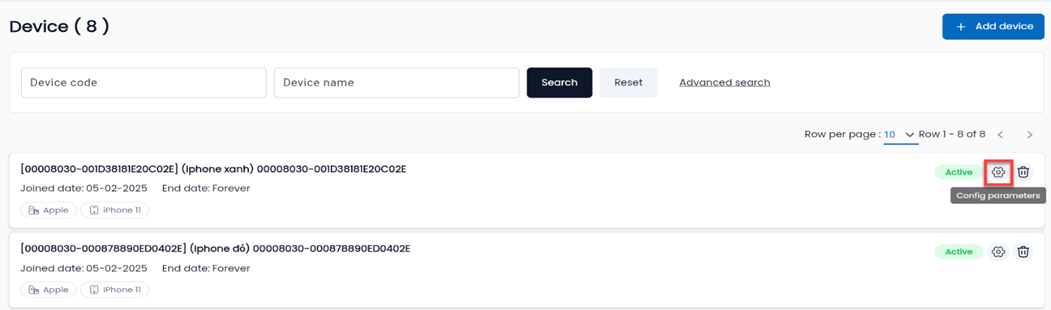
Bước 2: Hệ thống hiển thị danh sách các tham số môi trường đã tạo trước đó. Người dùng nhập giá trị theo nhu cầu mong muốn.
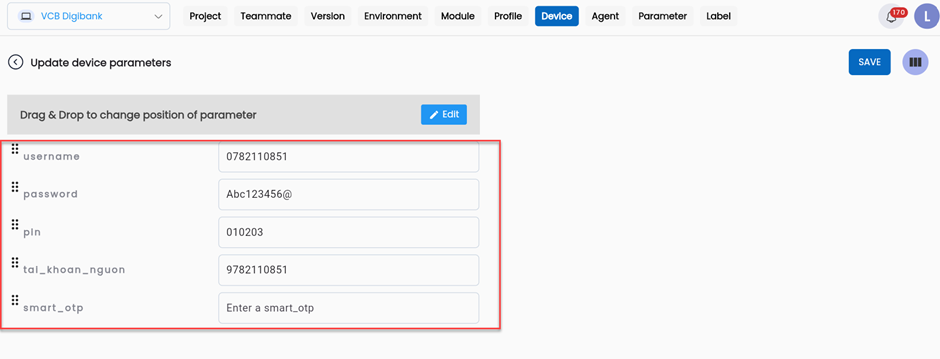
Bước 3: Nhấn Save, hệ thống hiển thị thông báo “Update successful”.