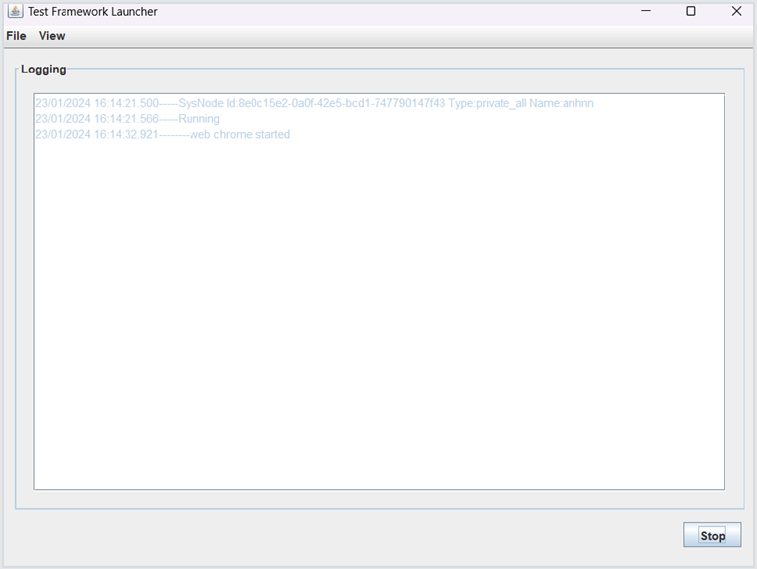
1. Hướng dẫn cài đặt Node.js
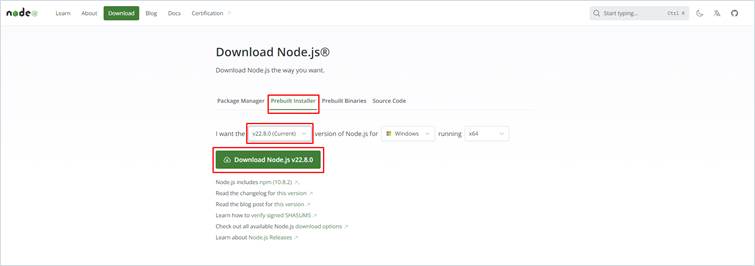
Tải và cài đặt Node.js: https://nodejs.org/en/download/current
Video cài đặt Node.js: https://www.youtube.com/watch?v=3b-nOxohJUM
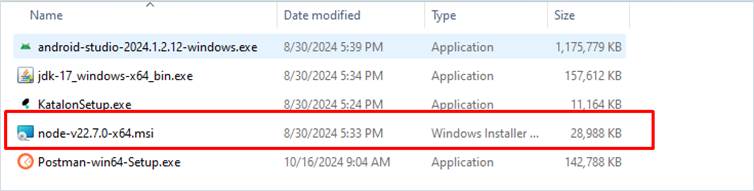
Bước 1: Sau khi tải node.js về máy, double click vào file vừa tải về
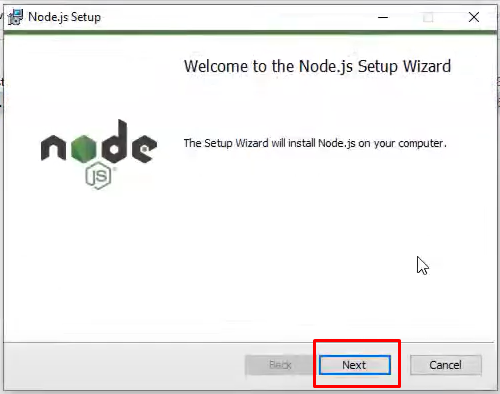
Bước 2: Click nút Next
Bước 3: Tích accept và click nút Next
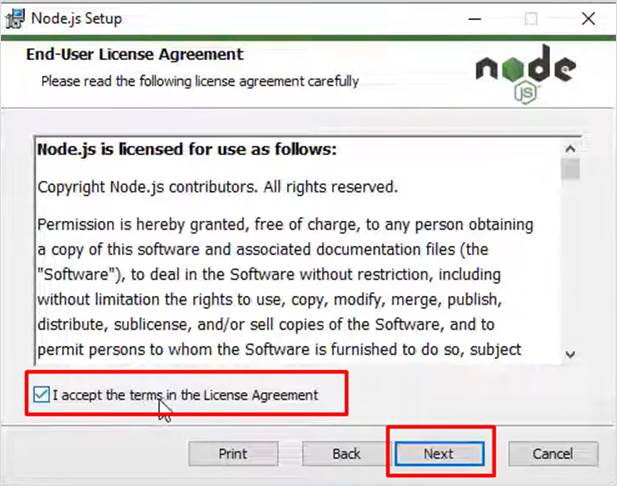
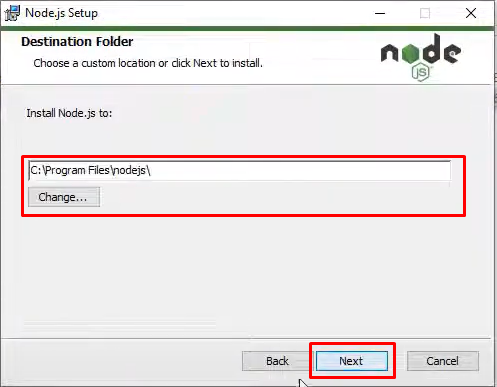
Bước 4: Chọn đường dẫn cài đặt và click nút Next, nên để đường dẫn mặc định
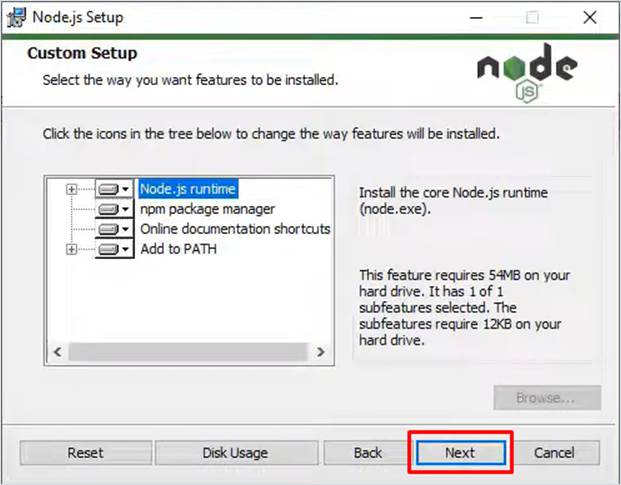
Bước 5: Tiếp tục click nút Next
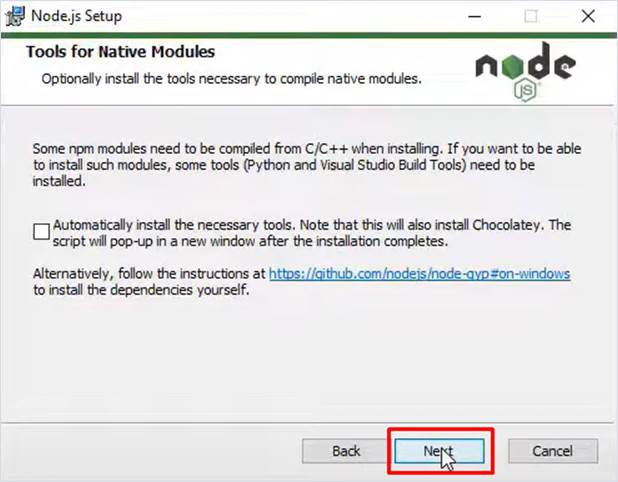
Bước 6: Click Next
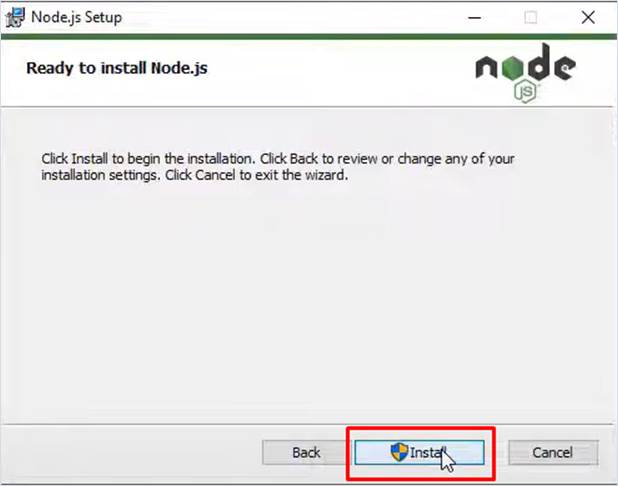
Bước 7: Click Install
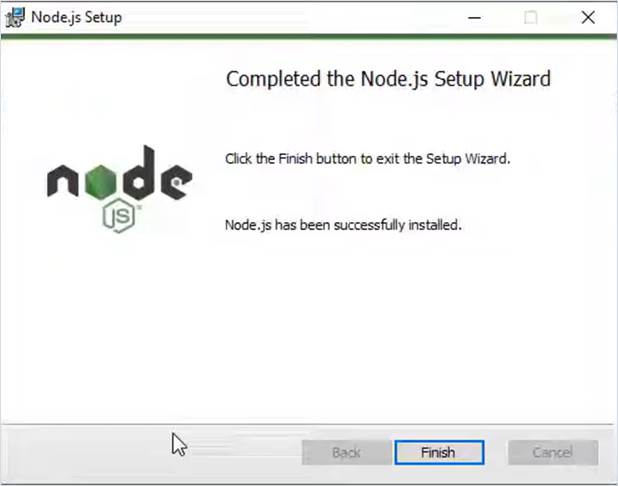
Đợi cài đặt xong Nodejs và hiển thị giao diện bên dưới là đã cài đặt thành công
2. Hướng dẫn cài đặt JDK 17
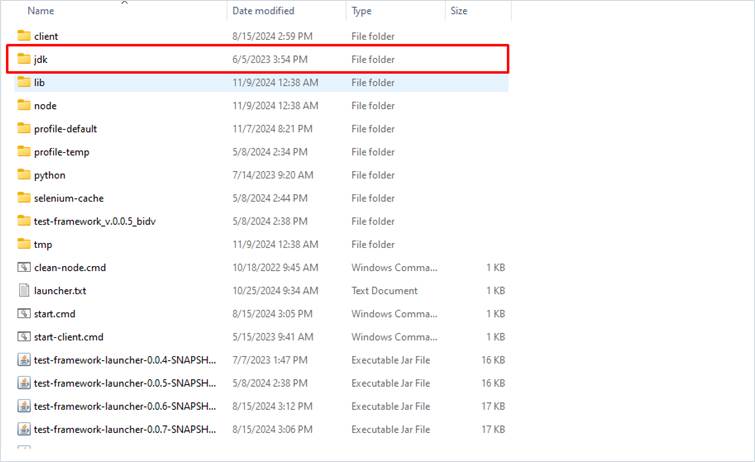
Khi cài Agent là đã cài đặt jdk 17, mà không cần tải và cài jdk 17 nữa
2.1 JAVA_HOME
Video hướng dẫn cài đặt môi trường JAVA_HOME: https://youtu.be/4ONjZObF0zc
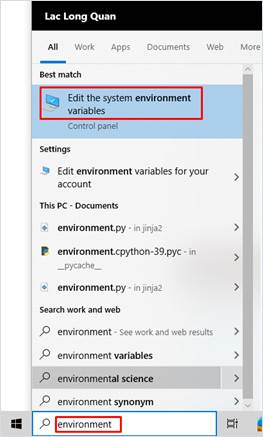
Bước 1: Nhập “Environment” trên thanh tìm kiếm của máy tính
Click vào Edit the system environment variables
Bước 2: Tại tab Advanced của màn hình System Properties click chức năng “Environment Variables”
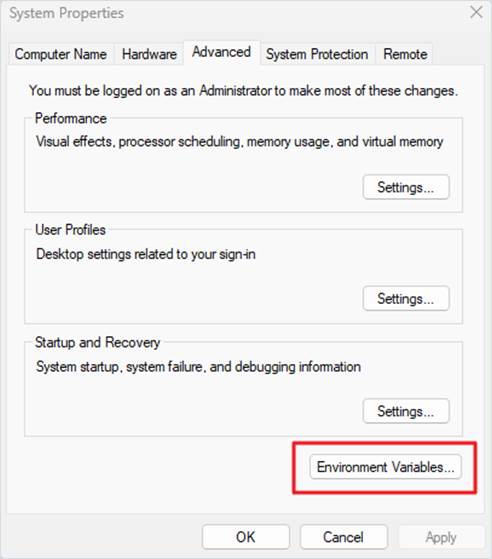
Bước 3: Tại block thông tin “User variables for admin” click button “New” để tạo thêm biến JAVA_HOME
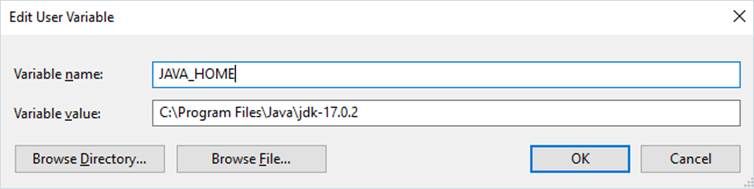
Value của JAVA_HOME sẽ là đường dẫn tới thư mục jdk 17 sau khi cài đặt thành công JDK.
Thiết lập thành công click OK
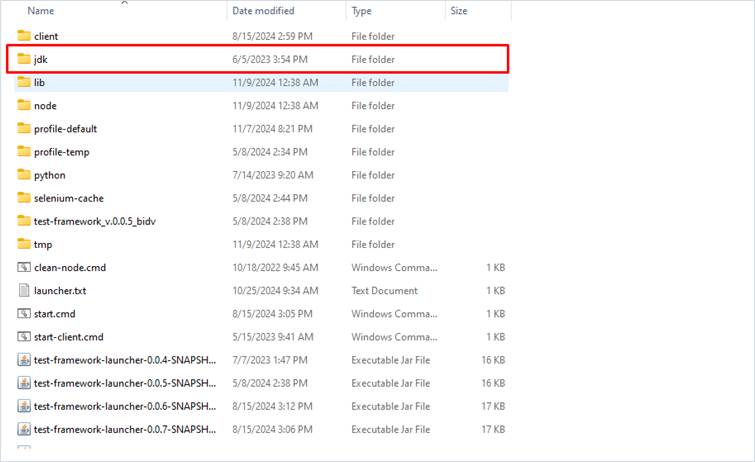
Lưu ý: Trong trường hợp sử dụng jdk 17 của Agent thì trỏ đến thư mục jdk của agent
3. Cách cài đặt Agent
Nếu người dùng sử dụng Public Agent thì sẽ không cần cài đặt Agent lên máy tính cá nhân
3.1 Cài đặt Agent trên windows và start Agent
Các bước cài đặt Agent:
Bước 1: Truy cập đường link theo cấu trúc: (SERVER)/downloads/.
VD: đường dẫn để truy cập vào tool là https://app.helptotest.com/, đường đẫn để tải Agent là https://app.helptotest.com/downloads
Bước 2: Tải file LLQPlatform tương ứng với hệ điều hành của laptop/ PC
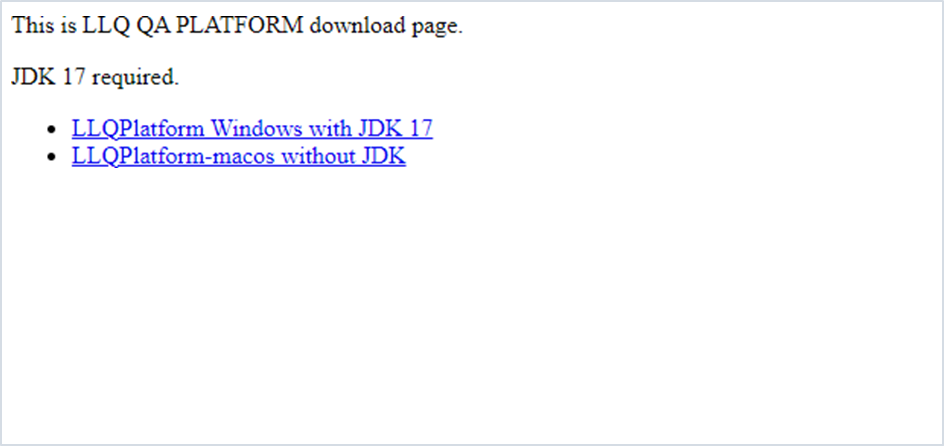
Thực hiện giải nén file sau khi đã download thành công.
Bước 3: Mở thư mục vừa giải nén, Bấm file Start
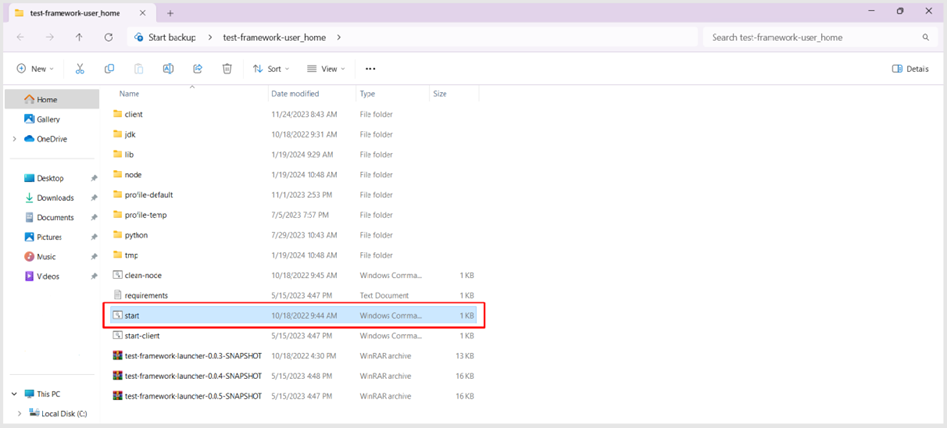
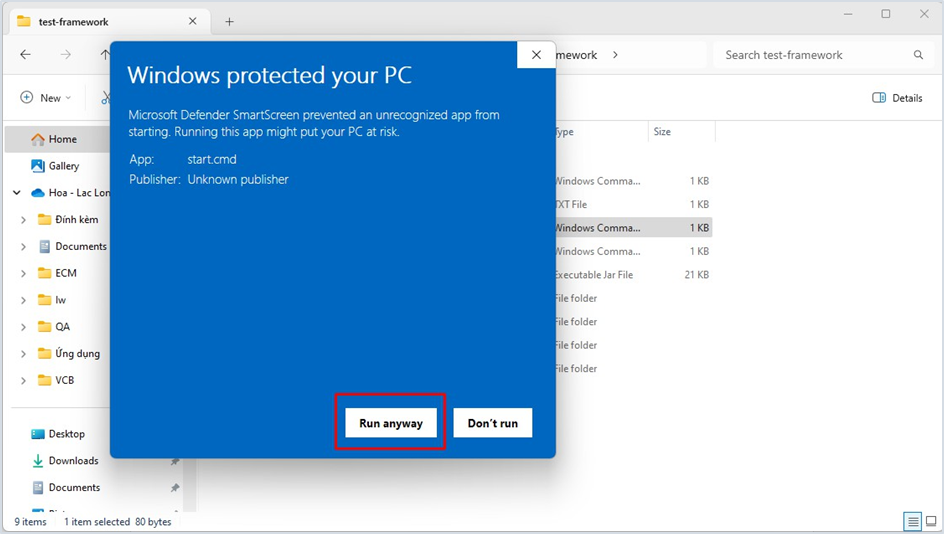
Bước 4: Nếu hiển thị cảnh báo Window protected your PC, thực hiện click more info và Run anyway. Nếu không có chuyển bước 5
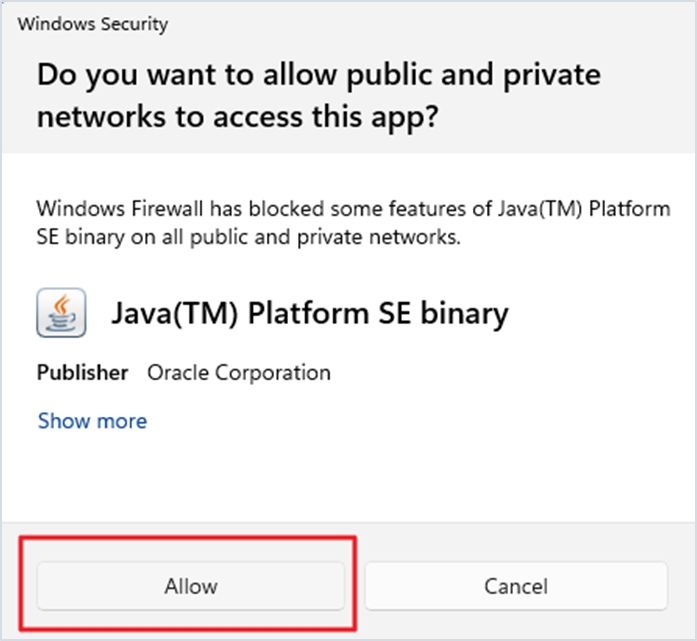
Bước 5: Click Allow trên popup Windows Security. Nếu không hiển thị chuyển bước 6.
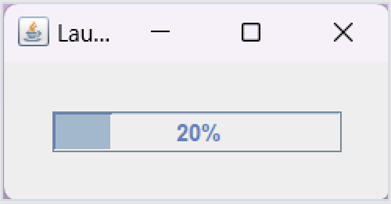
Đợi loading đến 100%
Sau khi loading xong, hệ thống hiển thị màn hình popup yêu cầu người dùng nhập server, thực hiện nhập server của tool. VD: https://app.helptotest.com
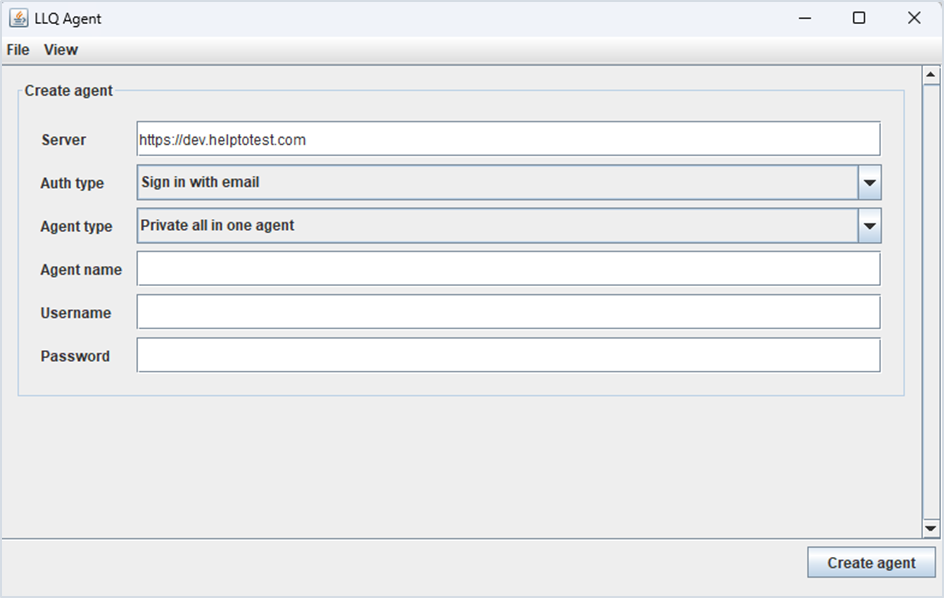
Bước 6: Nhập thông tin đầy đủ vào các trường
|
Create Agent |
|
|
Server |
Nhập đường dẫn server |
|
Auth type |
Chọn giá trị: + Sign in with email: Đăng nhập qua email + Sign in with SSO: Trường hợp người dùng đăng nhập bằng SSO giá trị này |
|
Agent type |
Chọn giá trị: + Private all in one Agent (ưu tiên chọn + Private config Agent + Private run Agent + Public all in one Agent + Public run Agent |
|
Agent name |
Nhập tên của Agent |
|
Username |
Nhập username của tài khoản LLQ QA Platform người dùng Chỉ nhập nếu Auth type = Sign in with email |
|
Password |
Nhập password của tài khoản LLQ QA Platform người dùng Chỉ nhập nếu Auth type = Sign in with email |
Lưu ý: Trường hợp người dùng chọn Auth type = Sign in with SSO thì không cần nhập username password.
Bước 7: Click nút Create Agent
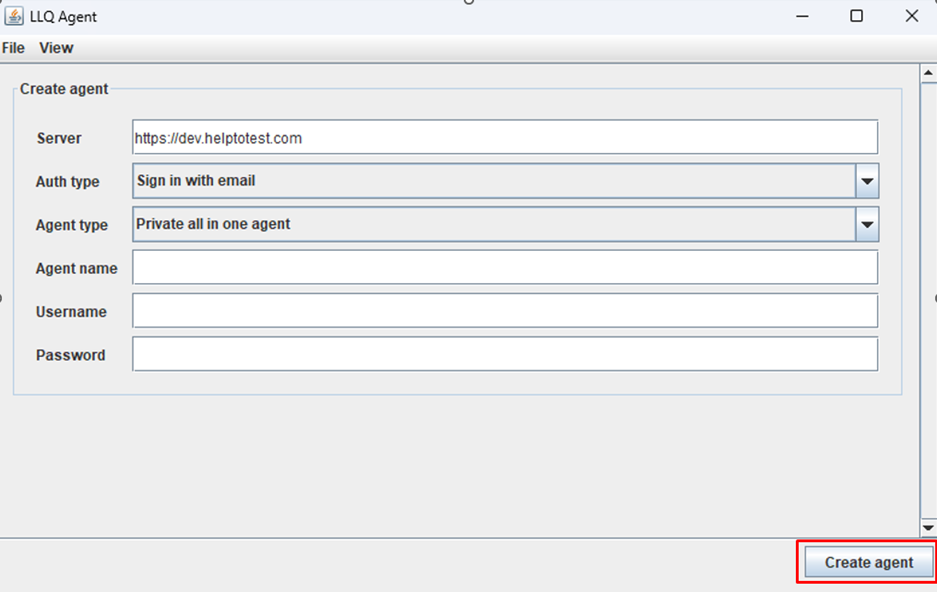
Tạo Agent thành công hệ thống hiển thị màn hình như sau:
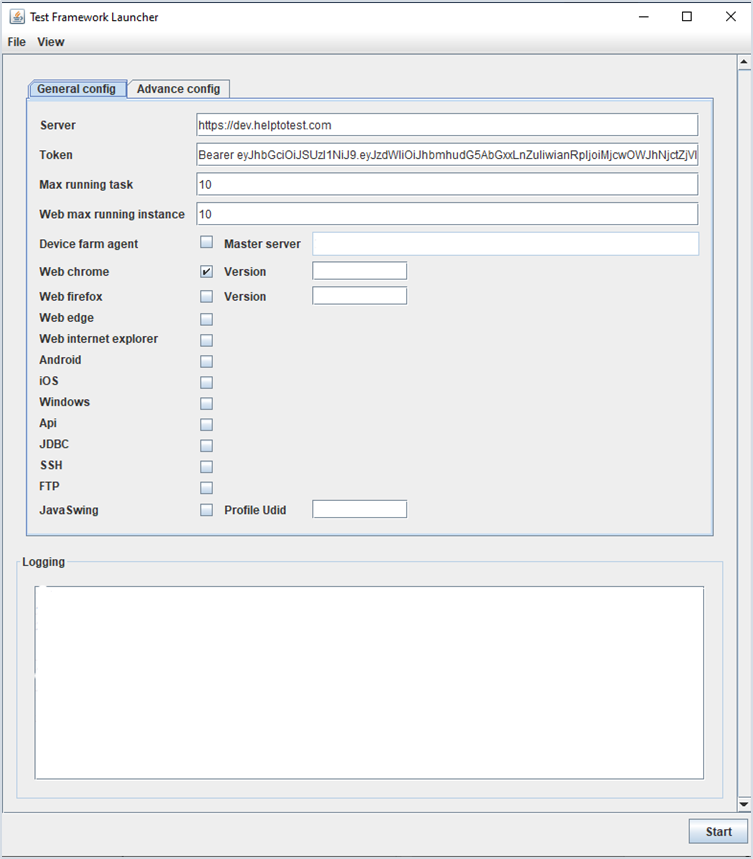
Bước 8: Chọn và nhập thông tin phù hợp với yêu cầu của người dùng
|
Config |
|
|
Platform |
Tích chọn 1 hoặc nhiều loại nền tảng mà người dùng muốn thực hiện automation: Web Chrome, Android, Ios, … |
|
Server |
Hiển thị thông tin server: đây là đường link của hệ thống LLQ QA Platform. VD: |
|
Max running task |
Số lượng tối đa các task sẽ chạy. |
|
Token |
Sẽ tự gen khi người dùng tạo xong Agent |
Bước 9: Bấm nút Start
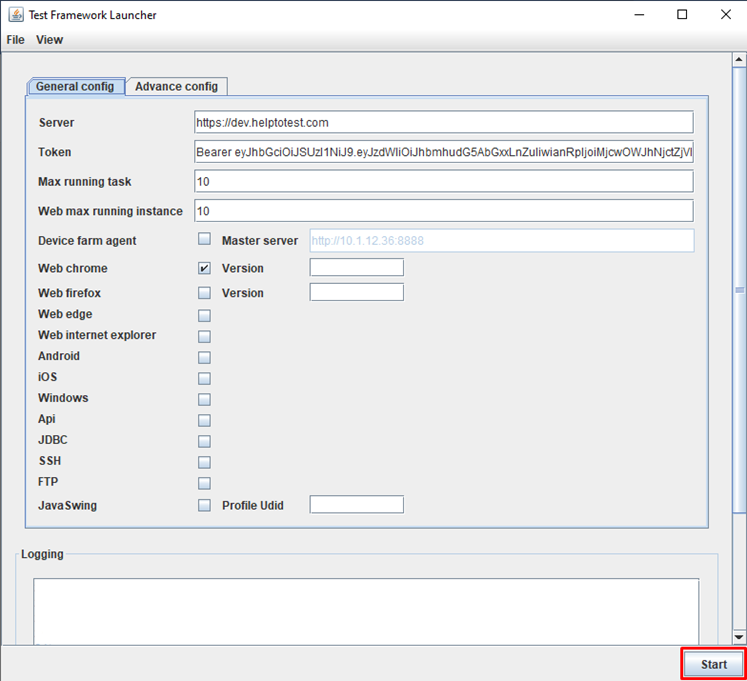
Hệ thống hiển thị màn hình khi start Agent thành công
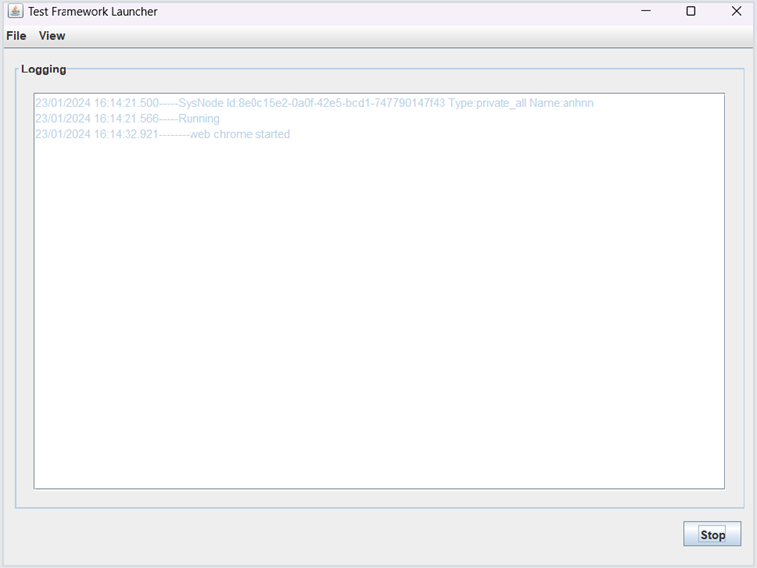
Giờ thì người dùng có thể bắt đầu thực hiện cấu hình hoặc thực thi kiểm thử được rồi!
3.2 Cài đặt Agent trên macOS và start Agent
Lưu ý: Cài JDK 17 trước khi cài đặt và chạy agent: Cách cài JDK 17 tham khảo mục 2.3.3 Các bước cài đặt Agent:
Bước 1: Truy cập đường link theo cấu trúc: (SERVER)/downloads/.
VD: đường dẫn để truy cập vào tool là https://app.helptotest.com/, đường đẫn để tải Agent là https://app.helptotest.com/downloads
Bước 2: Tải file LLQPlatform tương ứng với hệ điều hành của laptop/ PC
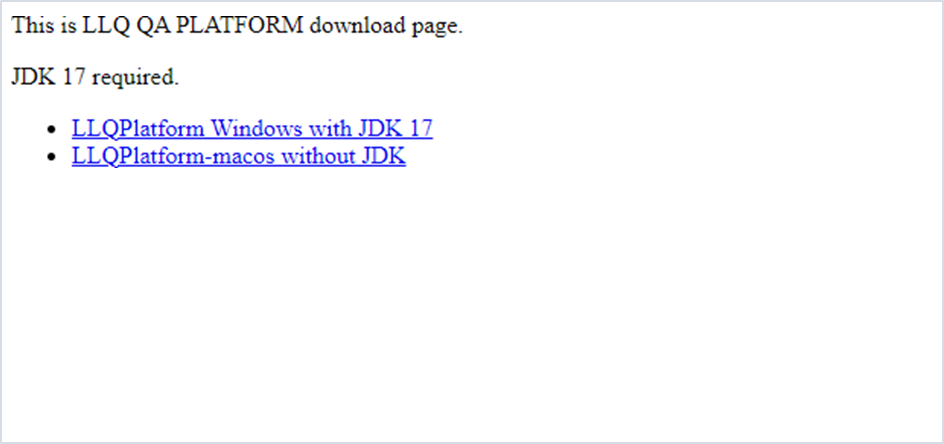
Thực hiện giải nén file sau khi đã download thành công.
Bước 3: Giải nén xong copy vào thư mục application trên máy
Bước 4: Bấm file vừa giải nén xong trên thư mục application Đợi loading đến 100%
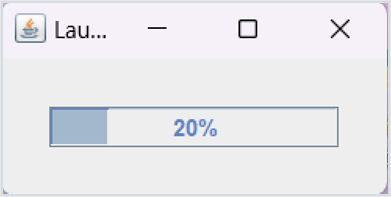
Sau khi loading xong, hệ thống hiển thị màn hình cho phép người dùng tạo một Agent mới
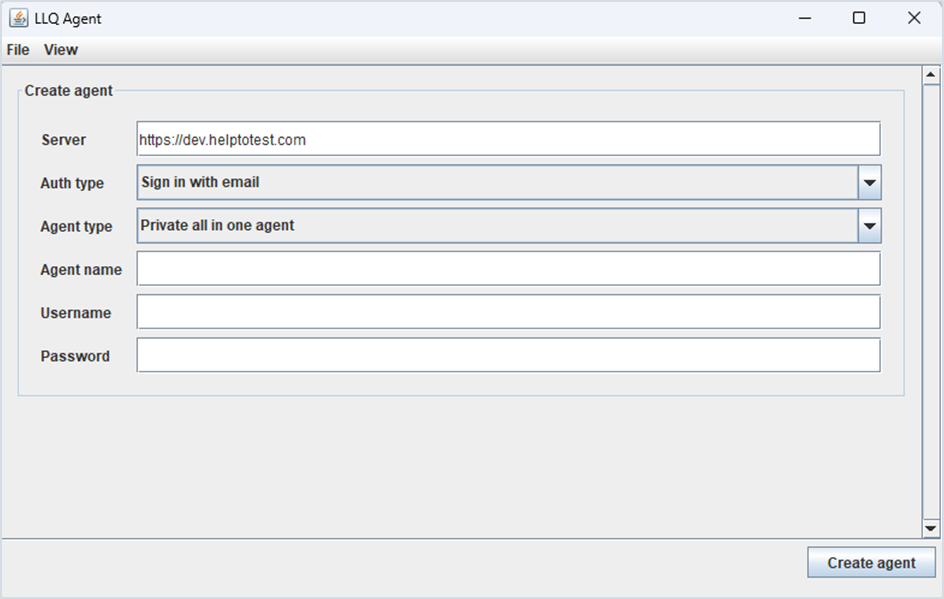
Bước 5: Nhập thông tin đầy đủ vào các trường
|
Create Agent |
|
|
Server |
Nhập đường dẫn server |
|
Auth type |
Chọn giá trị: + Sign in with email: Đăng nhập qua email + Sign in with SSO: Trường hợp người dùng đăng nhập bằng SSO giá trị này |
|
Agent type |
Chọn giá trị: + Private all in one Agent (ưu tiên chọn + Private config Agent + Private run Agent + Public all in one Agent + Public run Agent |
|
Agent name |
Nhập tên của Agent |
|
Username |
Nhập username của tài khoản LLQ QA Platform người dùng Chỉ nhập nếu Auth type = Sign in with email |
|
Password |
Nhập password của tài khoản LLQ QA Platform người dùng Chỉ nhập nếu Auth type = Sign in with email |
Bước 6: Click nút Create Agent
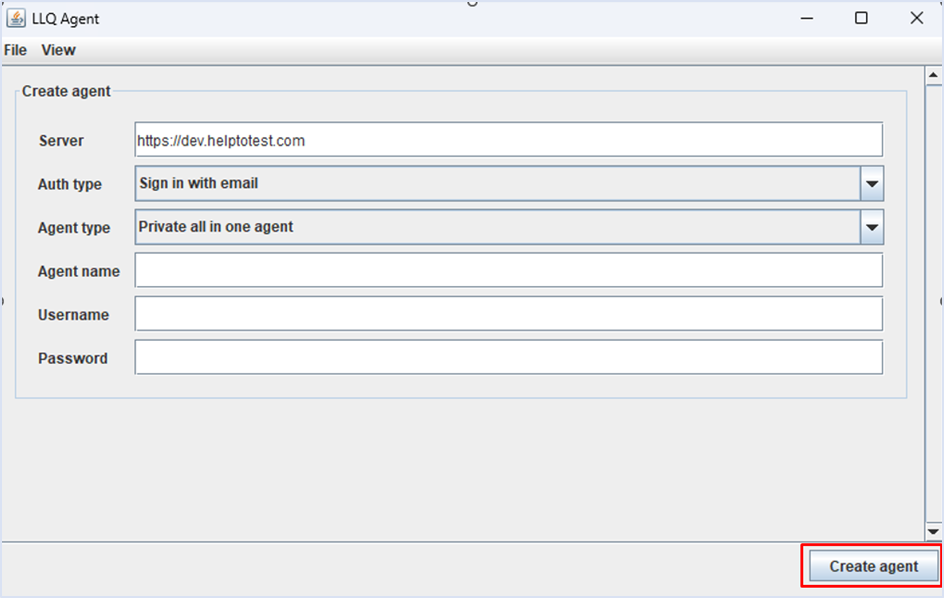
Tạo Agent thành công hệ thống hiển thị màn hình như sau:
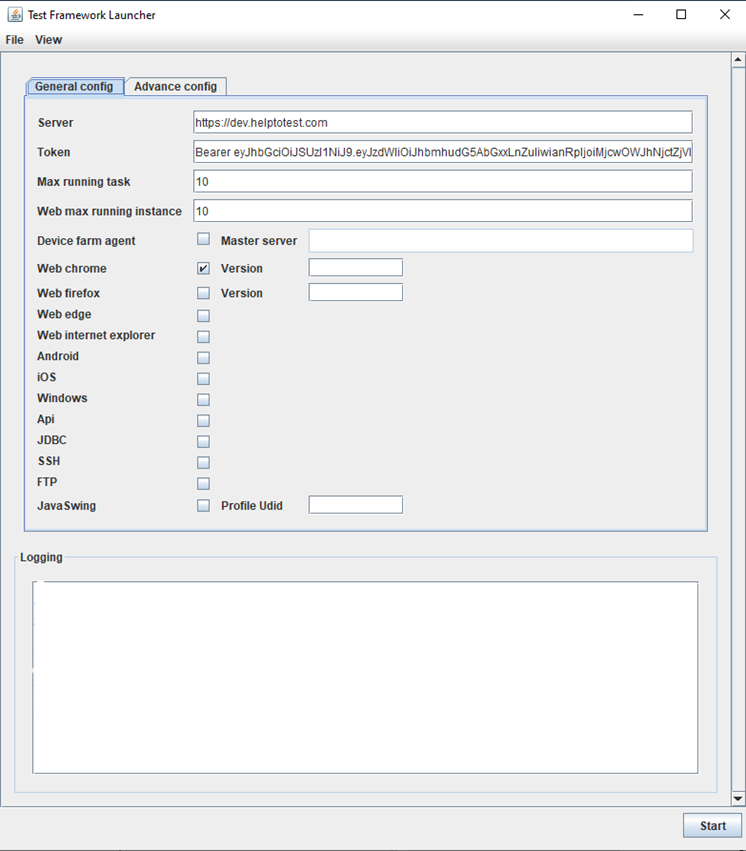
Bước 7: Chọn và nhập thông tin phù hợp với yêu cầu của người dùng
|
Config |
|
|
Platform |
Tích chọn 1 hoặc nhiều loại nền tảng mà người dùng muốn thực hiện automation: Web Chrome, Android, Ios, … |
|
Server |
Nhập thông tin server: đây là đường link của hệ thống LLQ QA Platform |
|
Running Task |
Nhập số lượng task mong muốn: … |
|
Token |
Bỏ trống |
Bước 8: Bấm nút Start
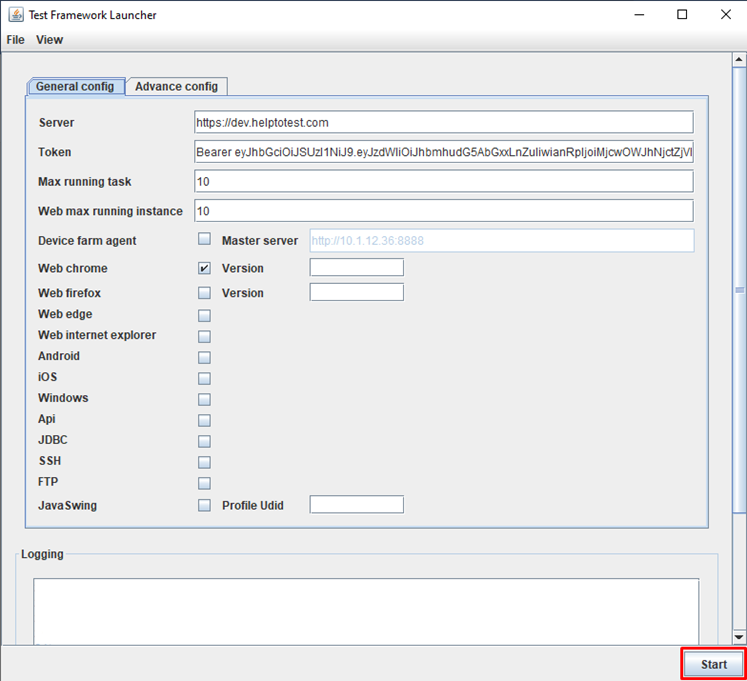
Hệ thống hiển thị màn hình khi start Agent thành công
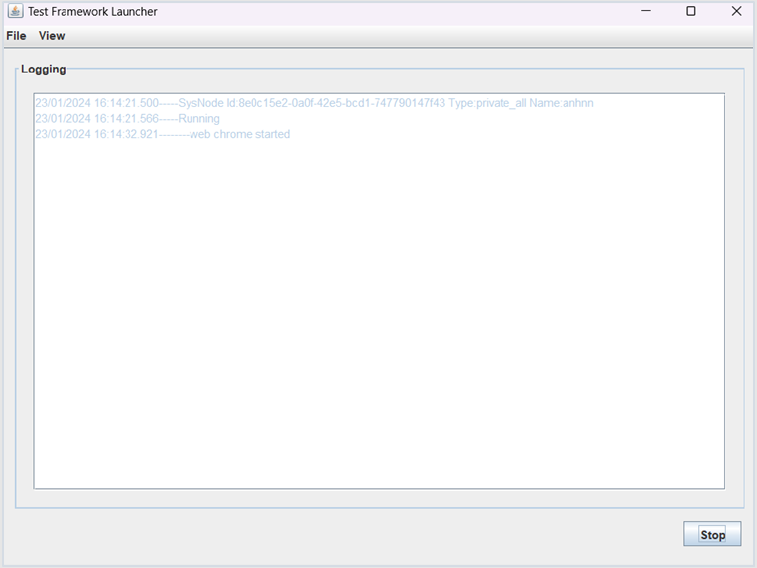
Giờ thì người dùng có thể bắt đầu thực hiện cấu hình hoặc thực thi kiểm thử được rồi!
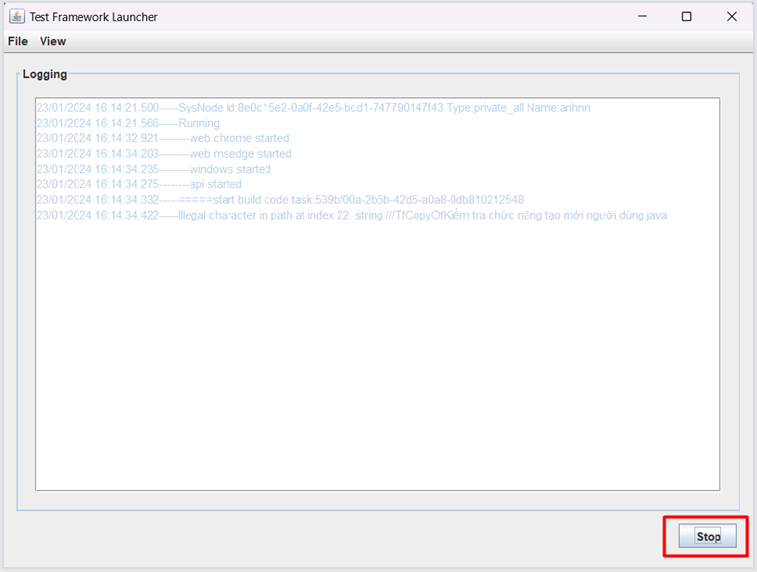
3.3 Stop Agent
Bước 1: Tại màn hình đang hiển thị, Bấm nút Stop
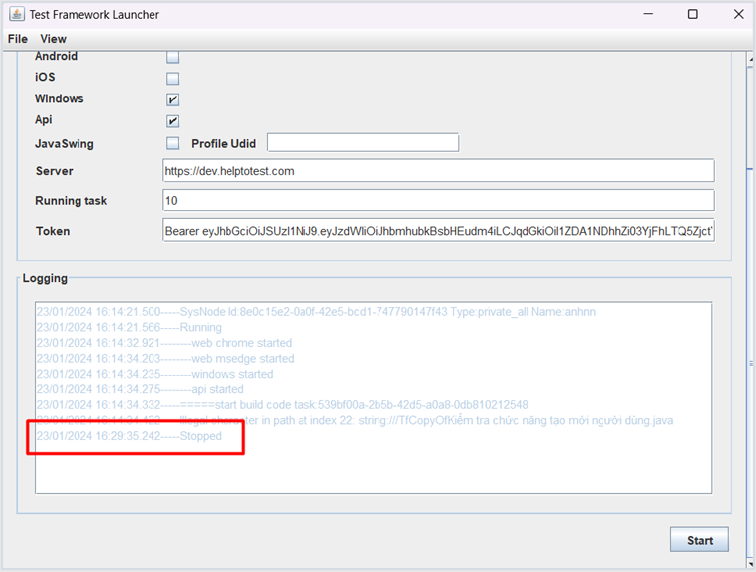
Hiển thị thông báo “Stopped” là đã stop Agent thành công.
3.4 Start Agent
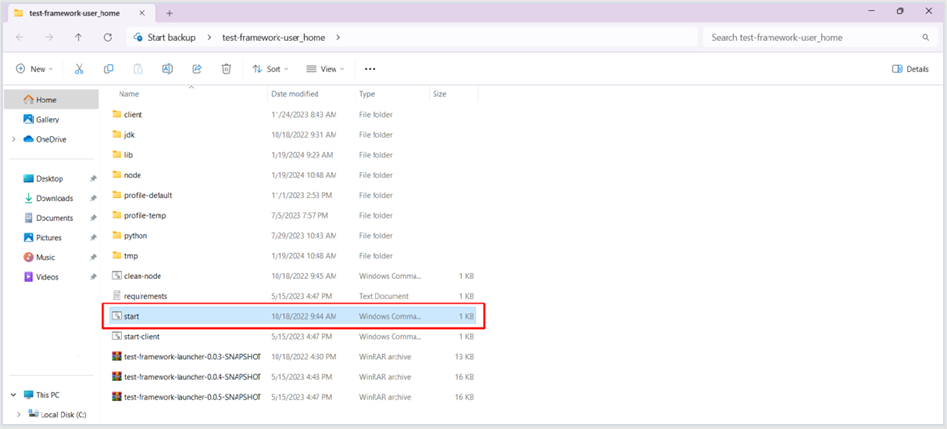
Với những lần start Agent sau người dùng không cần tạo lại Agent nữa mà thực hiện start chính Agent lần trước đã tạo
Bước 1: Mở thư mục chứa file Agent trên máy người dùng, Bấm file Start
Hệ thống hiển thị thông báo sau khi đã start Agent thành công.
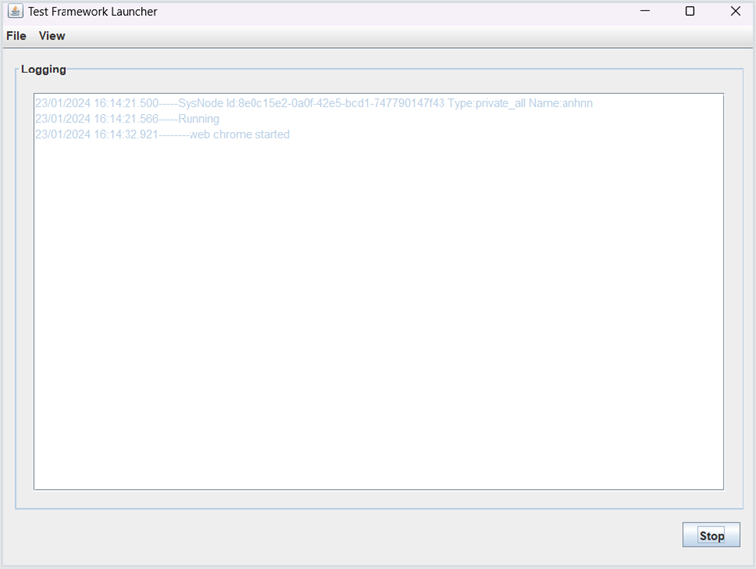
Lưu ý: Nếu muốn chọn thêm các nền tảng để kết nối hãy Stop Agent, tích chọn thêm các nền tảng sau đó bấm Start lại.
3.5 Tạo Agent mới
Bước 1: Trên màn hình Agent, Bấm View>Create Agent
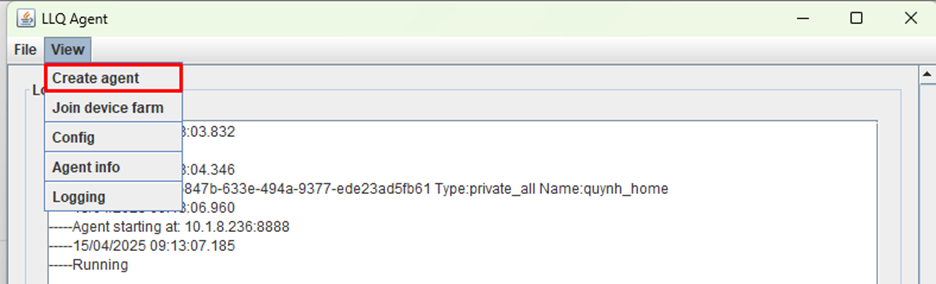
Bước 2: Thực hiện nhập thông tin và start lại Agent. Tham khảo mục Cài đặt Agent (xem từ bước 4 (windows) và bước 5 (macOS))
4. Cách join device farm
Khi thực hiện join device farm sẽ có một agent chính được gọi là agent master, các agent còn lại kết nối đến agent master đó là agent slave. Join device farm sẽ giúp người dùng tạo thành một cụm farm lớn kết nối giữa nhiều agent với nhau.
Các bước thực hiện như sau:
Bước 1: Nếu đang start Agent thực hiện stop agent lại.
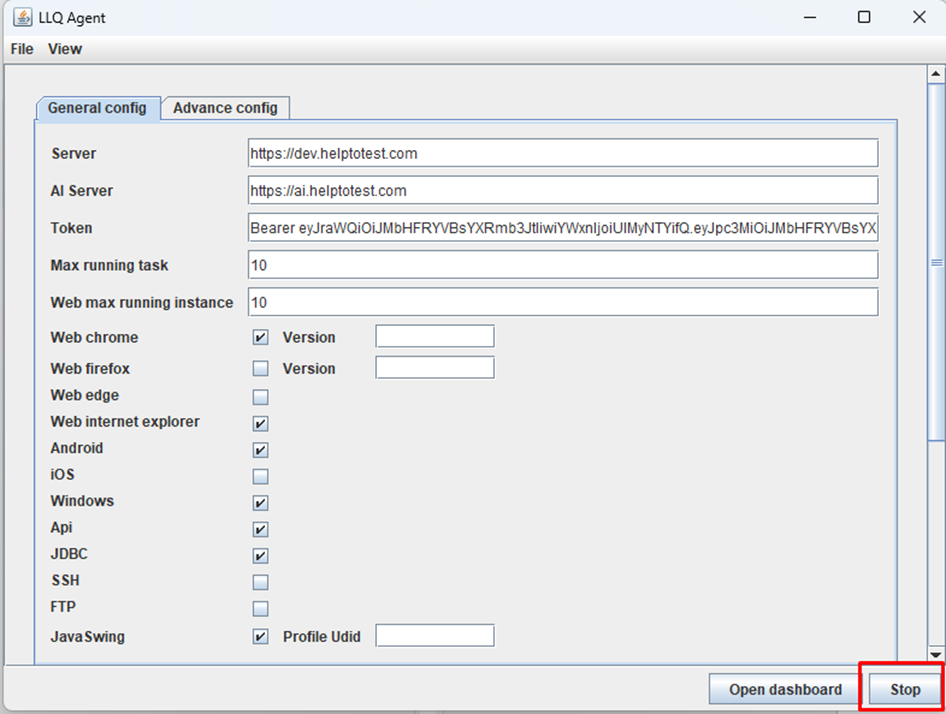
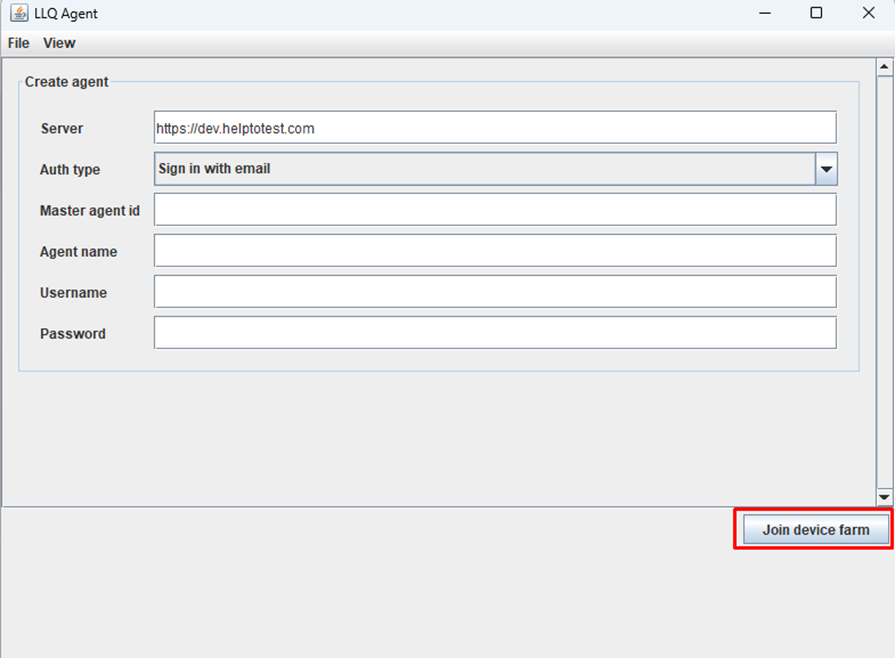
Bước 2: Click View > Join device farm
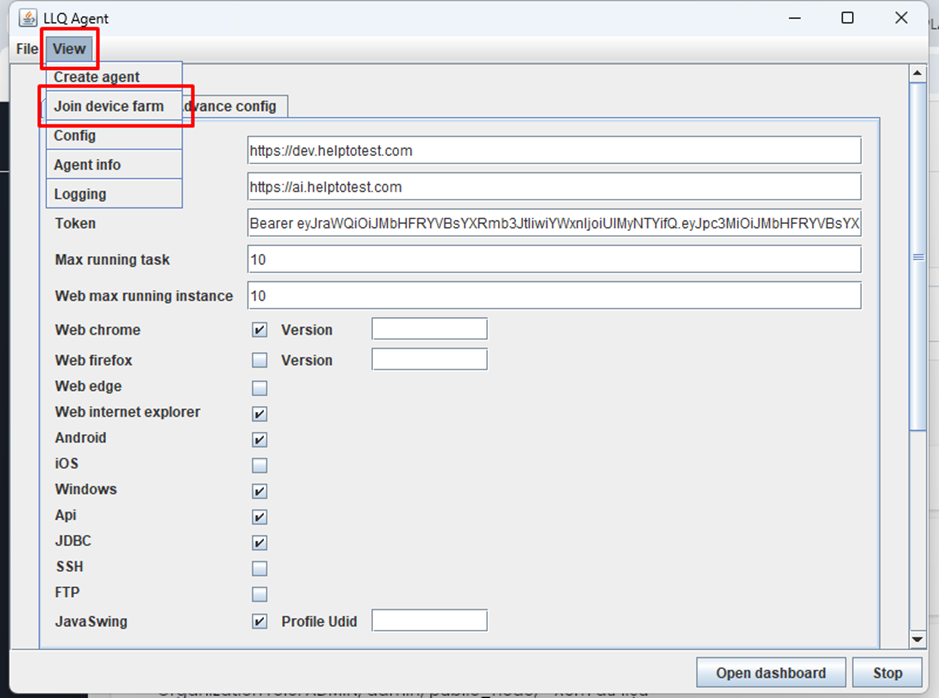
Bước 3: Thực hiện nhập đẩy đủ các thông tin để join agent
|
Server |
Đường dẫn server để truy cập vào tool QA Platform |
|
Auth type |
Chọn Auth type phù hợp với hình thức đăng nhập đang sử dụng: + Sign in with email + Sign in with SSO |
|
Master agent id |
Địa chỉ IP của máy đang chạy agent master |
|
Agent name |
Đặt tên cho agent, không cần phải giống với tên agent master |
|
Username |
Username của tài khoản đang sử dụng agent master |
|
Password |
Password của tài khoản đang sử dụng agent master |
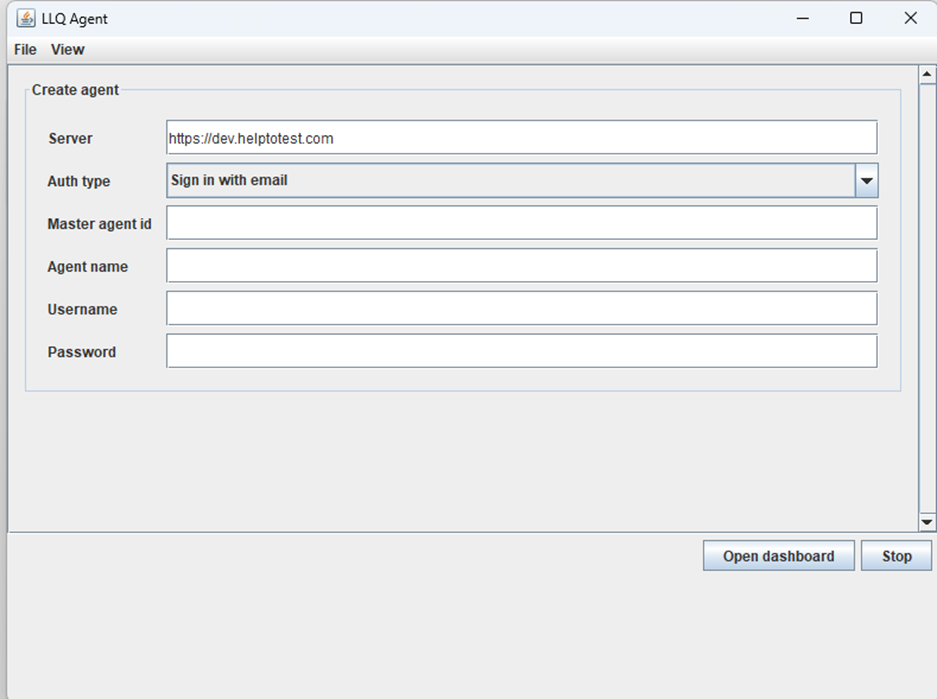
Bước 4: Sau khi nhập đẩy đủ thông tin, click nút Join device farm
Sau khi join device farm, hệ thống hiển thị start agent thành công với các nền tảng agent slave đang kết nối